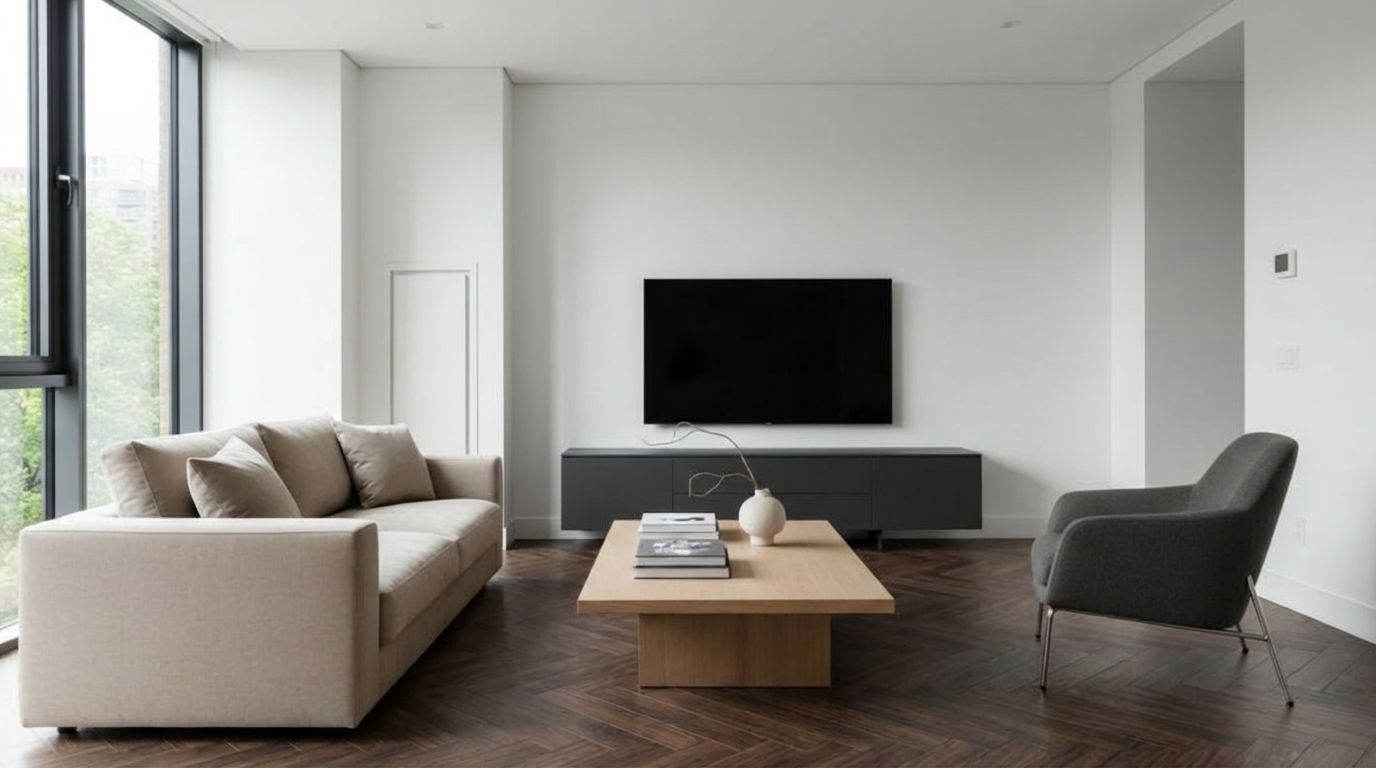
Essayez Différentes Couleurs de Peinture Murale dans Cette Pièce
Voyez comment changer la peinture murale transforme la pièce par IA. Testez des dizaines de couleurs pour un résultat photoréaliste.
Entrées Utilisées

Prêt à Transformer Votre Espace ?

Comment Recréer Ceci
Vous voulez obtenir ce look dans votre propre espace ? Suivez ces étapes pour remplacer des meubles ou matériaux comme dans cet exemple.
✨ Ce que Vous Obtiendrez
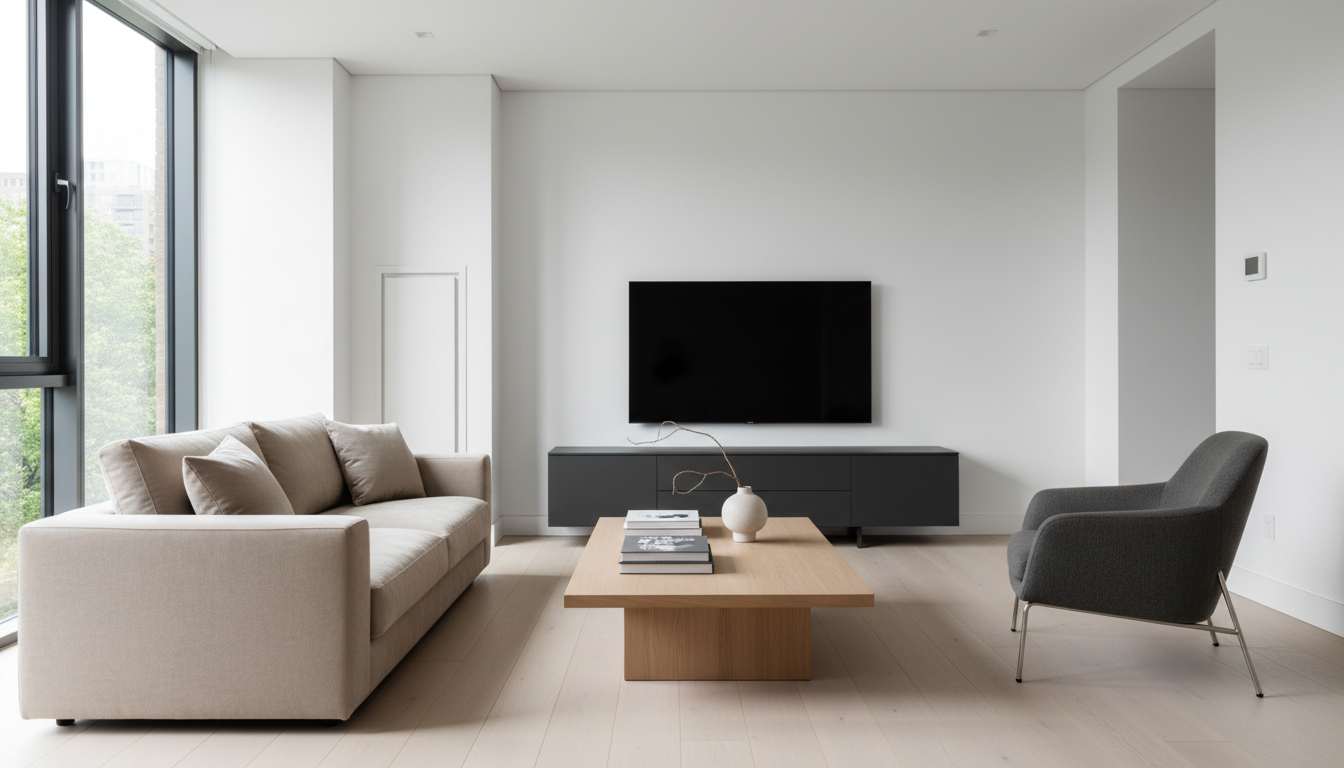
Pièce Originale
Élément Sélectionné
Après
Sélectionner le Mode
Choisissez la carte Remplacer le matériau dans la grille de modes.
Changer un seul élément
 Remplacer le MobilierRemplacez des meubles précis avec une ou plusieurs photos.
 Remplacer le matériauNouveau sol, carrelage ou papier peint d'après une photo modèle.
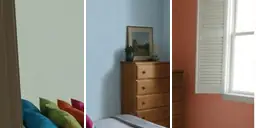 Couleurs muralesRepeint les murs. Comparez 9 couleurs en une fois.
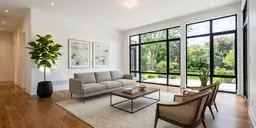 Agrandir l’image en 4KAugmentez la résolution en conservant le cadrage et les proportions.
Télécharger Votre Pièce
Téléchargez une photo de la pièce où vous voulez remplacer un élément.
Télécharger la Référence
Téléchargez un échantillon du nouveau matériau ou texture que vous voulez appliquer.
Configurer les Options
Sélectionnez le type de surface que vous voulez changer (sol, mur, plan de travail, etc.).
Générer
Cliquez sur Générer et attendez votre résultat transformé par l'IA !
Votre Résultat
🎯 Essayez le Résultat
Faites glisser le curseur pour comparer avant et après !
Remplacer les Matériaux
Explorer la Fonctionnalité Remplacer les Matériaux
Remplacer les Textures
Lire le Tutoriel Remplacer le matériau
Parfait Pour
Exemples Connexes
Plus d'Exemples Remplacer meubles et matériaux

Voyez Comment un Nouveau Canapé Rend dans Votre Salon
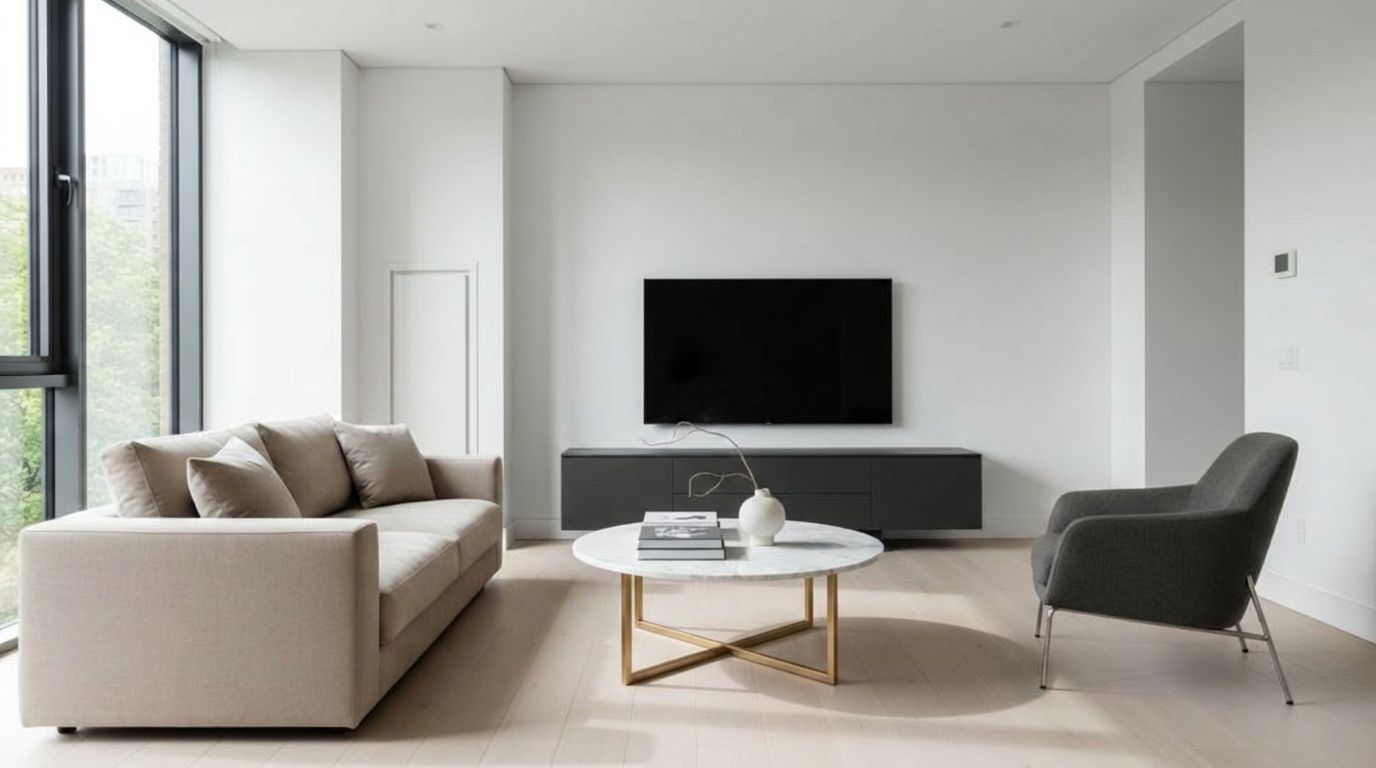
Essayez Différentes Tables Basses dans Cet Espace

Voyez Comment Différents Canapés Transforment Ce Salon
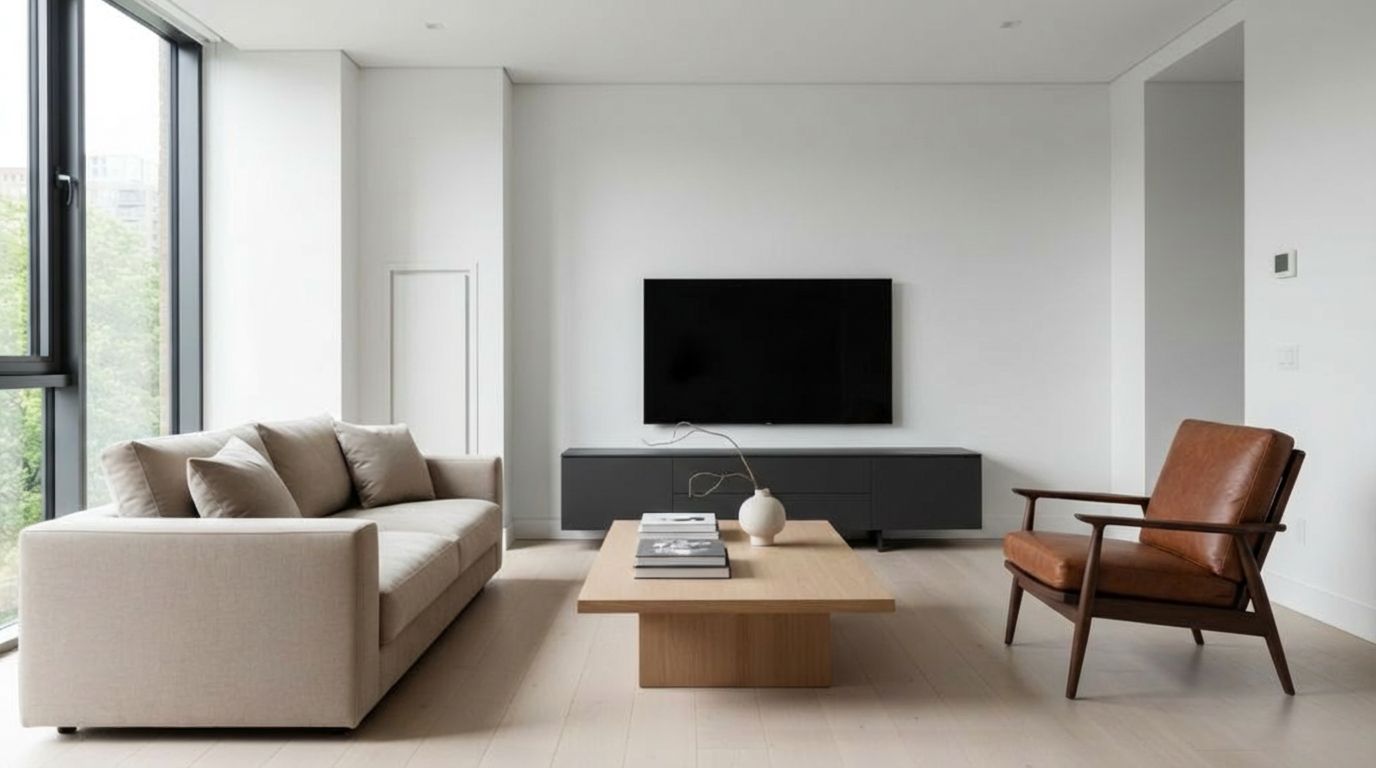
Essayez Différents Fauteuils dans Ce Salon

Prévisualisez Différents Meubles TV dans Cette Pièce