MCP RoomLab.app Tout RoomLab.app, dans votre agent IA
Connectez n'importe quel agent IA en une minute, puis meublez, désencombrez et réaménagez les photos de vos pièces sans quitter le chat.
https://mcp.roomlab.app/mcp
Configurez RoomLab.app dans votre agent IA
-
1
Dans Claude, ouvrez Paramètres, puis Connecteurs, et ajoutez un connecteur personnalisé avec cette URL.
https://mcp.roomlab.app/mcp -
2
Sélectionnez Connecter et connectez-vous à votre compte RoomLab.app, ou créez un compte gratuit.
-
3
Dans un chat, demandez un outil, par exemple : Utilise RoomLab.app pour meubler mon salon.
Claude ne transmet pas aux connecteurs les photos collées dans le chat. Ajoutez votre photo avec le sélecteur d'images de la carte RoomLab.app qui apparaît dans le chat.
-
1
Ouvrez RoomLab.app dans le répertoire de plugins de ChatGPT et ajoutez-le.
Ouvrir RoomLab.app dans ChatGPT → -
2
Connectez-vous à votre compte RoomLab.app, ou créez un compte gratuit, et autorisez ChatGPT à l'utiliser.
-
3
Joignez une photo de la pièce dans n'importe quel chat et dites ce que vous voulez.
Lire le guide ChatGPT →
Joignez vos photos à votre message comme d'habitude. ChatGPT les transmet à RoomLab.app.
-
1
Ajoutez le serveur depuis votre terminal.
claude mcp add --transport http --scope user roomlab https://mcp.roomlab.app/mcp -
2
Dans Claude Code, lancez /mcp, choisissez roomlab et connectez-vous à votre compte RoomLab.app.
/mcp -
3
Demandez un outil et donnez un lien public vers votre photo.
Claude Code n'affiche pas de carte RoomLab.app : donnez la photo sous forme de lien https public. Le résultat vous revient sous forme de lien.
-
1
Ajoutez le serveur depuis votre terminal.
codex mcp add roomlab --url https://mcp.roomlab.app/mcp -
2
Connectez-vous à votre compte RoomLab.app.
codex mcp login roomlab -
3
Demandez un outil à Codex et donnez-lui un lien public vers votre photo.
Codex n'affiche pas de carte RoomLab.app : donnez la photo sous forme de lien https public. Le résultat vous revient sous forme de lien.
-
1
Ajoutez cette entrée à ~/.cursor/mcp.json.
{"mcpServers":{"roomlab":{"url":"https://mcp.roomlab.app/mcp"}}} -
2
Dans Cursor, ouvrez Customize, activez roomlab et connectez-vous à votre compte RoomLab.app lorsque cela vous est demandé.
-
3
Demandez un outil à l'agent et donnez-lui un lien public vers votre photo.
Cursor n'affiche pas de carte RoomLab.app : donnez la photo sous forme de lien https public. Le résultat vous revient sous forme de lien.
-
1
Ouvrez les connecteurs de Grok, puis choisissez New Connector et Custom.
Ouvrir les connecteurs de Grok → -
2
Collez l'URL MCP de RoomLab.app et enregistrez.
https://mcp.roomlab.app/mcp -
3
Connectez-vous à votre compte RoomLab.app, puis demandez un outil à Grok.
Donnez à Grok un lien https public vers votre photo. Le résultat vous revient sous forme de lien.
-
1
Ajoutez le serveur depuis votre terminal.
openclaw mcp set roomlab '{"url":"https://mcp.roomlab.app/mcp","transport":"streamable-http","auth":"oauth"}' -
2
Connectez-vous à votre compte RoomLab.app.
openclaw mcp login roomlab -
3
Demandez un outil et donnez un lien public vers votre photo.
OpenClaw n'affiche pas de carte RoomLab.app : donnez la photo sous forme de lien https public. Le résultat vous revient sous forme de lien.
-
1
Ajoutez ces lignes à ~/.hermes/config.yaml.
mcp_servers: roomlab: url: "https://mcp.roomlab.app/mcp" auth: oauth -
2
Redémarrez Hermes et connectez-vous à votre compte RoomLab.app quand il vous le demande.
-
3
Demandez un outil et donnez un lien public vers votre photo.
Hermes n'affiche pas de carte RoomLab.app : donnez la photo sous forme de lien https public. Le résultat vous revient sous forme de lien.
-
1
Ajoutez RoomLab.app comme serveur MCP distant avec cette URL. Il utilise Streamable HTTP.
https://mcp.roomlab.app/mcp -
2
Connectez-vous avec votre compte RoomLab.app quand le client vous le demande. La connexion passe par OAuth, donc pas de clé API.
-
3
Demandez un outil par son nom, par exemple Home staging virtuel ou Désencombrer la pièce.
Si votre client ne peut pas afficher la carte RoomLab.app, donnez la photo sous forme de lien https public. Le résultat vous revient sous forme de lien.
Vous vous connectez avec votre compte RoomLab.app. Aucune clé API à créer.
Utilisé par des équipes de l’immobilier et du design du monde entier






Home Staging Virtuel pour un Salon Vide
Transformez la photo d'un salon vacant en visuel d'annonce avec meubles modernes, décoration, tapis, plantes et tableaux réalistes.
 ChatGPT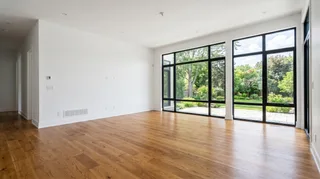
Meuble ce salon vide dans un style moderne et chaleureux.
 RoomLab.app · Home staging virtuel
 Ready
Ready

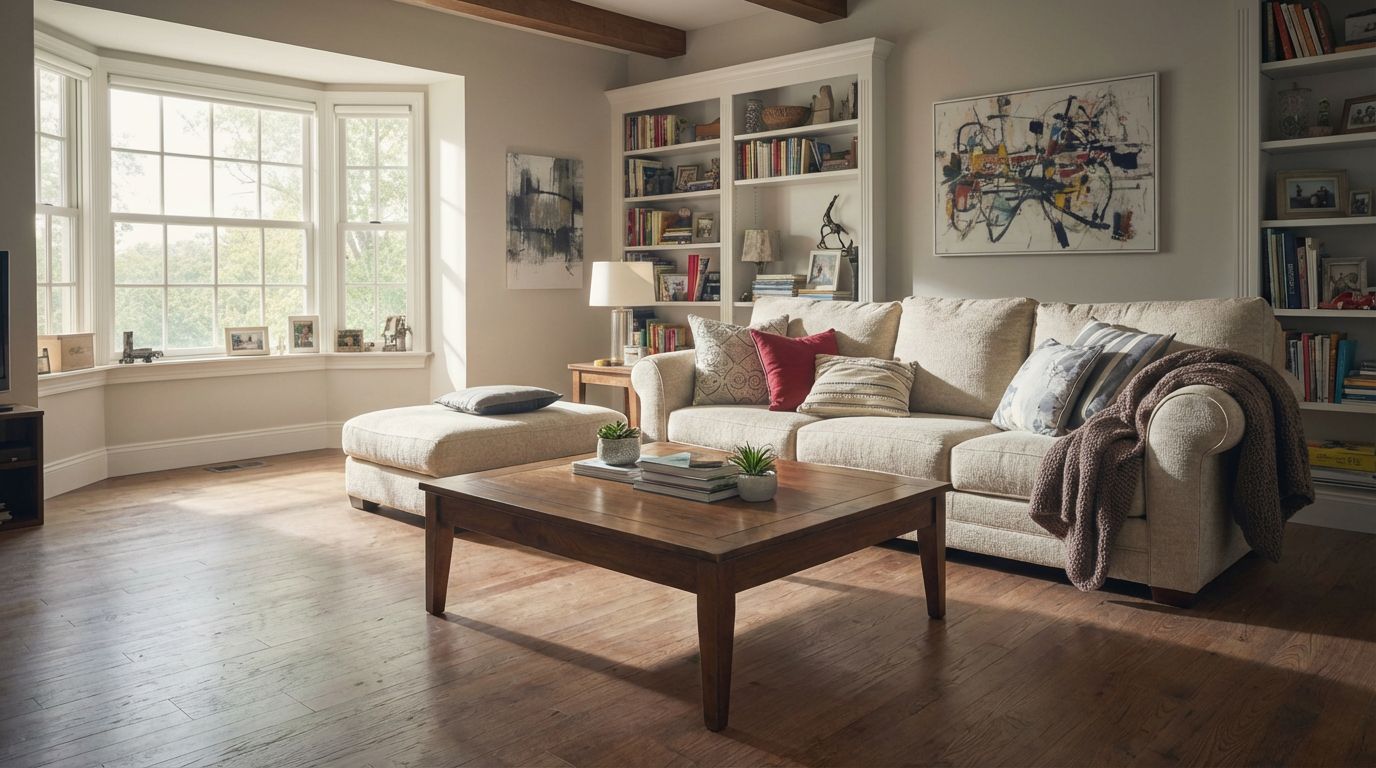
Désencombrez Virtuellement Votre Salon pour les Annonces
Préparez votre salon pour les visites par IA. Effacez le désordre quotidien en ne laissant que les meubles principaux intacts.
 Claude
Utilise RoomLab.app pour désencombrer ce salon et garde les meubles.
RoomLab.app · Désencombrer la pièceReady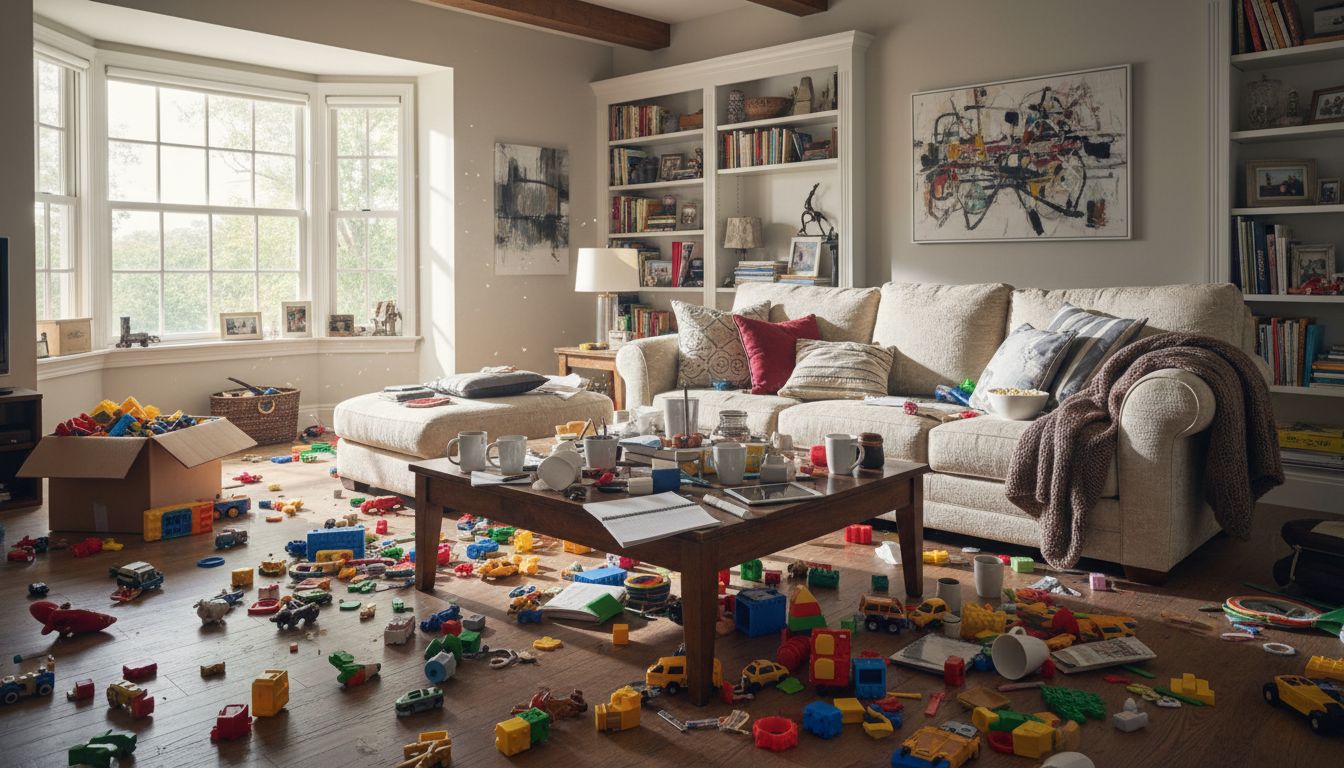
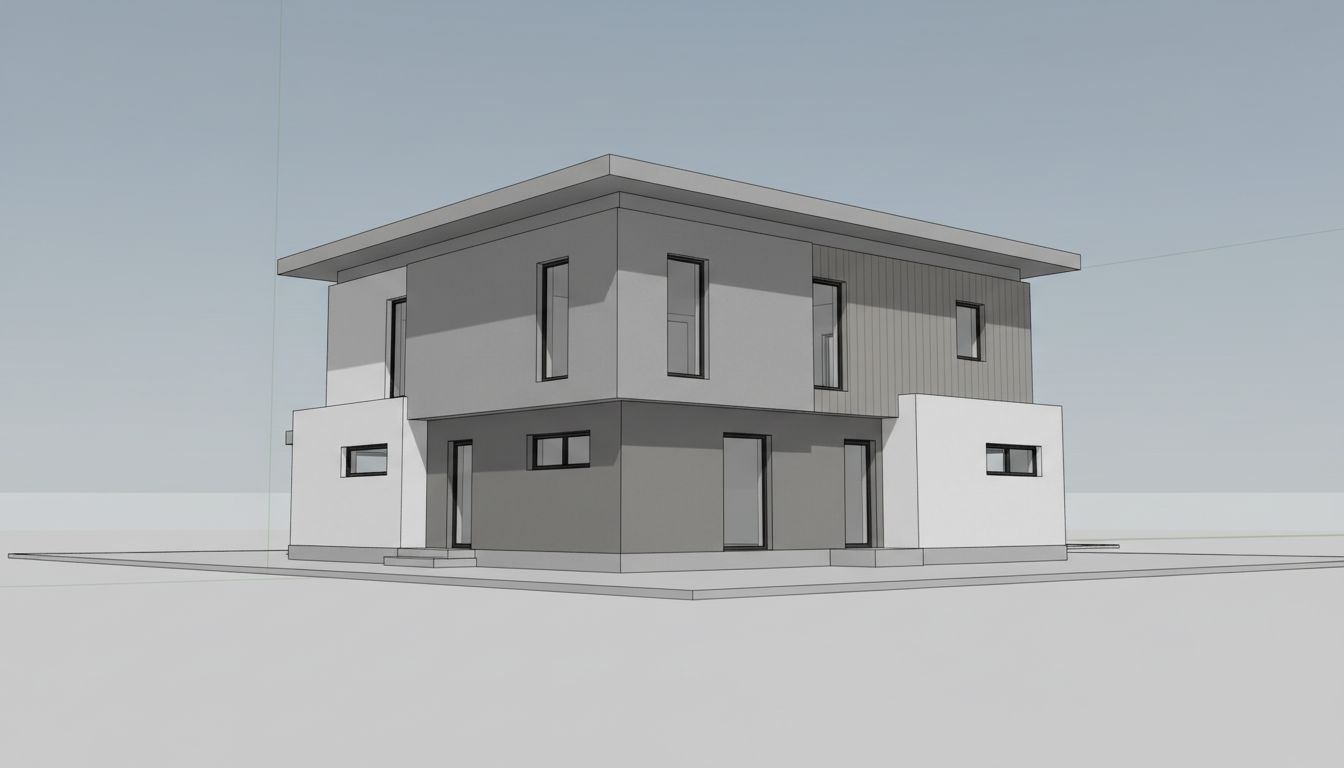
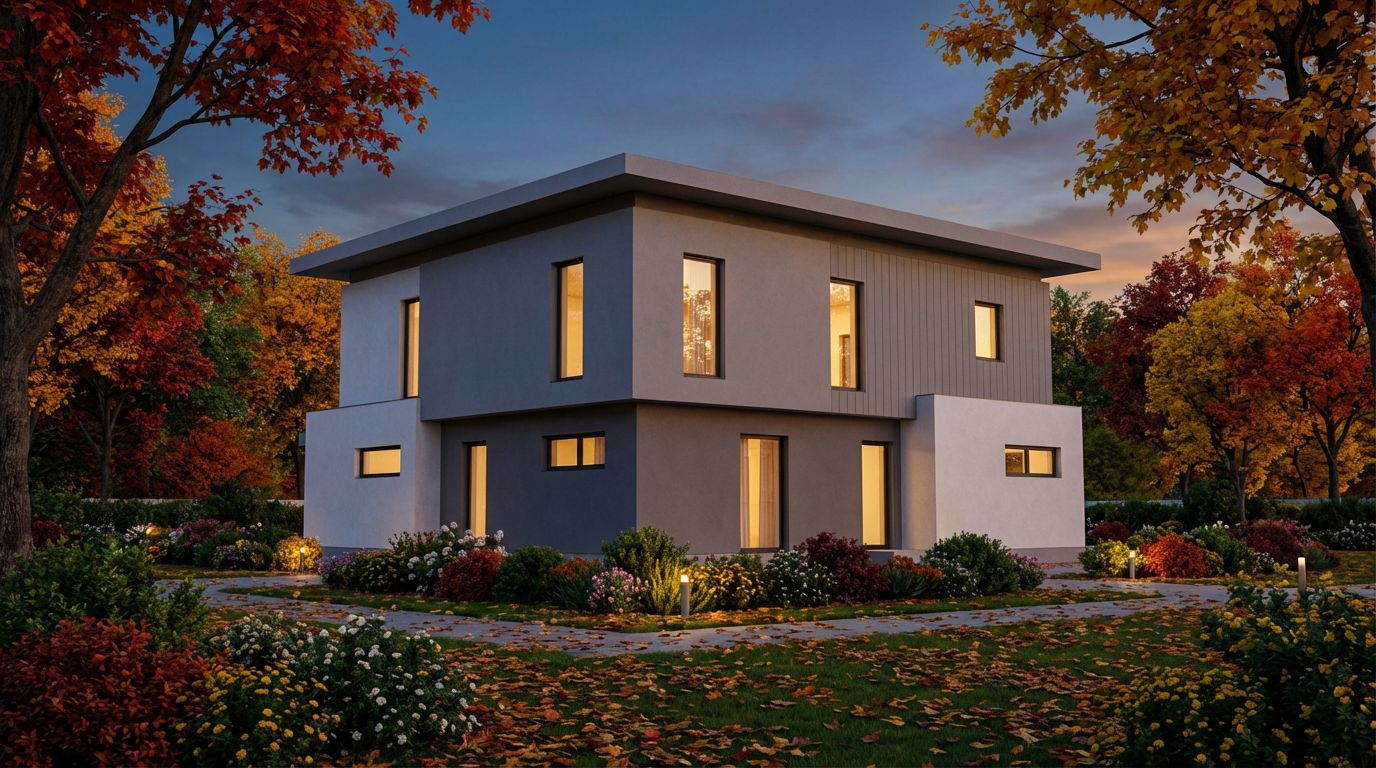
Rendez l'Extérieur de Votre Maison de Manière Photoréaliste
Convertissez un modèle 3D d'extérieur de maison en une visualisation architecturale photoréaliste avec un environnement et un éclairage réalistes.
 claude
> Transforme ce modèle 3D de maison en rendu photoréaliste. https://example.com/house-model.jpg
⏺ roomlab - Rendu architectural extérieur (MCP)
⎿ succeeded · auth.roomlab.app/…/9b6d00dd.jpg
Tous les outils RoomLab.app dans un seul connecteur
Nommez l'outil que vous voulez, ou décrivez le changement et votre agent le choisit.
Ameublement et réaménagement
- Home staging virtuel
- Changer le style
- Désencombrer la pièce
- Vider la pièce
- Remplacer le Mobilier
- Remplacer le matériau
- Couleurs murales
- Prompt personnalisé
Rendus
- Rendu architectural intérieur
- Rendu architectural extérieur
Retouches extérieures
- Mettre le ciel en bleu
- Remplir et nettoyer la piscine
- Nettoyer le jardin
- Rendre la pelouse plus verte
Vidéos
- Visite vidéo
- Transition vidéo
- Visite de la maison
4K
- Agrandir l’image en 4K
Chaque création utilise les crédits du compte RoomLab.app connecté, aux mêmes prix que sur le site. Les nouveaux comptes ont une image gratuite.
Questions sur le MCP RoomLab.app
Qu'est-ce que le MCP RoomLab.app ?
C'est un serveur qui donne aux agents IA accès aux outils RoomLab.app via le Model Context Protocol (MCP). Votre agent envoie une photo de la pièce et votre demande, et RoomLab.app renvoie l'image ou la vidéo finale.
Avec quels agents IA fonctionne-t-il ?
Claude, ChatGPT, Claude Code, Codex, Cursor, Grok, OpenClaw et Hermes, ainsi que tout client MCP capable d'ajouter un serveur distant par URL en Streamable HTTP et de se connecter avec OAuth.
Faut-il une clé API ?
Non. Vous vous connectez avec votre compte RoomLab.app la première fois, et votre agent reste connecté à ce compte.
Comment envoyer mes photos ?
Dans ChatGPT, joignez la photo à votre message. Dans Claude, choisissez-la avec le sélecteur d'images de la carte RoomLab.app. Dans les agents sans cette carte, donnez un lien https public vers la photo.
Combien ça coûte ?
La connexion est gratuite. Chaque image ou vidéo utilise les crédits de votre compte RoomLab.app aux mêmes prix que sur le site, et les nouveaux comptes ont une image gratuite.
Commencez avec une image gratuite
Créez votre compte RoomLab.app, puis connectez-le à votre agent IA.