RoomLab.app MCP Ganz RoomLab.app, direkt in Ihrem KI-Agenten
Verbinden Sie jeden KI-Agenten in einer Minute und richten Sie Ihre eigenen Raumfotos ein, räumen Sie sie auf oder gestalten Sie sie neu, ohne den Chat zu verlassen.
https://mcp.roomlab.app/mcp
RoomLab.app in Ihrem KI-Agenten einrichten
-
1
Öffnen Sie in Claude die Einstellungen, dann Konnektoren, und fügen Sie mit dieser URL einen benutzerdefinierten Konnektor hinzu.
https://mcp.roomlab.app/mcp -
2
Wählen Sie Verbinden und melden Sie sich bei Ihrem RoomLab.app-Konto an, oder erstellen Sie ein kostenloses Konto.
-
3
Fragen Sie in einem Chat nach einem Werkzeug, zum Beispiel: Richte mit RoomLab.app mein Wohnzimmer ein.
Claude gibt eingefügte Fotos nicht an Konnektoren weiter. Fügen Sie Ihr Foto über die Bildauswahl in der RoomLab.app-Karte hinzu, die im Chat erscheint.
-
1
Öffnen Sie RoomLab.app im Plugin-Verzeichnis von ChatGPT und fügen Sie es hinzu.
RoomLab.app in ChatGPT öffnen → -
2
Melden Sie sich bei Ihrem RoomLab.app-Konto an oder erstellen Sie ein kostenloses Konto, und erlauben Sie ChatGPT den Zugriff.
-
3
Hängen Sie in einem beliebigen Chat ein Raumfoto an und sagen Sie, was Sie möchten.
Zur ChatGPT-Anleitung →
Hängen Sie Fotos wie gewohnt an Ihre Nachricht an. ChatGPT gibt sie an RoomLab.app weiter.
-
1
Fügen Sie den Server über Ihr Terminal hinzu.
claude mcp add --transport http --scope user roomlab https://mcp.roomlab.app/mcp -
2
Führen Sie in Claude Code /mcp aus, wählen Sie roomlab und melden Sie sich bei Ihrem RoomLab.app-Konto an.
/mcp -
3
Fragen Sie nach einem Werkzeug und geben Sie einen öffentlichen Link zu Ihrem Foto an.
Claude Code zeigt keine RoomLab.app-Karte an. Geben Sie das Foto daher als öffentlichen https-Link an. Das Ergebnis erhalten Sie als Link zurück.
-
1
Fügen Sie den Server über Ihr Terminal hinzu.
codex mcp add roomlab --url https://mcp.roomlab.app/mcp -
2
Melden Sie sich bei Ihrem RoomLab.app-Konto an.
codex mcp login roomlab -
3
Fragen Sie Codex nach einem Werkzeug und geben Sie einen öffentlichen Link zu Ihrem Foto an.
Codex zeigt keine RoomLab.app-Karte an. Geben Sie das Foto daher als öffentlichen https-Link an. Das Ergebnis erhalten Sie als Link zurück.
-
1
Fügen Sie diesen Eintrag in ~/.cursor/mcp.json ein.
{"mcpServers":{"roomlab":{"url":"https://mcp.roomlab.app/mcp"}}} -
2
Öffnen Sie in Cursor Customize, aktivieren Sie roomlab und melden Sie sich bei Ihrem RoomLab.app-Konto an, wenn Sie dazu aufgefordert werden.
-
3
Fragen Sie den Agenten nach einem Werkzeug und geben Sie einen öffentlichen Link zu Ihrem Foto an.
Cursor zeigt keine RoomLab.app-Karte an. Geben Sie das Foto daher als öffentlichen https-Link an. Das Ergebnis erhalten Sie als Link zurück.
-
1
Öffnen Sie die Grok-Konnektoren und wählen Sie New Connector und dann Custom.
Grok-Konnektoren öffnen → -
2
Fügen Sie die RoomLab.app-MCP-URL ein und speichern Sie.
https://mcp.roomlab.app/mcp -
3
Melden Sie sich bei Ihrem RoomLab.app-Konto an und fragen Sie Grok dann nach einem Werkzeug.
Geben Sie Grok einen öffentlichen https-Link zu Ihrem Foto. Das Ergebnis erhalten Sie als Link zurück.
-
1
Fügen Sie den Server über Ihr Terminal hinzu.
openclaw mcp set roomlab '{"url":"https://mcp.roomlab.app/mcp","transport":"streamable-http","auth":"oauth"}' -
2
Melden Sie sich bei Ihrem RoomLab.app-Konto an.
openclaw mcp login roomlab -
3
Fragen Sie nach einem Werkzeug und geben Sie einen öffentlichen Link zu Ihrem Foto an.
OpenClaw zeigt keine RoomLab.app-Karte an. Geben Sie das Foto daher als öffentlichen https-Link an. Das Ergebnis erhalten Sie als Link zurück.
-
1
Fügen Sie diese Zeilen zu ~/.hermes/config.yaml hinzu.
mcp_servers: roomlab: url: "https://mcp.roomlab.app/mcp" auth: oauth -
2
Starten Sie Hermes neu und melden Sie sich bei Ihrem RoomLab.app-Konto an, wenn Sie dazu aufgefordert werden.
-
3
Fragen Sie nach einem Werkzeug und geben Sie einen öffentlichen Link zu Ihrem Foto an.
Hermes zeigt keine RoomLab.app-Karte an. Geben Sie das Foto daher als öffentlichen https-Link an. Das Ergebnis erhalten Sie als Link zurück.
-
1
Fügen Sie RoomLab.app mit dieser URL als Remote-MCP-Server hinzu. Er nutzt Streamable HTTP.
https://mcp.roomlab.app/mcp -
2
Melden Sie sich mit Ihrem RoomLab.app-Konto an, wenn der Client Sie dazu auffordert. Die Anmeldung läuft über OAuth, es gibt also keinen API-Schlüssel.
-
3
Fragen Sie ein Werkzeug beim Namen an, etwa Virtual Staging oder Raum aufräumen.
Wenn Ihr Client die RoomLab.app-Karte nicht anzeigen kann, geben Sie das Foto als öffentlichen https-Link an. Das Ergebnis erhalten Sie als Link zurück.
Sie melden sich mit Ihrem RoomLab.app-Konto an. Einen API-Schlüssel müssen Sie nicht erstellen.
Im Einsatz bei Immobilien- und Designteams weltweit






Virtual Staging mit KI für ein leeres Wohnzimmer
Machen Sie aus dem Foto eines leeren Wohnzimmers ein eingerichtetes Inseratsbild mit realistischen modernen Möbeln, Deko, Teppichen, Pflanzen und Wandbildern.
 ChatGPT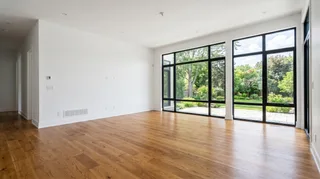
Richte dieses leere Wohnzimmer in einem warmen, modernen Stil ein.
 RoomLab.app · Virtual Staging
 Ready
Ready

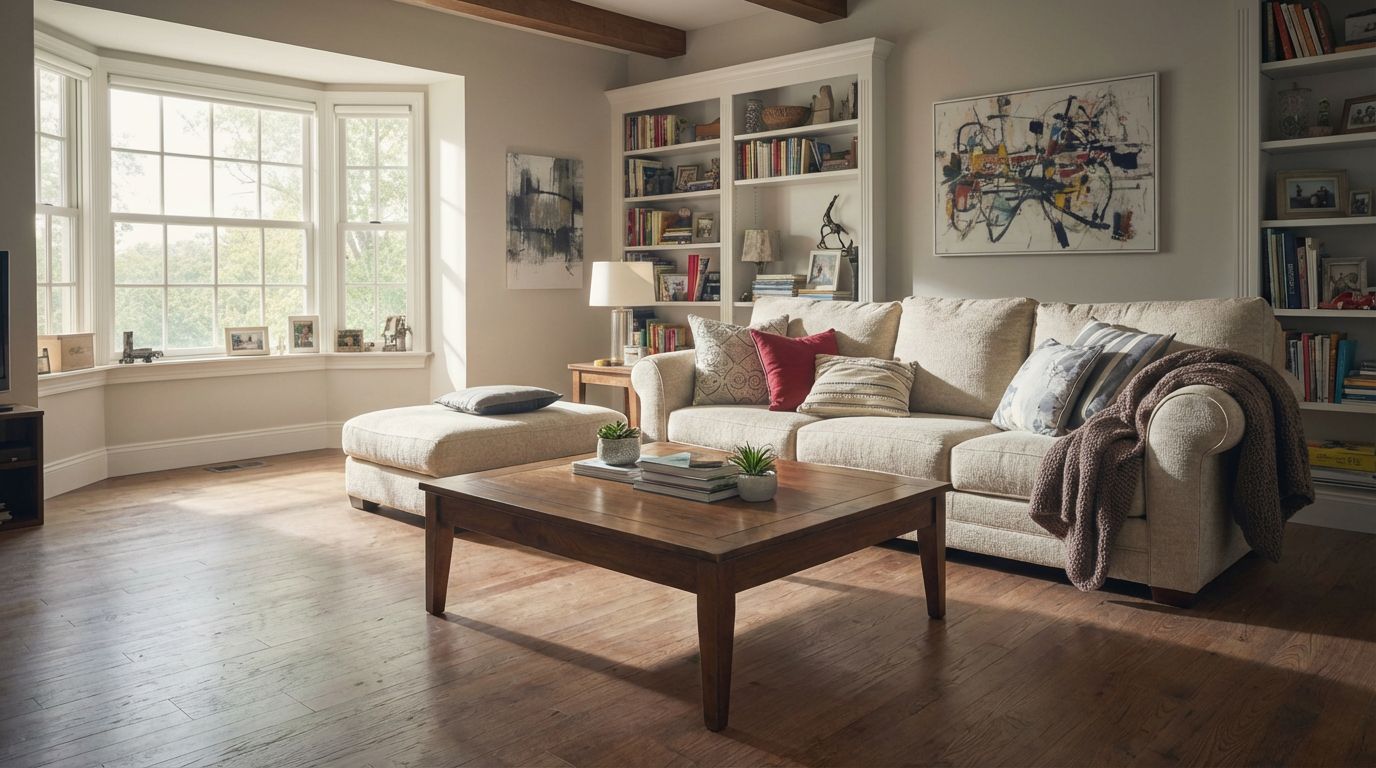
Wohnzimmer virtuell aufräumen fürs Inserat
Machen Sie aus einer bewohnten Immobilie mit KI ein präsentationsfertiges Zuhause. Entfernen Sie Alltagsunordnung aus dem Wohnzimmer, die wichtigsten Möbel bleiben erhalten.
 Claude
Räum dieses Wohnzimmer mit RoomLab.app auf und lass die Möbel stehen.
RoomLab.app · Raum aufräumenReady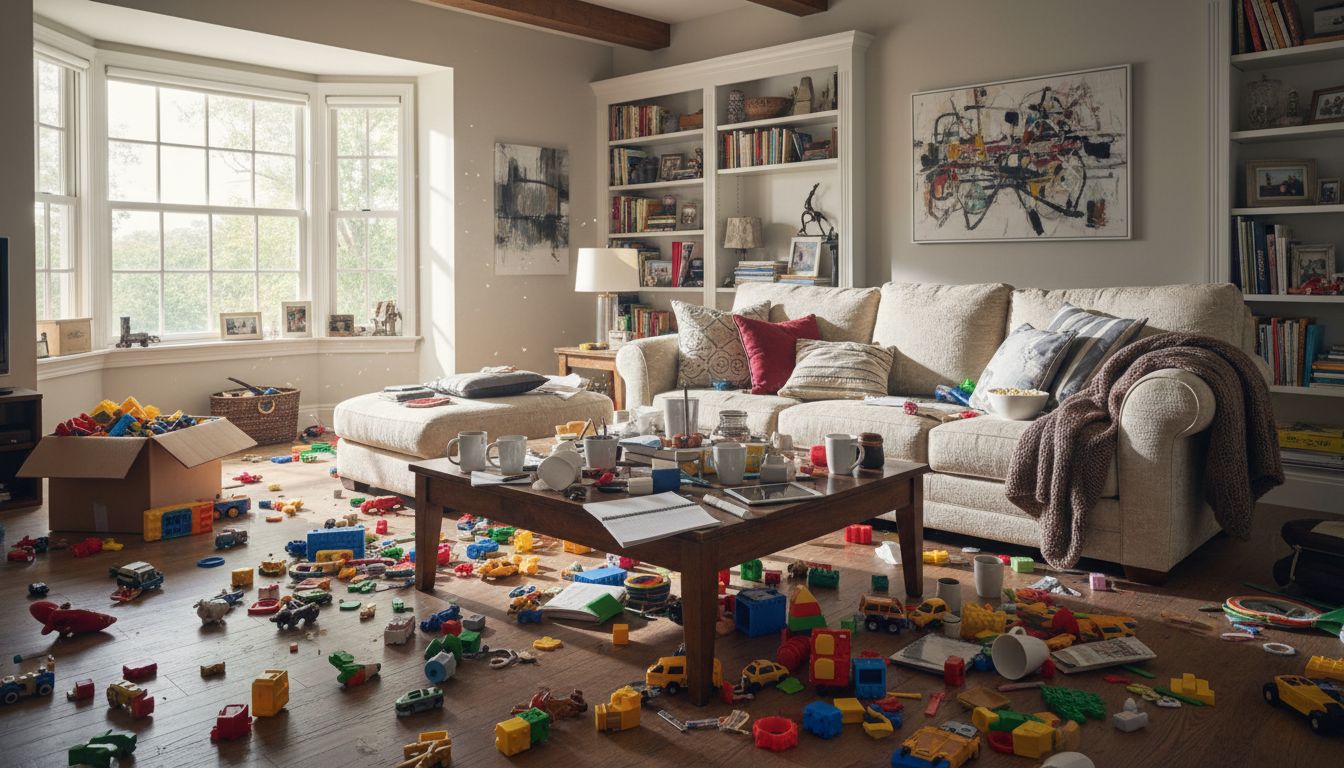
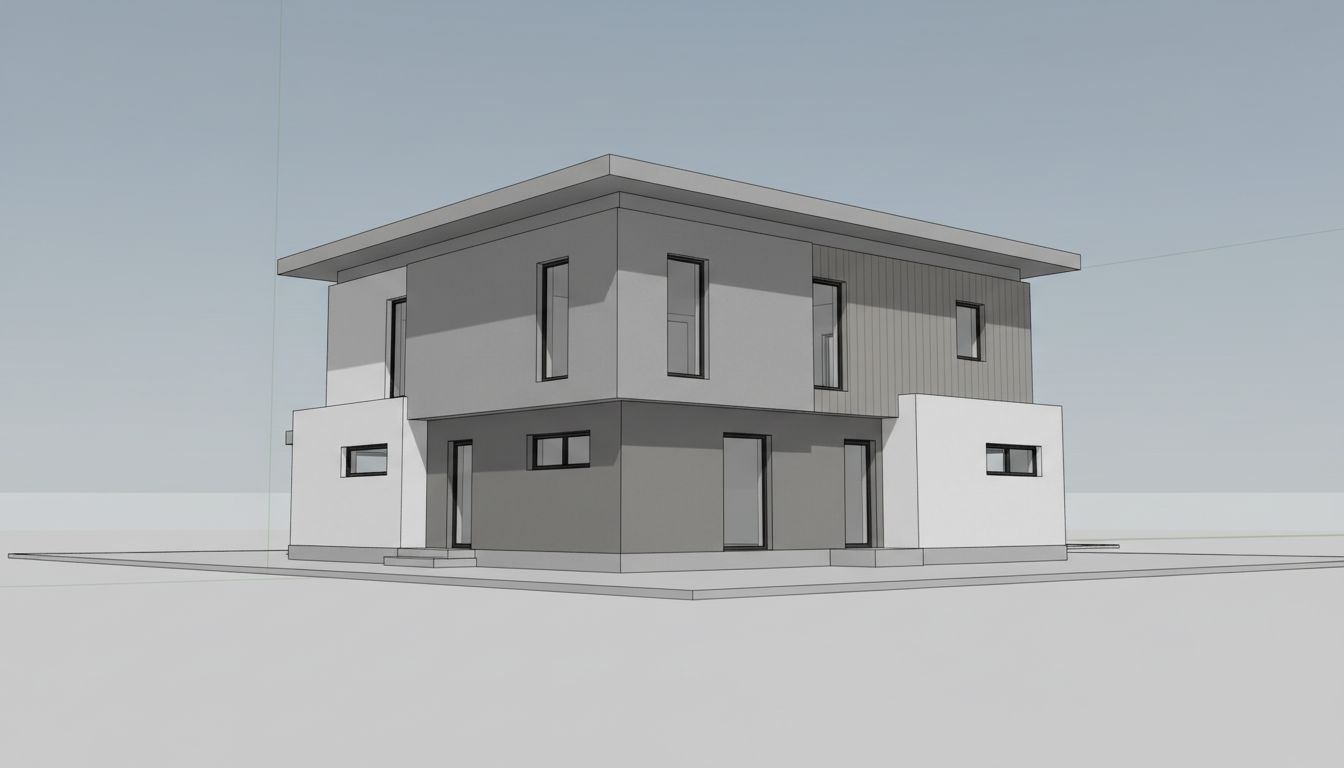
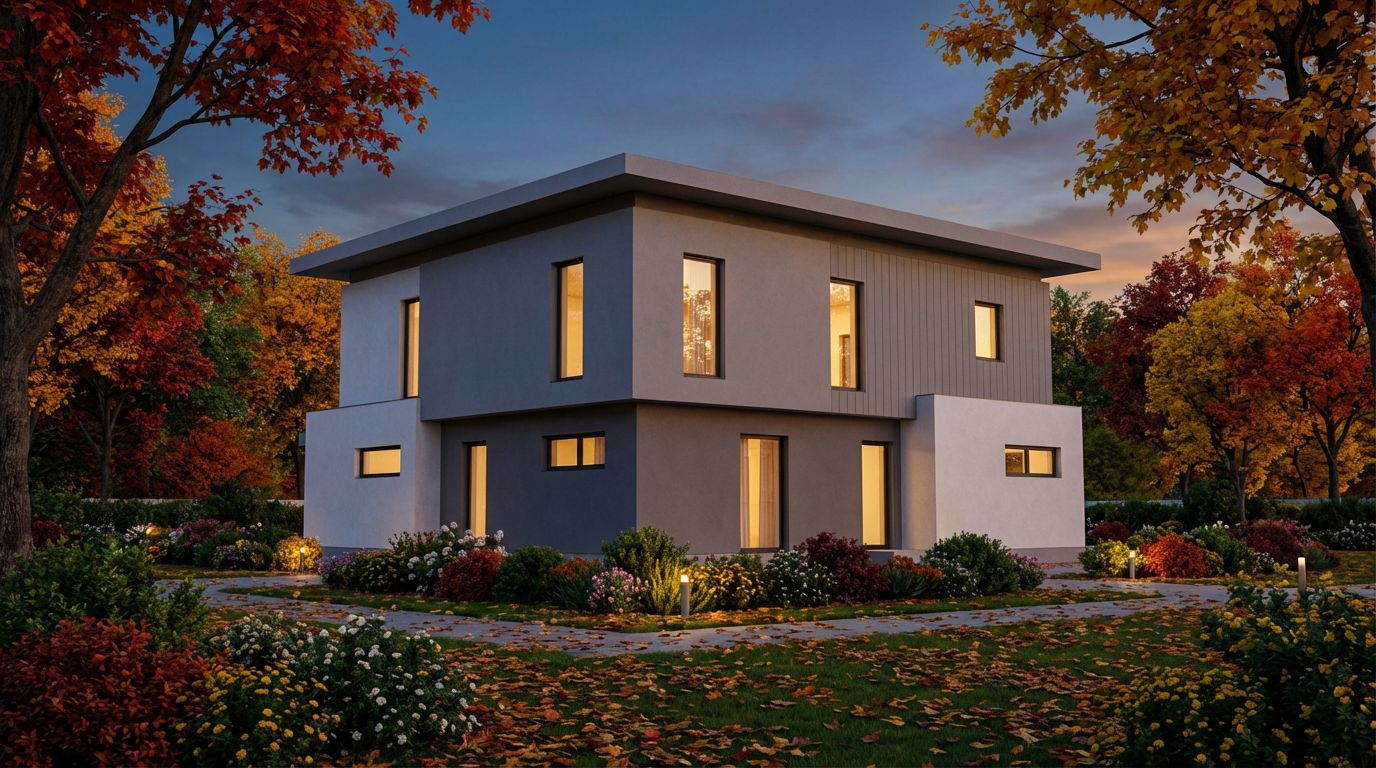
Ihr Hausmodell fotorealistisch von außen rendern
Machen Sie aus einem 3D-Modell eines Hauses eine fotorealistische Architekturvisualisierung mit realistischer Umgebung und realistischem Licht.
 claude
> Mach aus diesem 3D-Modell eines Hauses ein fotorealistisches Rendering. https://example.com/house-model.jpg
⏺ roomlab - Außen-Rendering (MCP)
⎿ succeeded · auth.roomlab.app/…/9b6d00dd.jpg
Alle RoomLab.app-Werkzeuge in einem Konnektor
Nennen Sie das gewünschte Werkzeug, oder beschreiben Sie die Änderung und Ihr Agent wählt es aus.
Einrichten und Umgestalten
- Virtual Staging
- Stil ändern
- Raum aufräumen
- Raum leeren
- Möbel ersetzen
- Material ersetzen
- Wandfarben
- Eigener Prompt
Renderings
- Innenraum-Rendering
- Außen-Rendering
Außenbereich
- Blauer Himmel
- Pool füllen und reinigen
- Garten aufräumen
- Rasen grüner machen
Videos
- Video-Rundgang
- Videoübergang
- Haustour
4K
- Bild auf 4K hochskalieren
Jede Erstellung verbraucht Credits des angemeldeten RoomLab.app-Kontos, zu denselben Preisen wie auf der Website. Neue Konten erhalten ein kostenloses Bild.
Fragen zum RoomLab.app MCP
Was ist das RoomLab.app MCP?
Ein Server, der KI-Agenten die RoomLab.app-Werkzeuge über das Model Context Protocol (MCP) bereitstellt. Ihr Agent sendet ein Raumfoto und Ihre Anfrage, und RoomLab.app liefert das fertige Bild oder Video zurück.
Mit welchen KI-Agenten funktioniert es?
Mit Claude, ChatGPT, Claude Code, Codex, Cursor, Grok, OpenClaw und Hermes sowie mit jedem MCP-Client, der einen Remote-Server per URL über Streamable HTTP hinzufügen und sich mit OAuth anmelden kann.
Brauche ich einen API-Schlüssel?
Nein. Sie melden sich bei der ersten Nutzung mit Ihrem RoomLab.app-Konto an, und Ihr Agent bleibt mit diesem Konto verbunden.
Wie kommen meine Fotos hinein?
In ChatGPT hängen Sie das Foto an Ihre Nachricht an. In Claude wählen Sie es über die Bildauswahl in der RoomLab.app-Karte aus. In Agenten ohne diese Karte geben Sie einen öffentlichen https-Link zum Foto an.
Was kostet es?
Das Verbinden ist kostenlos. Jedes Bild und jedes Video verbraucht Credits Ihres RoomLab.app-Kontos, zu denselben Preisen wie auf der Website, und neue Konten erhalten ein kostenloses Bild.
Starten Sie mit einem kostenlosen Bild
Erstellen Sie Ihr RoomLab.app-Konto und verbinden Sie es dann mit Ihrem KI-Agenten.