MCP de RoomLab.app Todo RoomLab.app, dentro de tu agente de IA
Conecta cualquier agente de IA en un minuto y amuebla, ordena y rediseña las fotos de tus habitaciones sin salir del chat.
https://mcp.roomlab.app/mcp
Configura RoomLab.app en tu agente de IA
-
1
En Claude, abre Configuración y luego Conectores, y añade un conector personalizado con esta URL.
https://mcp.roomlab.app/mcp -
2
Selecciona Conectar e inicia sesión en tu cuenta de RoomLab.app, o crea una gratis.
-
3
En un chat, pide una herramienta, por ejemplo: Usa RoomLab.app para amueblar mi salón.
Claude no pasa a los conectores las fotos que pegas en el chat. Añade tu foto con el selector de imágenes de la tarjeta de RoomLab.app que aparece en el chat.
-
1
Abre RoomLab.app en el directorio de plugins de ChatGPT y añádelo.
Abrir RoomLab.app en ChatGPT → -
2
Inicia sesión en tu cuenta de RoomLab.app, o crea una gratis, y permite que ChatGPT la use.
-
3
Adjunta una foto de la habitación en cualquier chat y di lo que quieres.
Leer la guía de ChatGPT →
Adjunta las fotos a tu mensaje como siempre. ChatGPT se las pasa a RoomLab.app.
-
1
Añade el servidor desde tu terminal.
claude mcp add --transport http --scope user roomlab https://mcp.roomlab.app/mcp -
2
En Claude Code, ejecuta /mcp, elige roomlab e inicia sesión en tu cuenta de RoomLab.app.
/mcp -
3
Pide una herramienta y da un enlace público a tu foto.
Claude Code no muestra la tarjeta de RoomLab.app, así que da la foto como enlace https público. El resultado te llega como enlace.
-
1
Añade el servidor desde tu terminal.
codex mcp add roomlab --url https://mcp.roomlab.app/mcp -
2
Inicia sesión en tu cuenta de RoomLab.app.
codex mcp login roomlab -
3
Pide una herramienta a Codex y dale un enlace público a tu foto.
Codex no muestra la tarjeta de RoomLab.app, así que da la foto como enlace https público. El resultado te llega como enlace.
-
1
Añade esta entrada a ~/.cursor/mcp.json.
{"mcpServers":{"roomlab":{"url":"https://mcp.roomlab.app/mcp"}}} -
2
En Cursor, abre Customize, activa roomlab e inicia sesión en tu cuenta de RoomLab.app cuando te lo pida.
-
3
Pide una herramienta al agente y dale un enlace público a tu foto.
Cursor no muestra la tarjeta de RoomLab.app, así que da la foto como enlace https público. El resultado te llega como enlace.
-
1
Abre los conectores de Grok y elige New Connector y luego Custom.
Abrir los conectores de Grok → -
2
Pega la URL MCP de RoomLab.app y guarda.
https://mcp.roomlab.app/mcp -
3
Inicia sesión en tu cuenta de RoomLab.app y pide una herramienta a Grok.
Dale a Grok un enlace https público a tu foto. El resultado te llega como enlace.
-
1
Añade el servidor desde tu terminal.
openclaw mcp set roomlab '{"url":"https://mcp.roomlab.app/mcp","transport":"streamable-http","auth":"oauth"}' -
2
Inicia sesión en tu cuenta de RoomLab.app.
openclaw mcp login roomlab -
3
Pide una herramienta y da un enlace público a tu foto.
OpenClaw no muestra la tarjeta de RoomLab.app, así que da la foto como enlace https público. El resultado te llega como enlace.
-
1
Añade estas líneas a ~/.hermes/config.yaml.
mcp_servers: roomlab: url: "https://mcp.roomlab.app/mcp" auth: oauth -
2
Reinicia Hermes e inicia sesión en tu cuenta de RoomLab.app cuando te lo pida.
-
3
Pide una herramienta y da un enlace público a tu foto.
Hermes no muestra la tarjeta de RoomLab.app, así que da la foto como enlace https público. El resultado te llega como enlace.
-
1
Añade RoomLab.app como servidor MCP remoto con esta URL. Usa Streamable HTTP.
https://mcp.roomlab.app/mcp -
2
Inicia sesión con tu cuenta de RoomLab.app cuando el cliente te lo pida. El inicio de sesión usa OAuth, así que no hay clave API.
-
3
Pide una herramienta por su nombre, como Home staging virtual u Ordenar habitación.
Si tu cliente no puede mostrar la tarjeta de RoomLab.app, da la foto como enlace https público. El resultado te llega como enlace.
Inicias sesión con tu cuenta de RoomLab.app. No tienes que crear ninguna clave API.
Utilizado por equipos inmobiliarios y de diseño de todo el mundo






Home staging virtual para un salón vacío
Convierte una foto de un salón vacío en una imagen para anuncio con muebles modernos, decoración, alfombras, plantas y arte realistas.
 ChatGPT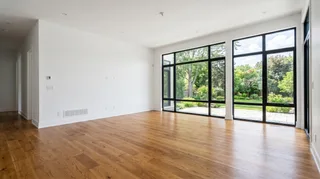
Amuebla este salón vacío con un estilo moderno y cálido.
 RoomLab.app · Home staging virtual
 Ready
Ready

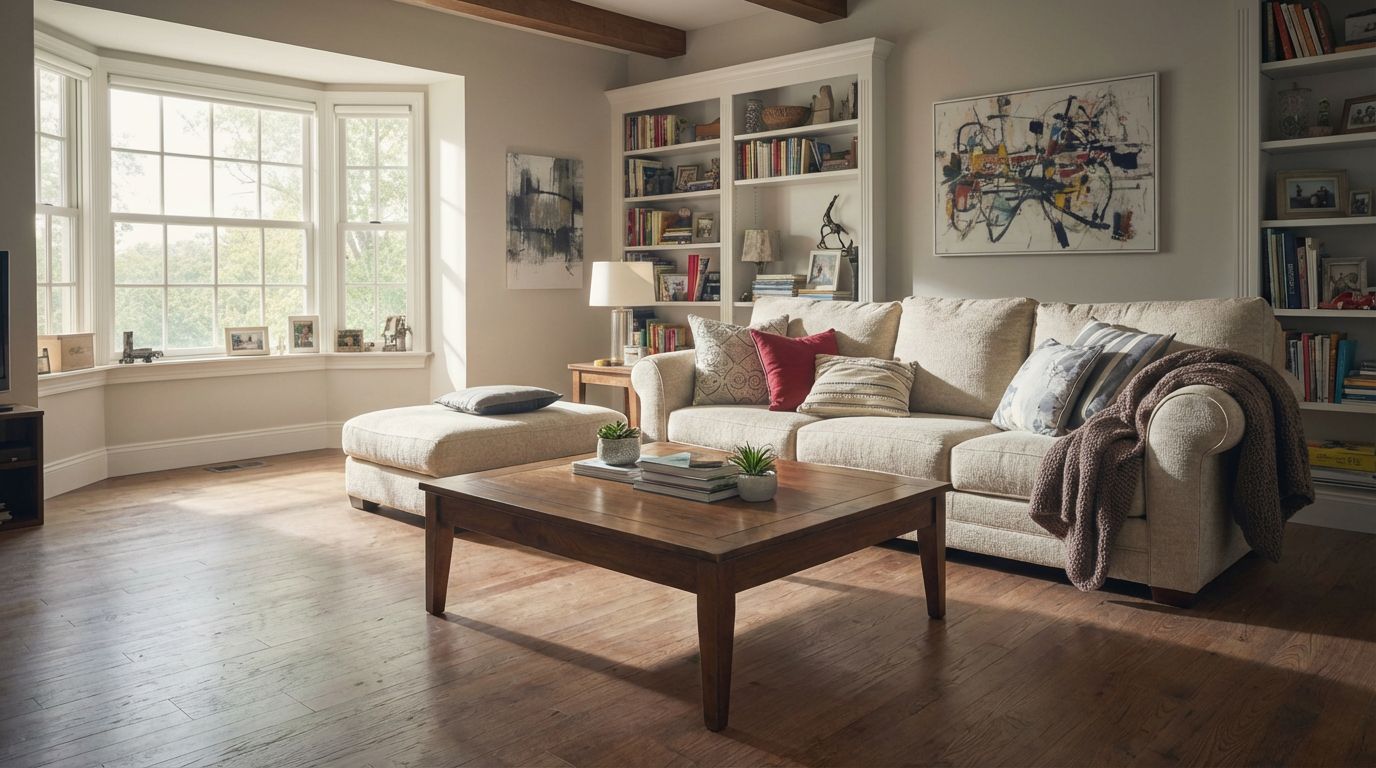
Ordena virtualmente tu salón para anuncios
Elimine el desorden del salón automáticamente con IA manteniendo el mobiliario y la distribución. Home staging virtual con resultados fotorrealistas.
 Claude
Usa RoomLab.app para ordenar este salón y deja los muebles.
RoomLab.app · Ordenar habitaciónReady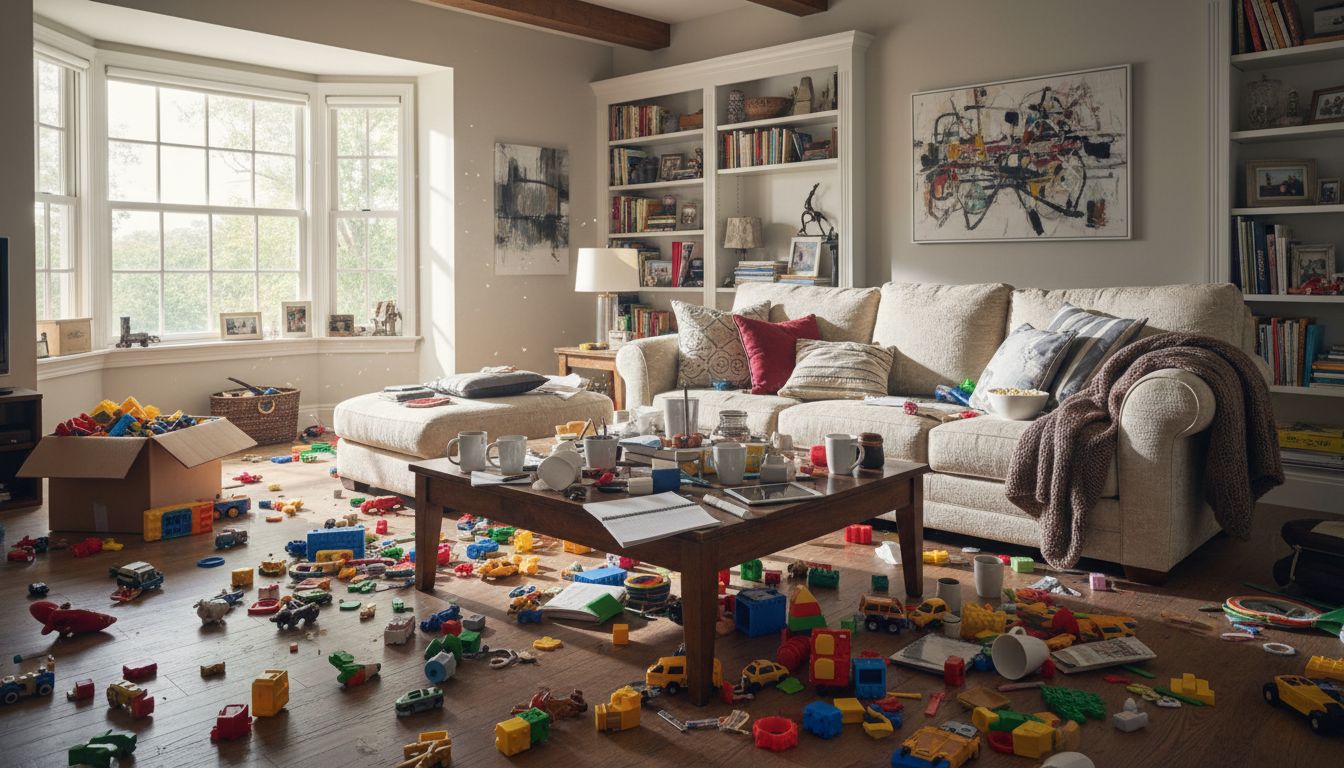
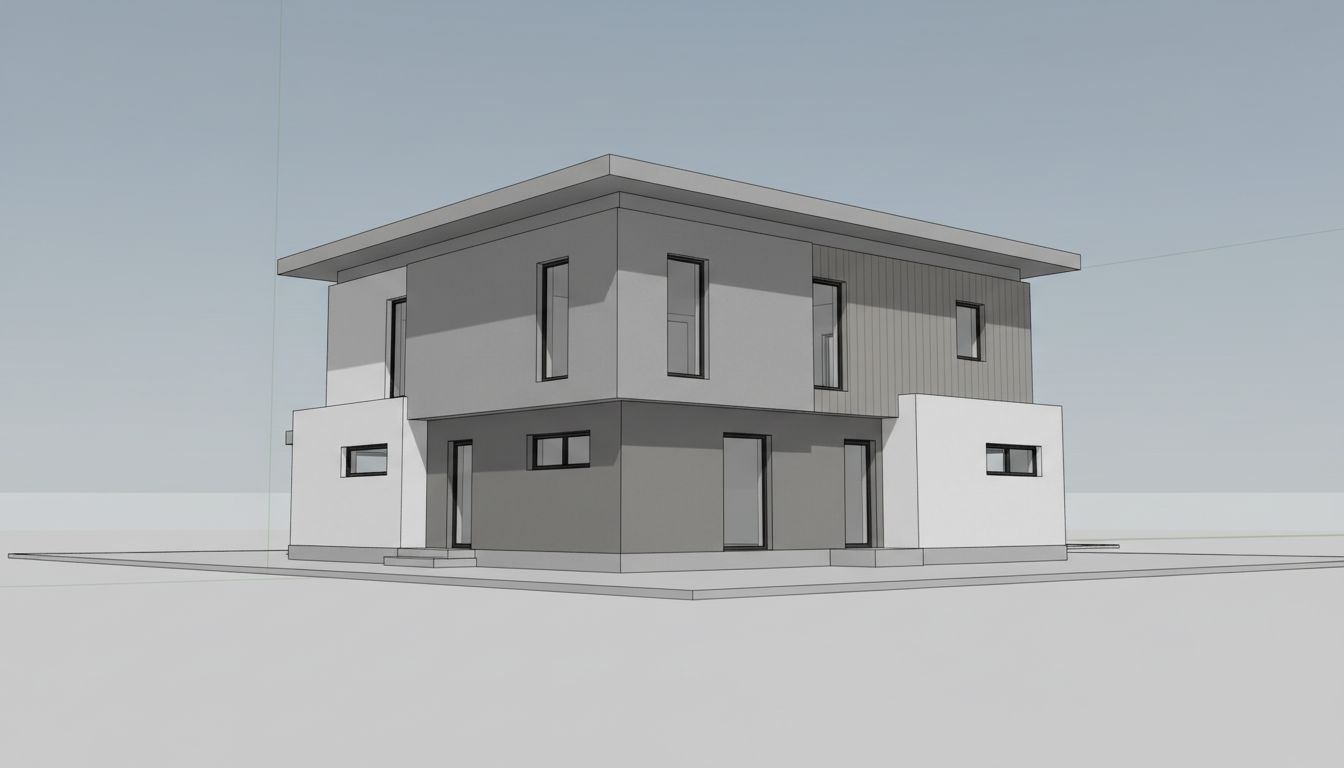
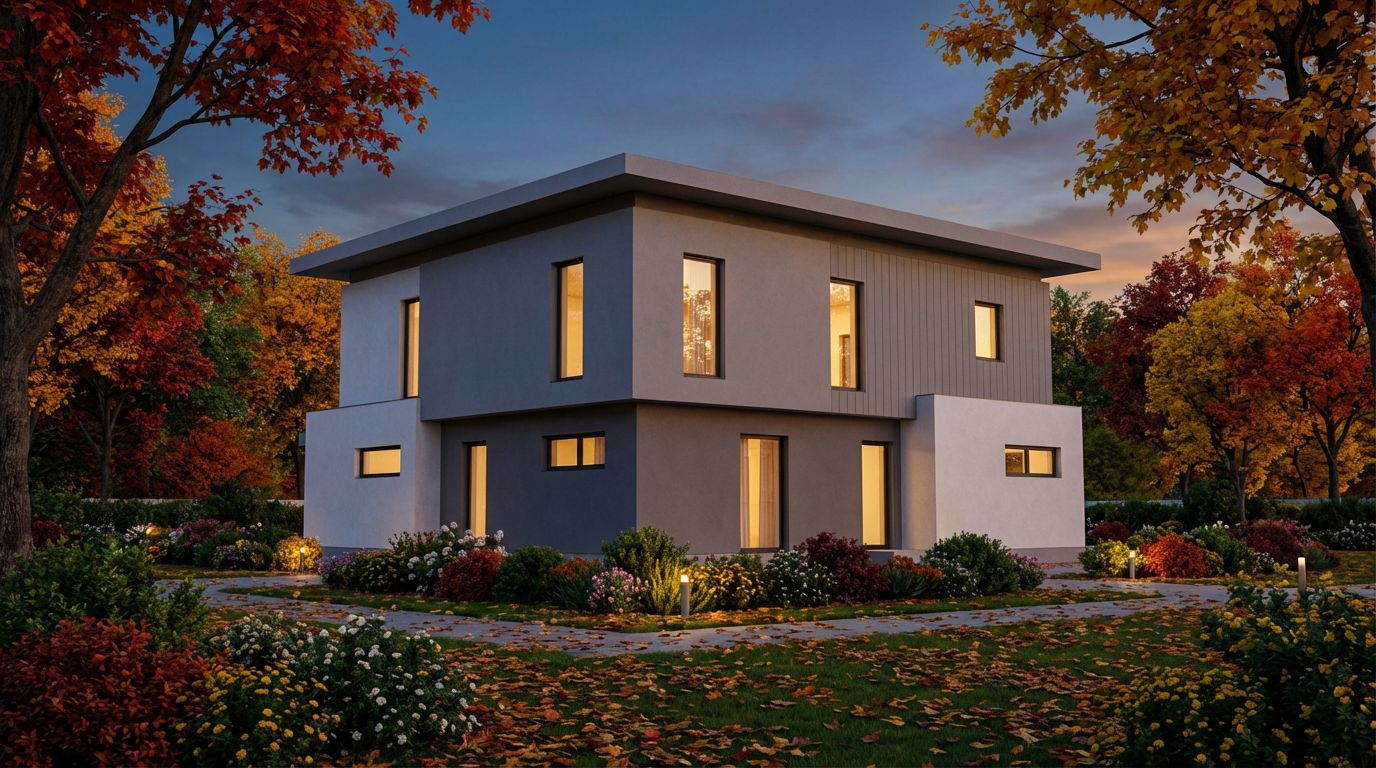
Renderiza el exterior de tu casa de forma fotorrealista
Convierte un modelo 3D exterior de casa en una visualización arquitectónica fotorrealista con entorno e iluminación realistas.
 claude
> Convierte este modelo 3D de una casa en un render fotorrealista. https://example.com/house-model.jpg
⏺ roomlab - Render arquitectónico exterior (MCP)
⎿ succeeded · auth.roomlab.app/…/9b6d00dd.jpg
Todas las herramientas de RoomLab.app en un solo conector
Nombra la herramienta que quieres, o describe el cambio y tu agente la elige.
Amueblar y rediseñar
- Home staging virtual
- Cambiar estilo
- Ordenar habitación
- Vaciar habitación
- Reemplazar muebles
- Reemplazar material
- Colores de pared
- Prompt personalizado
Renders
- Render arquitectónico interior
- Render arquitectónico exterior
Retoques de exteriores
- Poner el cielo azul
- Llenar y limpiar la piscina
- Limpiar el jardín
- Poner el césped más verde
Vídeos
- Recorrido en vídeo
- Transición en vídeo
- Tour de la casa
4K
- Escalar imagen a 4K
Cada creación usa créditos de la cuenta de RoomLab.app con la que has iniciado sesión, a los mismos precios que en la web. Las cuentas nuevas tienen una imagen gratis.
Preguntas sobre el MCP de RoomLab.app
¿Qué es el MCP de RoomLab.app?
Es un servidor que da a los agentes de IA las herramientas de RoomLab.app mediante el Model Context Protocol (MCP). Tu agente envía una foto de la habitación y tu petición, y RoomLab.app devuelve la imagen o el vídeo terminado.
¿Con qué agentes de IA funciona?
Con Claude, ChatGPT, Claude Code, Codex, Cursor, Grok, OpenClaw y Hermes, y con cualquier cliente MCP que pueda añadir un servidor remoto por URL mediante Streamable HTTP e iniciar sesión con OAuth.
¿Necesito una clave API?
No. Inicias sesión con tu cuenta de RoomLab.app la primera vez que lo usas, y tu agente queda conectado a esa cuenta.
¿Cómo le paso mis fotos?
En ChatGPT, adjunta la foto a tu mensaje. En Claude, elígela con el selector de imágenes de la tarjeta de RoomLab.app. En los agentes sin esa tarjeta, da un enlace https público a la foto.
¿Cuánto cuesta?
Conectarlo es gratis. Cada imagen o vídeo usa créditos de tu cuenta de RoomLab.app a los mismos precios que en la web, y las cuentas nuevas tienen una imagen gratis.
Empieza con una imagen gratis
Crea tu cuenta de RoomLab.app y conéctala a tu agente de IA.