MCP do RoomLab.app Todo o RoomLab.app dentro do seu agente de IA
Conecte qualquer agente de IA em um minuto e mobilie, organize e redesenhe as fotos dos seus ambientes sem sair do chat.
https://mcp.roomlab.app/mcp
Configure o RoomLab.app no seu agente de IA
-
1
No Claude, abra Configurações e depois Conectores, e adicione um conector personalizado com esta URL.
https://mcp.roomlab.app/mcp -
2
Selecione Conectar e entre na sua conta do RoomLab.app, ou crie uma conta grátis.
-
3
Em um chat, peça uma ferramenta, por exemplo: Use o RoomLab.app para mobiliar a minha sala.
O Claude não repassa aos conectores as fotos coladas no chat. Adicione a sua foto pelo seletor de imagens do cartão do RoomLab.app que aparece no chat.
-
1
Abra o RoomLab.app no diretório de plugins do ChatGPT e adicione-o.
Abrir o RoomLab.app no ChatGPT → -
2
Entre na sua conta do RoomLab.app, ou crie uma conta grátis, e permita que o ChatGPT a use.
-
3
Anexe uma foto do ambiente em qualquer chat e diga o que quer.
Ler o guia do ChatGPT →
Anexe as fotos à sua mensagem como de costume. O ChatGPT as envia ao RoomLab.app.
-
1
Adicione o servidor pelo terminal.
claude mcp add --transport http --scope user roomlab https://mcp.roomlab.app/mcp -
2
No Claude Code, execute /mcp, escolha roomlab e entre na sua conta do RoomLab.app.
/mcp -
3
Peça uma ferramenta e informe um link público da sua foto.
O Claude Code não mostra o cartão do RoomLab.app, então informe a foto como um link https público. O resultado volta como link.
-
1
Adicione o servidor pelo terminal.
codex mcp add roomlab --url https://mcp.roomlab.app/mcp -
2
Entre na sua conta do RoomLab.app.
codex mcp login roomlab -
3
Peça uma ferramenta ao Codex e informe um link público da sua foto.
O Codex não mostra o cartão do RoomLab.app, então informe a foto como um link https público. O resultado volta como link.
-
1
Adicione esta entrada a ~/.cursor/mcp.json.
{"mcpServers":{"roomlab":{"url":"https://mcp.roomlab.app/mcp"}}} -
2
No Cursor, abra Customize, ative o roomlab e faça login na sua conta do RoomLab.app quando for solicitado.
-
3
Peça uma ferramenta ao agente e informe um link público da sua foto.
O Cursor não mostra o cartão do RoomLab.app, então informe a foto como um link https público. O resultado volta como link.
-
1
Abra os conectores do Grok e escolha New Connector e depois Custom.
Abrir os conectores do Grok → -
2
Cole a URL MCP do RoomLab.app e salve.
https://mcp.roomlab.app/mcp -
3
Entre na sua conta do RoomLab.app e peça uma ferramenta ao Grok.
Informe ao Grok um link https público da sua foto. O resultado volta como link.
-
1
Adicione o servidor pelo terminal.
openclaw mcp set roomlab '{"url":"https://mcp.roomlab.app/mcp","transport":"streamable-http","auth":"oauth"}' -
2
Entre na sua conta do RoomLab.app.
openclaw mcp login roomlab -
3
Peça uma ferramenta e informe um link público da sua foto.
O OpenClaw não mostra o cartão do RoomLab.app, então informe a foto como um link https público. O resultado volta como link.
-
1
Adicione estas linhas ao ~/.hermes/config.yaml.
mcp_servers: roomlab: url: "https://mcp.roomlab.app/mcp" auth: oauth -
2
Reinicie o Hermes e entre na sua conta do RoomLab.app quando ele pedir.
-
3
Peça uma ferramenta e informe um link público da sua foto.
O Hermes não mostra o cartão do RoomLab.app, então informe a foto como um link https público. O resultado volta como link.
-
1
Adicione o RoomLab.app como servidor MCP remoto com esta URL. Ele usa Streamable HTTP.
https://mcp.roomlab.app/mcp -
2
Entre com a sua conta do RoomLab.app quando o cliente pedir. O login usa OAuth, então não há chave de API.
-
3
Peça uma ferramenta pelo nome, como Home staging virtual ou Organizar ambiente.
Se o seu cliente não consegue mostrar o cartão do RoomLab.app, informe a foto como um link https público. O resultado volta como link.
Você entra com a sua conta do RoomLab.app. Não é preciso criar nenhuma chave de API.
Utilizado por equipas imobiliárias e de design em todo o mundo






Home staging virtual para uma sala vazia
Transforme a foto de uma sala vazia em uma imagem para anúncio com móveis modernos, decoração, tapetes, plantas e quadros realistas.
 ChatGPT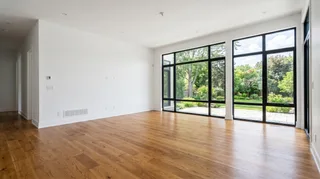
Mobilie esta sala vazia num estilo moderno e acolhedor.
 RoomLab.app · Home staging virtual
 Ready
Ready

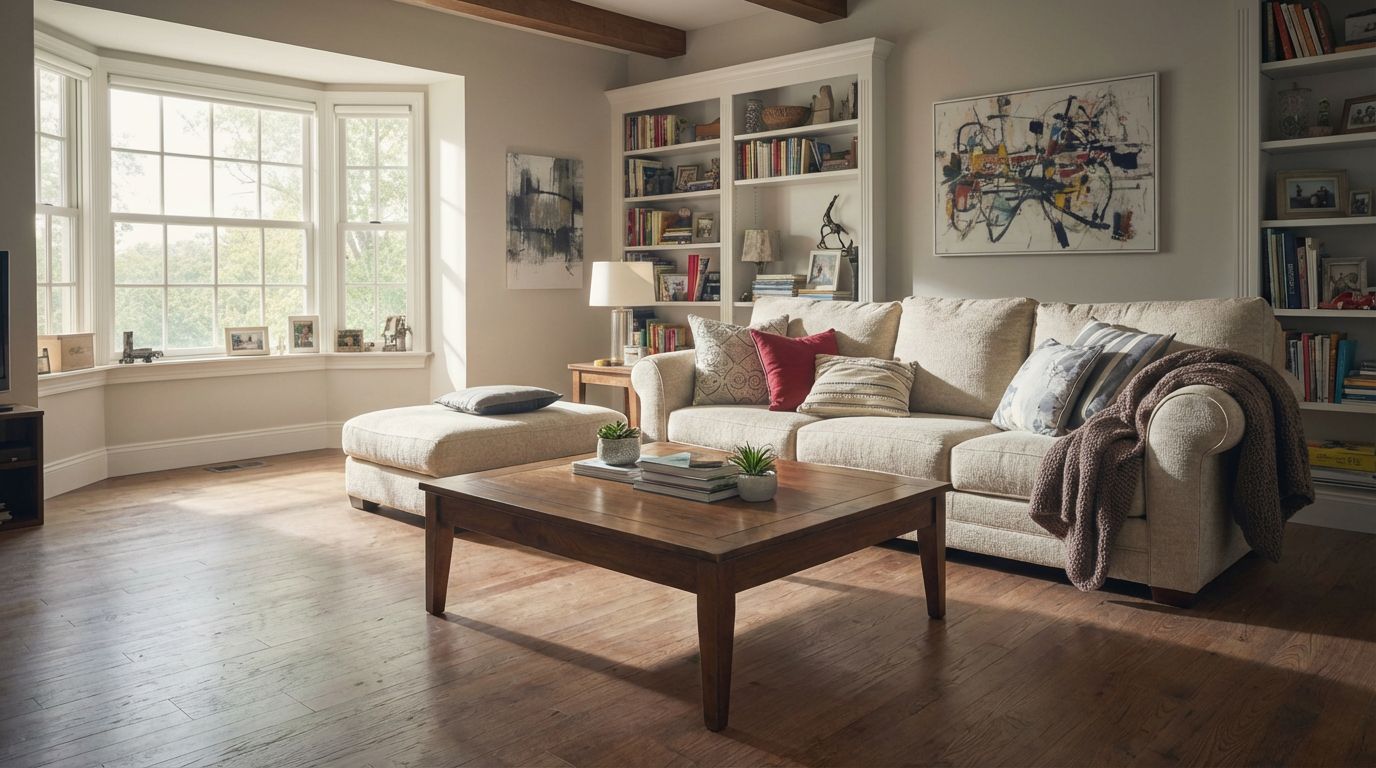
Organize sua sala virtualmente para anúncios
Tire a bagunça da sala automaticamente com IA mantendo os móveis e a planta. Home staging virtual com resultados fotorrealistas.
 Claude
Use o RoomLab.app para organizar esta sala e mantenha os móveis.
RoomLab.app · Organizar ambienteReady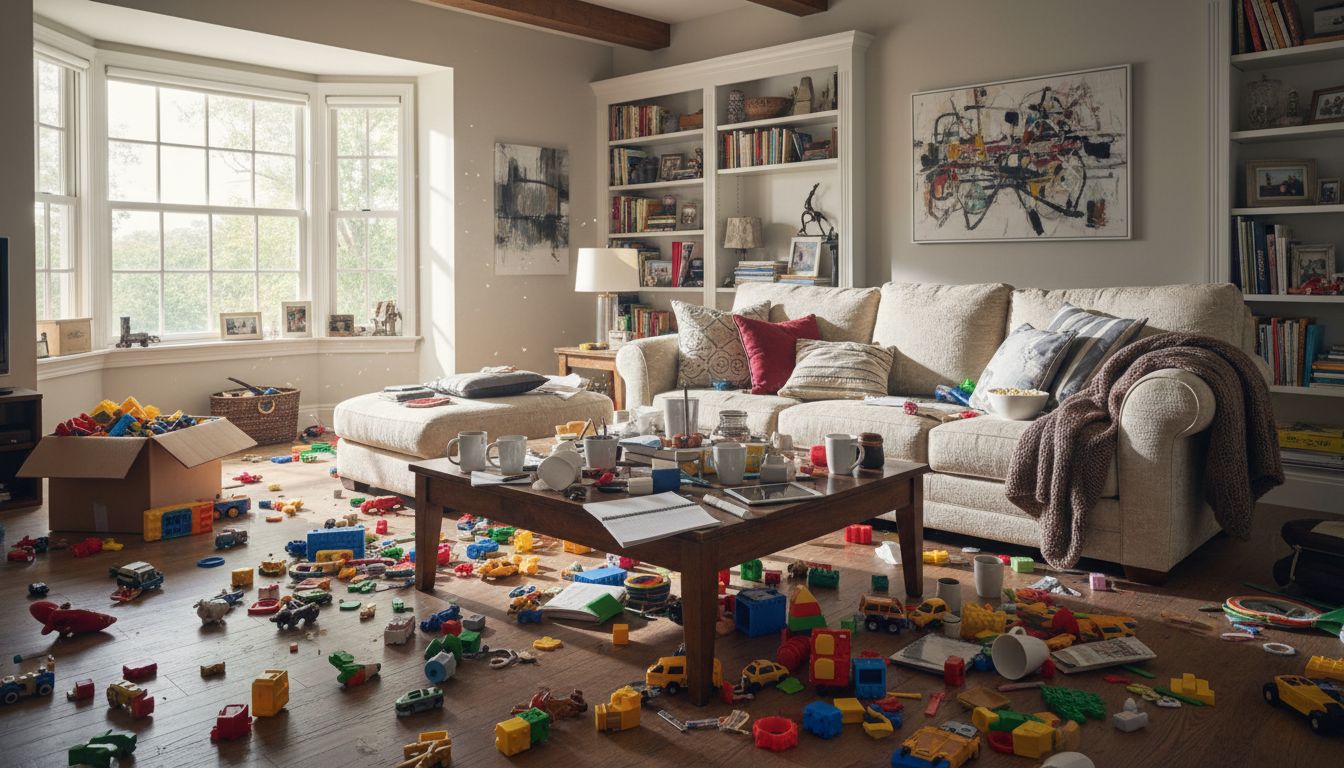
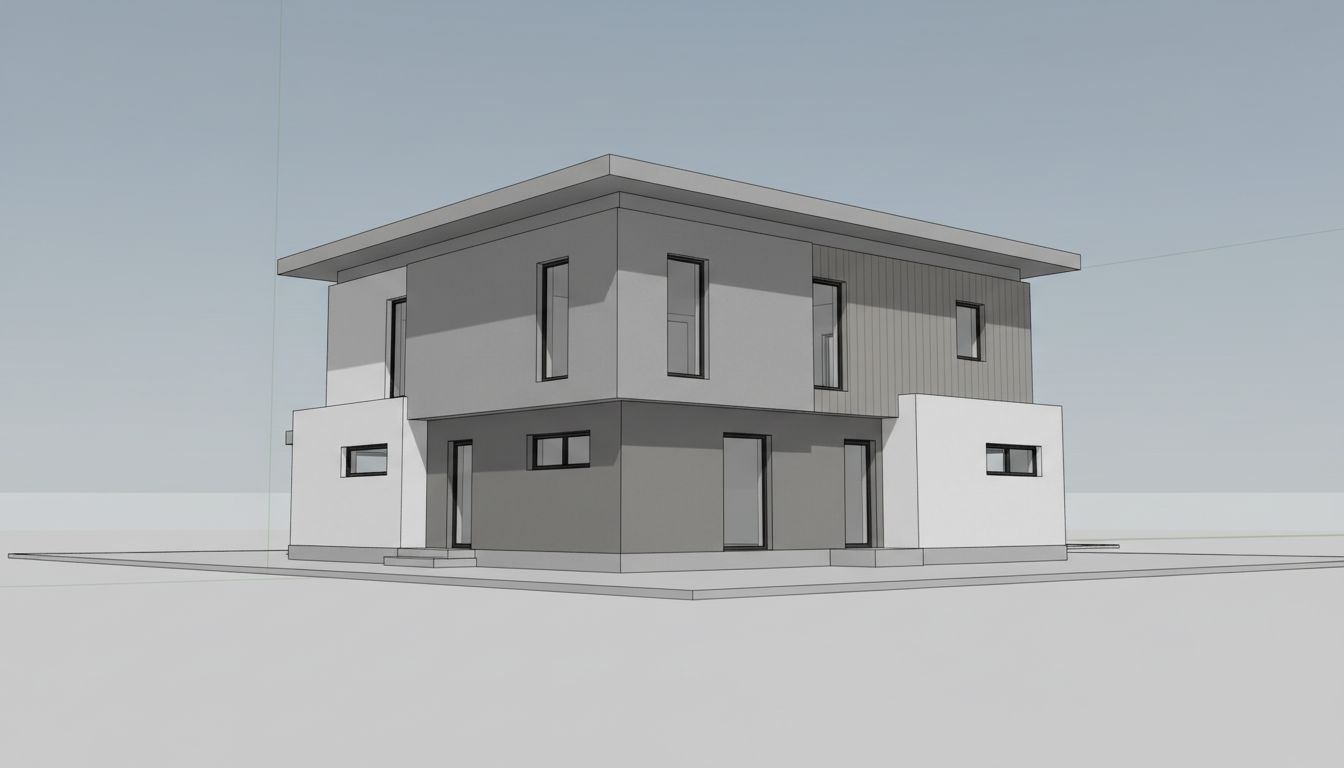
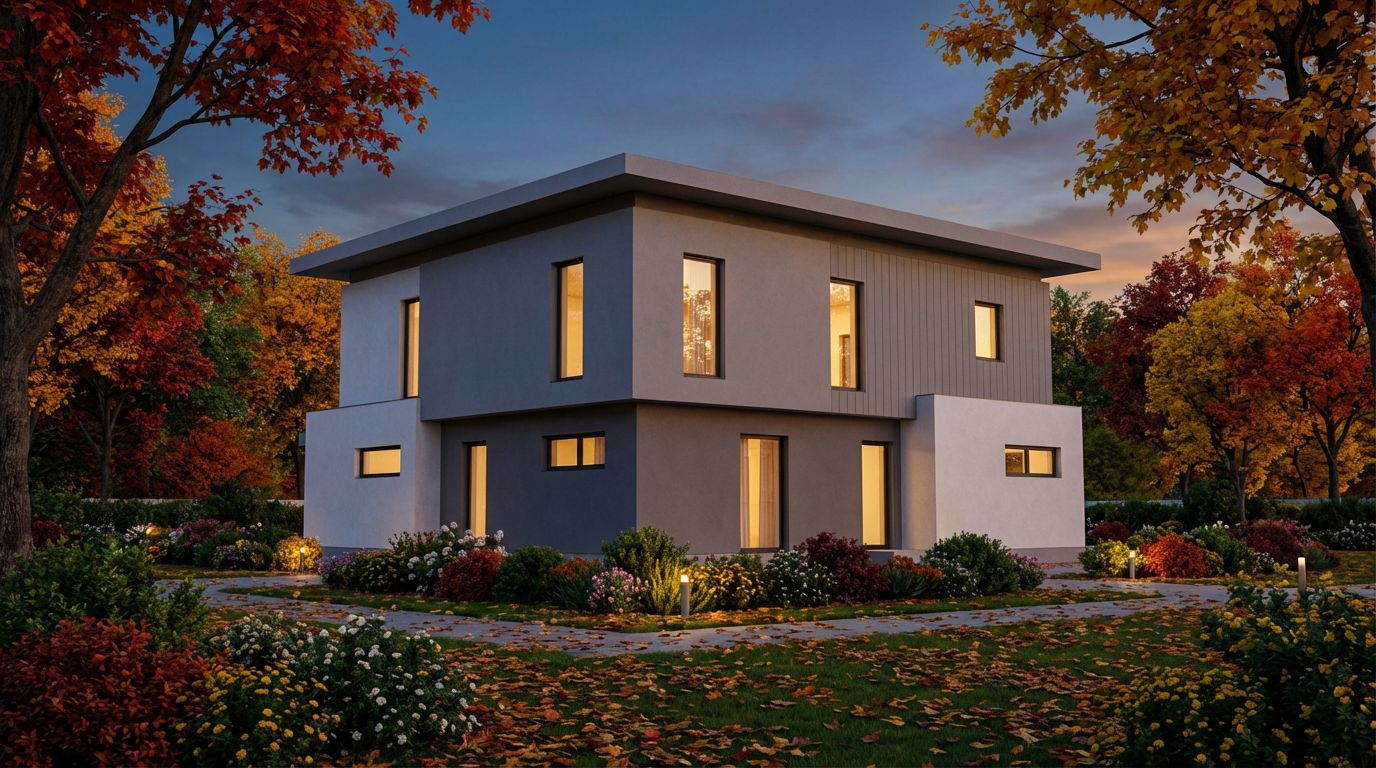
Renderize a fachada da sua casa de forma fotorrealista
Transforme um modelo 3D de fachada de casa em uma visualização arquitetônica fotorrealista com entorno e iluminação realistas.
 claude
> Transforme este modelo 3D de uma casa num render fotorrealista. https://example.com/house-model.jpg
⏺ roomlab - Render arquitetônico de fachada (MCP)
⎿ succeeded · auth.roomlab.app/…/9b6d00dd.jpg
Todas as ferramentas do RoomLab.app em um só conector
Diga o nome da ferramenta que quer, ou descreva a mudança e o seu agente escolhe.
Mobiliar e redesenhar
- Home staging virtual
- Mudar estilo
- Organizar ambiente
- Esvaziar ambiente
- Trocar móveis
- Trocar material
- Cores de parede
- Prompt personalizado
Renders
- Render arquitetônico de interior
- Render arquitetônico de fachada
Ajustes externos
- Deixar o céu azul
- Encher e limpar a piscina
- Limpar o jardim
- Deixar a grama mais verde
Vídeos
- Tour em vídeo
- Transição em vídeo
- Tour pela casa
4K
- Ampliar imagem para 4K
Cada criação usa créditos da conta do RoomLab.app conectada, pelos mesmos preços do site. Contas novas têm uma imagem grátis.
Perguntas sobre o MCP do RoomLab.app
O que é o MCP do RoomLab.app?
É um servidor que dá aos agentes de IA as ferramentas do RoomLab.app pelo Model Context Protocol (MCP). O seu agente envia uma foto do ambiente e o seu pedido, e o RoomLab.app devolve a imagem ou o vídeo pronto.
Com quais agentes de IA ele funciona?
Com Claude, ChatGPT, Claude Code, Codex, Cursor, Grok, OpenClaw e Hermes, e com qualquer cliente MCP que consiga adicionar um servidor remoto por URL via Streamable HTTP e fazer login com OAuth.
Preciso de uma chave de API?
Não. Você entra com a sua conta do RoomLab.app na primeira vez que usa, e o seu agente fica conectado a essa conta.
Como envio as minhas fotos?
No ChatGPT, anexe a foto à sua mensagem. No Claude, escolha-a pelo seletor de imagens do cartão do RoomLab.app. Em agentes sem esse cartão, informe um link https público da foto.
Quanto custa?
Conectar é grátis. Cada imagem ou vídeo usa créditos da sua conta do RoomLab.app pelos mesmos preços do site, e contas novas têm uma imagem grátis.
Comece com uma imagem grátis
Crie a sua conta do RoomLab.app e conecte-a ao seu agente de IA.