MCP di RoomLab.app Tutto RoomLab.app, dentro il tuo agente IA
Collega qualsiasi agente IA in un minuto e arreda, riordina e ridisegna le foto delle tue stanze senza uscire dalla chat.
https://mcp.roomlab.app/mcp
Configura RoomLab.app nel tuo agente IA
-
1
In Claude, apri Impostazioni, poi Connettori, e aggiungi un connettore personalizzato con questo URL.
https://mcp.roomlab.app/mcp -
2
Seleziona Connetti e accedi al tuo account RoomLab.app, o creane uno gratis.
-
3
In una chat, chiedi uno strumento, per esempio: Usa RoomLab.app per arredare il mio soggiorno.
Claude non passa ai connettori le foto incollate in chat. Aggiungi la foto con il selettore di immagini nella scheda RoomLab.app che compare in chat.
-
1
Apri RoomLab.app nella directory dei plugin di ChatGPT e aggiungilo.
Apri RoomLab.app in ChatGPT → -
2
Accedi al tuo account RoomLab.app, o creane uno gratis, e consenti a ChatGPT di usarlo.
-
3
Allega la foto di una stanza in qualsiasi chat e di' cosa vuoi.
Leggi la guida per ChatGPT →
Allega le foto al messaggio come sempre. ChatGPT le passa a RoomLab.app.
-
1
Aggiungi il server dal terminale.
claude mcp add --transport http --scope user roomlab https://mcp.roomlab.app/mcp -
2
In Claude Code, esegui /mcp, scegli roomlab e accedi al tuo account RoomLab.app.
/mcp -
3
Chiedi uno strumento e fornisci un link pubblico alla tua foto.
Claude Code non mostra la scheda RoomLab.app, quindi fornisci la foto come link https pubblico. Il risultato torna come link.
-
1
Aggiungi il server dal terminale.
codex mcp add roomlab --url https://mcp.roomlab.app/mcp -
2
Accedi al tuo account RoomLab.app.
codex mcp login roomlab -
3
Chiedi uno strumento a Codex e forniscigli un link pubblico alla tua foto.
Codex non mostra la scheda RoomLab.app, quindi fornisci la foto come link https pubblico. Il risultato torna come link.
-
1
Aggiungi questa voce a ~/.cursor/mcp.json.
{"mcpServers":{"roomlab":{"url":"https://mcp.roomlab.app/mcp"}}} -
2
In Cursor, apri Customize, attiva roomlab e accedi al tuo account RoomLab.app quando richiesto.
-
3
Chiedi uno strumento all'agente e forniscigli un link pubblico alla tua foto.
Cursor non mostra la scheda RoomLab.app, quindi fornisci la foto come link https pubblico. Il risultato torna come link.
-
1
Apri i connettori di Grok, poi scegli New Connector e Custom.
Apri i connettori di Grok → -
2
Incolla l'URL MCP di RoomLab.app e salva.
https://mcp.roomlab.app/mcp -
3
Accedi al tuo account RoomLab.app, poi chiedi uno strumento a Grok.
Fornisci a Grok un link https pubblico alla tua foto. Il risultato torna come link.
-
1
Aggiungi il server dal terminale.
openclaw mcp set roomlab '{"url":"https://mcp.roomlab.app/mcp","transport":"streamable-http","auth":"oauth"}' -
2
Accedi al tuo account RoomLab.app.
openclaw mcp login roomlab -
3
Chiedi uno strumento e fornisci un link pubblico alla tua foto.
OpenClaw non mostra la scheda RoomLab.app, quindi fornisci la foto come link https pubblico. Il risultato torna come link.
-
1
Aggiungi queste righe a ~/.hermes/config.yaml.
mcp_servers: roomlab: url: "https://mcp.roomlab.app/mcp" auth: oauth -
2
Riavvia Hermes e accedi al tuo account RoomLab.app quando richiesto.
-
3
Chiedi uno strumento e fornisci un link pubblico alla tua foto.
Hermes non mostra la scheda RoomLab.app, quindi fornisci la foto come link https pubblico. Il risultato torna come link.
-
1
Aggiungi RoomLab.app come server MCP remoto con questo URL. Usa Streamable HTTP.
https://mcp.roomlab.app/mcp -
2
Accedi con il tuo account RoomLab.app quando il client te lo chiede. L'accesso usa OAuth, quindi non serve una chiave API.
-
3
Chiedi uno strumento per nome, come Home staging virtuale o Riordina stanza.
Se il tuo client non può mostrare la scheda RoomLab.app, fornisci la foto come link https pubblico. Il risultato torna come link.
Accedi con il tuo account RoomLab.app. Non devi creare nessuna chiave API.
Scelto da team immobiliari e di design in tutto il mondo






Home staging virtuale con AI per un soggiorno vuoto
Trasforma la foto di un soggiorno vuoto in un'immagine arredata per l'annuncio, con mobili moderni realistici, complementi, tappeti, piante e quadri.
 ChatGPT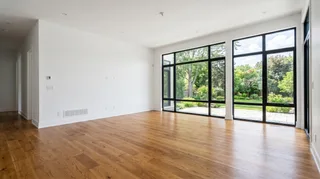
Arreda questo soggiorno vuoto in uno stile moderno e caldo.
 RoomLab.app · Home staging virtuale
 Ready
Ready

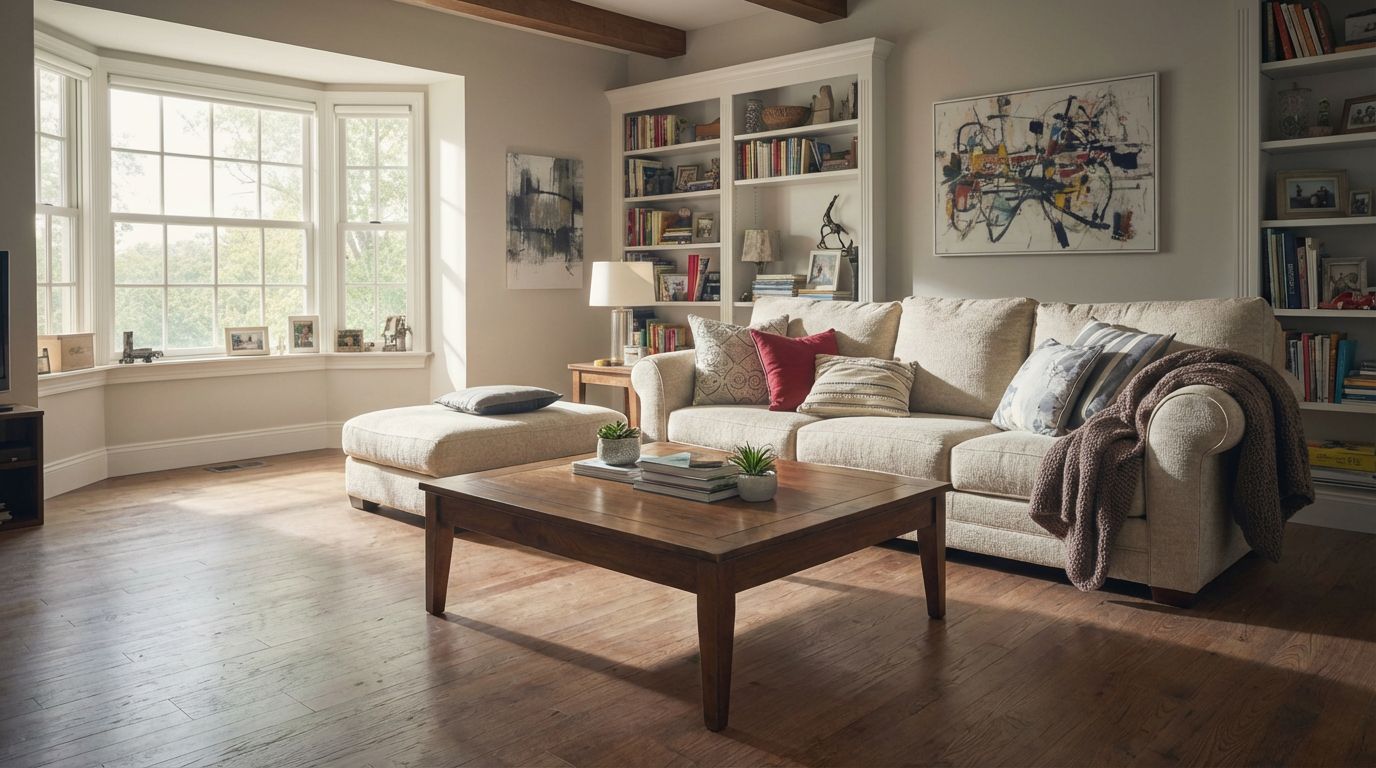
Riordina virtualmente il soggiorno per gli annunci
Trasforma con l'AI un immobile abitato in una casa pronta per le visite. Rimuovi il disordine quotidiano dal soggiorno lasciando intatti i mobili principali.
 Claude
Usa RoomLab.app per riordinare questo soggiorno e lascia i mobili.
RoomLab.app · Riordina stanzaReady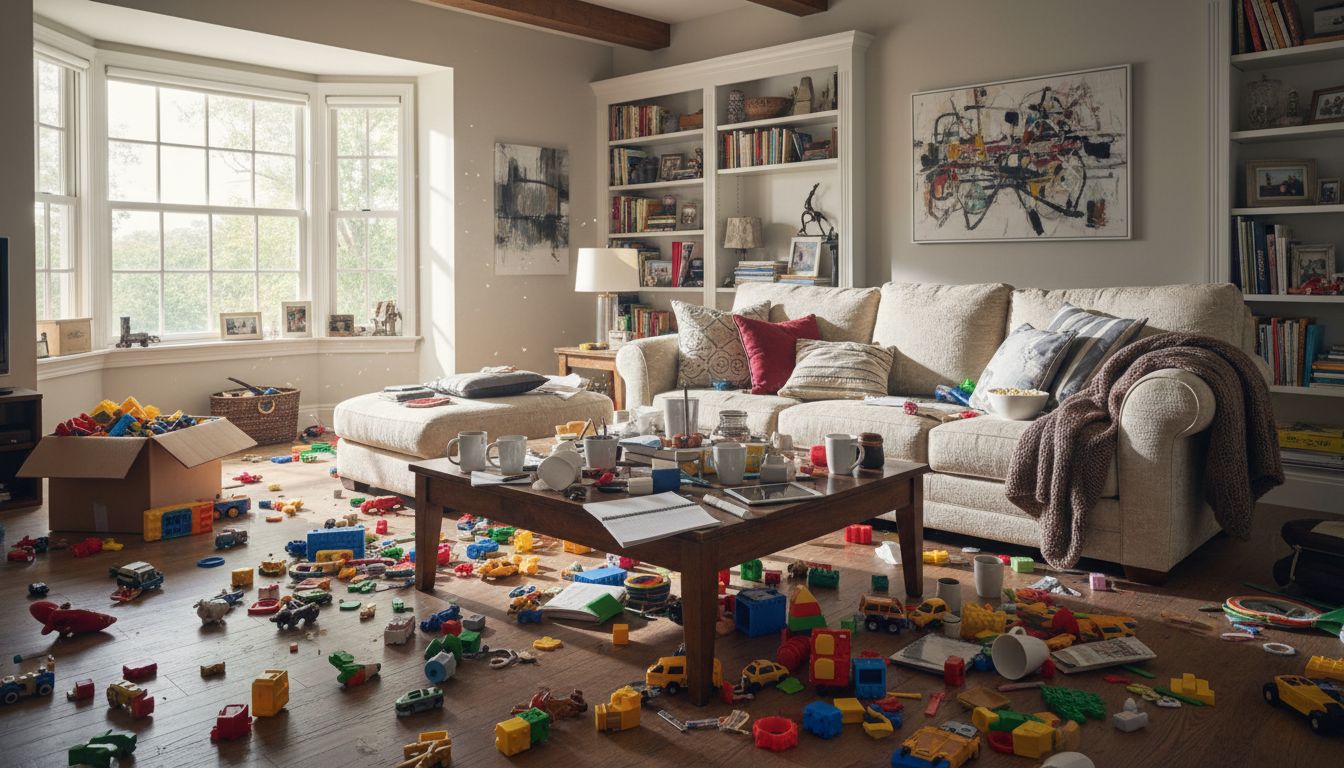
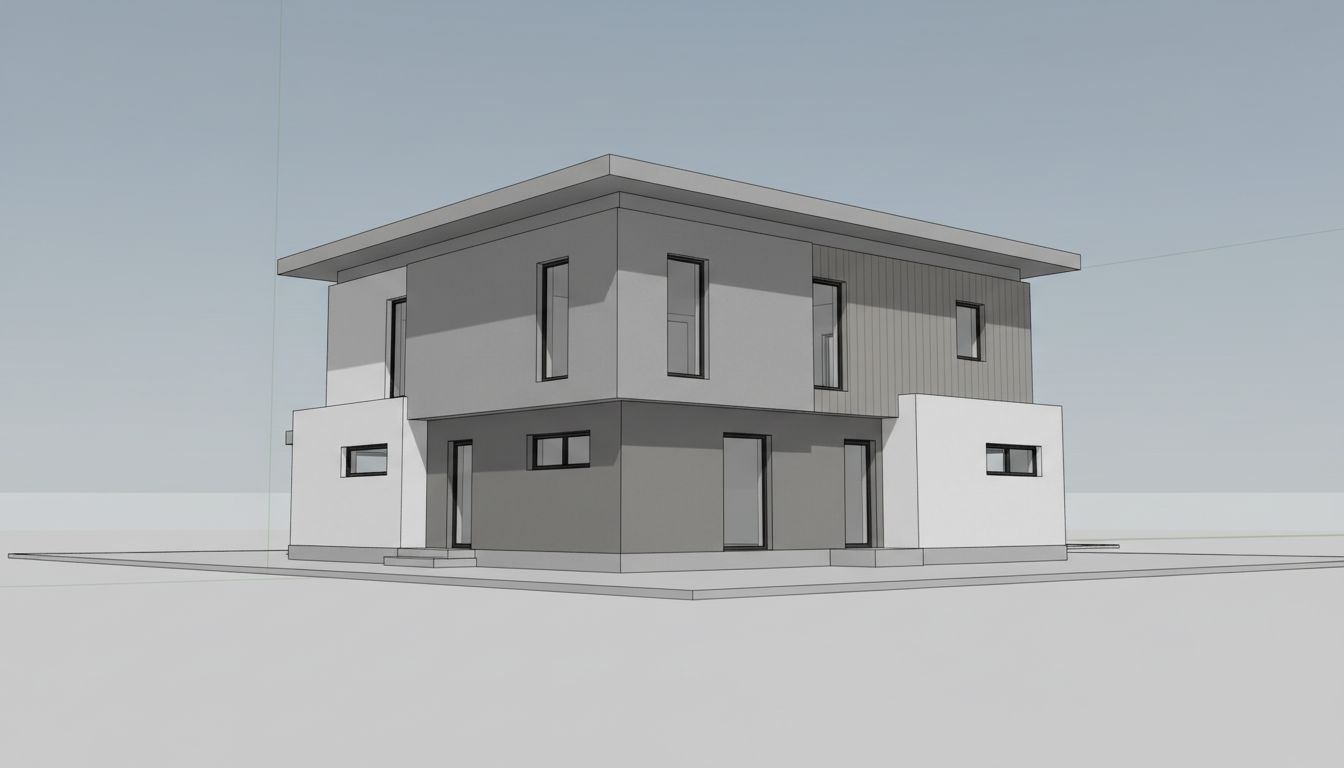
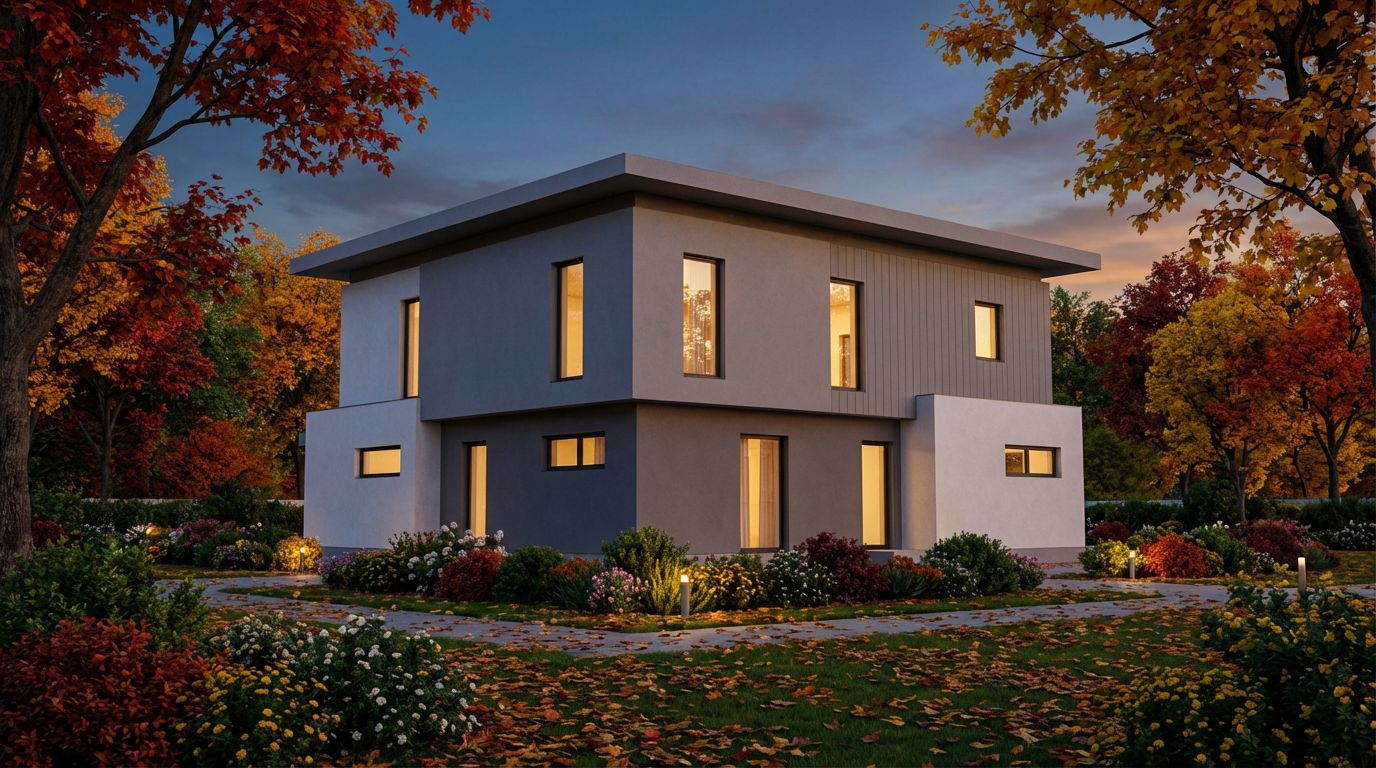
Render fotorealistico del modello esterno della tua casa
Trasforma il modello 3D dell'esterno di una casa in una visualizzazione architettonica fotorealistica, con contesto e illuminazione realistici.
 claude
> Trasforma questo modello 3D di una casa in un render fotorealistico. https://example.com/house-model.jpg
⏺ roomlab - Render architettonico di esterni (MCP)
⎿ succeeded · auth.roomlab.app/…/9b6d00dd.jpg
Tutti gli strumenti di RoomLab.app in un solo connettore
Nomina lo strumento che vuoi, oppure descrivi la modifica e il tuo agente lo sceglie.
Arredo e restyling
- Home staging virtuale
- Cambia stile
- Riordina stanza
- Svuota stanza
- Sostituisci mobili
- Sostituisci materiale
- Colori pareti
- Prompt personalizzato
Render
- Render architettonico di interni
- Render architettonico di esterni
Ritocchi esterni
- Cielo azzurro
- Riempi e pulisci la piscina
- Pulisci il giardino
- Prato più verde
Video
- Visita video
- Transizione video
- Tour della casa
4K
- Aumenta l’immagine a 4K
Ogni creazione usa i crediti dell'account RoomLab.app con cui hai effettuato l'accesso, agli stessi prezzi del sito. I nuovi account hanno un'immagine gratis.
Domande sull'MCP di RoomLab.app
Cos'è l'MCP di RoomLab.app?
È un server che dà agli agenti IA gli strumenti di RoomLab.app tramite il Model Context Protocol (MCP). Il tuo agente invia la foto di una stanza e la tua richiesta, e RoomLab.app restituisce l'immagine o il video finito.
Con quali agenti IA funziona?
Con Claude, ChatGPT, Claude Code, Codex, Cursor, Grok, OpenClaw e Hermes, e con qualsiasi client MCP che possa aggiungere un server remoto tramite URL via Streamable HTTP e accedere con OAuth.
Serve una chiave API?
No. Accedi con il tuo account RoomLab.app la prima volta che lo usi, e il tuo agente resta collegato a quell'account.
Come carico le mie foto?
In ChatGPT, allega la foto al messaggio. In Claude, sceglila con il selettore di immagini nella scheda RoomLab.app. Negli agenti senza quella scheda, fornisci un link https pubblico alla foto.
Quanto costa?
Collegarlo è gratis. Ogni immagine o video usa i crediti del tuo account RoomLab.app agli stessi prezzi del sito, e i nuovi account hanno un'immagine gratis.
Inizia con un'immagine gratis
Crea il tuo account RoomLab.app, poi collegalo al tuo agente IA.