Comment changer le sol sur une photo de votre pièce
 David Sirera
 La réponse courte : pour changer le sol sur une photo de votre pièce, importez deux images dans RoomLab.app : la pièce telle qu'elle est aujourd'hui, et une photo du revêtement de sol que vous envisagez. Choisissez Sol comme surface, lancez la génération, et l'outil Remplacer le matériau pose ce revêtement sur votre vrai sol, tandis que les murs, les meubles de cuisine, le mobilier et la lumière restent en place. Vous trouverez ci-dessous les étapes exactes, deux vrais exemples avant/après et ce que le résultat ne peut pas vous dire.
La plupart des gens qui cherchent à visualiser un changement de revêtement de sol sont dans un magasin, ou font défiler le site d'un fabricant, avec un échantillon de la taille d'un livre de poche en main, en essayant de l'imaginer dans toute une pièce. Un petit échantillon cache les deux choses qui décident si un sol vous plaira : la façon dont sa couleur se marie avec vos meubles et vos murs, et l'effet du motif quand il se répète sur plusieurs mètres. Le voir sur une photo de votre propre pièce répond à ces deux questions avant de payer les matériaux ou la pose.
Points clés
- Il vous faut deux photos : une de la pièce, et une du revêtement de sol que vous voulez essayer. La photo du revêtement peut être une image produit de n'importe quel magasin ou une photo prise au téléphone d'un échantillon physique.
- Seul le sol change : l'outil Remplacer le matériau de RoomLab.app remplace la surface choisie et laisse en place les meubles de cuisine, le mobilier, les tapis et les murs.
- Cela fonctionne avec tous les matériaux : les deux exemples ci-dessous passent d'un carrelage céramique beige à un carrelage gris effet pierre dans une cuisine, et d'une moquette à un parquet foncé en chevrons dans une chambre.
- C'est un contrôle visuel, pas une fiche technique : l'IA déduit la taille des carreaux ou des lames à partir de la photo de l'échantillon, et la couleur à l'écran n'est pas celle du vrai produit. Vérifiez les deux avec un échantillon physique.
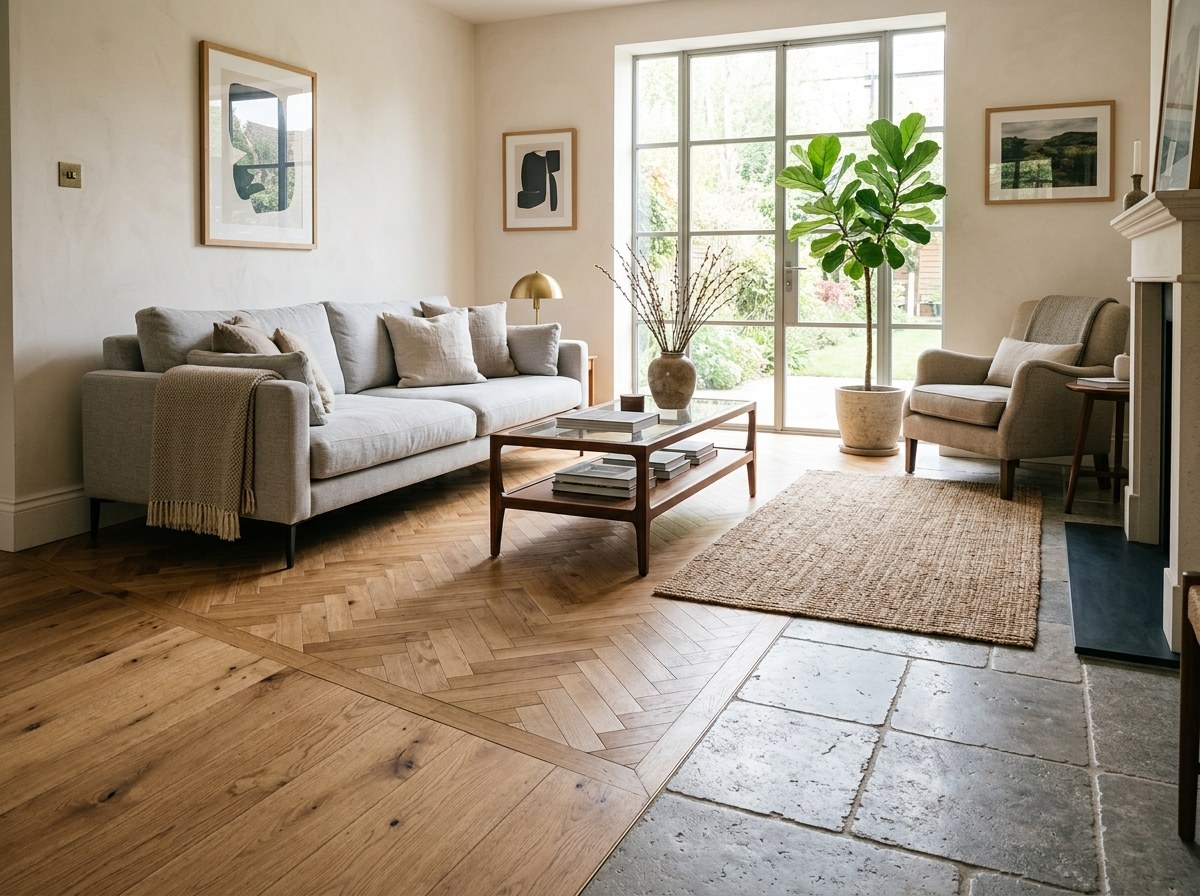
Comment visualiser un nouveau revêtement de sol dans ma pièce ?
Prenez une photo de la pièce, trouvez une photo du revêtement de sol, et laissez un outil d'IA qui modifie les surfaces combiner les deux. C'est tout le principe. Ce qui distingue un résultat utile d'un résultat simplement joli, c'est que l'outil conserve votre pièce intacte. Un générateur de pièces vous donnera volontiers un beau sol dans une autre pièce, avec d'autres fenêtres. Un outil de remplacement de matériau part de votre photo, repère le sol et ne modifie que lui.
C'est ainsi que fonctionne Remplacer le matériau dans RoomLab.app. Vous indiquez la surface à retexturer (sol, murs, tapis, rideaux, plan de travail ou crédence), vous fournissez le nouveau matériau sous forme d'image, et l'outil l'applique à cette seule surface. Le même outil s'occupe des murs et des plans de travail : si vous prévoyez plus qu'un sol, notre guide pour visualiser une rénovation avant de commencer couvre l'ensemble de la démarche.
Comment changer le sol sur une photo, étape par étape ?
Les étapes ci-dessous sont celles de l'espace de travail RoomLab.app aujourd'hui. Le premier essai prend quelques minutes, surtout pour trouver une bonne photo du revêtement. Chaque essai suivant prend environ une minute.
Étape 1 : photographiez la pièce en montrant bien le sol
Placez-vous dans l'embrasure d'une porte ou dans un coin et tenez le téléphone à hauteur de poitrine, légèrement incliné vers le bas, pour que le sol occupe au moins le tiers inférieur de l'image. Photographiez de jour, lumières allumées. L'IA ne peut remplacer que le sol qu'elle voit : une photo qui montre surtout les murs et le plafond lui laisse très peu de matière. Si le sol est couvert de jouets, de linge ou de cartons, rangez-les d'abord ou passez la photo dans Désencombrer la pièce avant de commencer. Remplacer le matériau change la surface ; il ne range pas ce qui est posé dessus.
Étape 2 : trouvez une photo nette du nouveau revêtement
C'est l'étape qui influence le plus le résultat. Utilisez une image plate, prise de face, du revêtement seul : un visuel d'échantillon sur le site du magasin, ou une photo au téléphone d'un échantillon physique posé sur une table à la lumière du jour. Évitez les photos d'ambiance avec des meubles, les ombres marquées et les prises de vue très inclinées. Une dominante de couleur ou un reflet sur l'échantillon peut se retrouver sur le sol.
Étape 3 : ouvrez Remplacer le matériau et importez les deux images
Ouvrez l'espace de travail RoomLab.app, choisissez Remplacer le matériau et importez la photo de votre pièce. Ajoutez ensuite l'image du revêtement sous Nouveau Matériau. Les deux images sont obligatoires : le bouton Générer reste désactivé tant que vous ne les avez pas ajoutées.
Étape 4 : choisissez Sol comme surface à retexturer
Sous « Choisissez une surface à retexturer », sélectionnez Sol. Si vous avez un tapis et voulez le garder, ne faites rien : le tapis est une surface distincte et reste en place. Vous pouvez aussi ouvrir Instructions Supplémentaires (Optionnel) et ajouter une courte note en langage courant, par exemple « lames orientées vers la fenêtre » ou « finition mate », si l'échantillon ne le montre pas à lui seul.
Étape 5 : générez, comparez et essayez l'option suivante
Lancez la génération et servez-vous du curseur avant/après pour vérifier les bords : le long des meubles, sous les pieds du mobilier et aux seuils de porte. Relancez ensuite la même photo de la pièce avec votre deuxième et votre troisième revêtement candidats. Comparer trois sols dans la même pièce, sous le même angle, c'est là que l'outil est le plus utile : les différences de teinte et d'échelle sautent aux yeux, ce qui n'arrive jamais avec des échantillons en main.
À quoi ressemble vraiment le résultat ?
Voici deux vraies images d'entrée et de sortie RoomLab.app tirées de notre bibliothèque d'exemples, passées dans Remplacer le matériau avec Sol sélectionné et sans instructions supplémentaires. Rien n'a été retouché ensuite.
Cuisine : du carrelage céramique beige au carrelage gris effet pierre
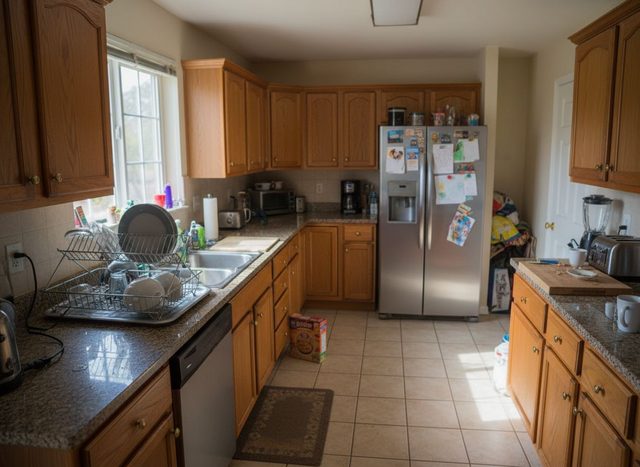
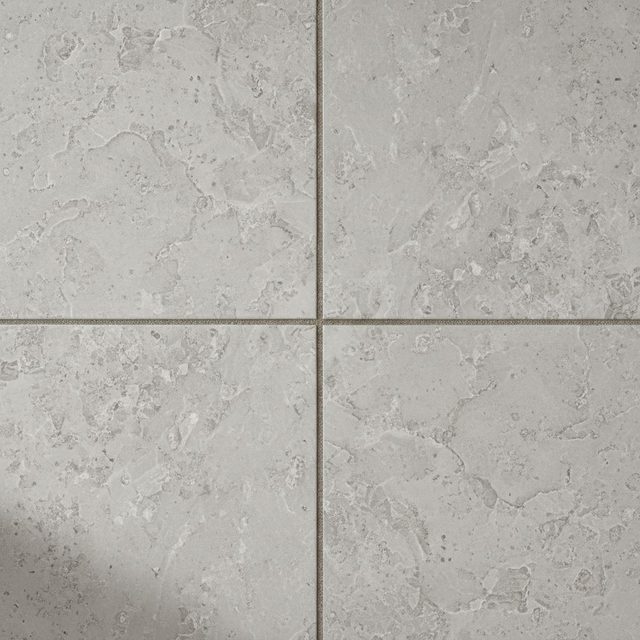
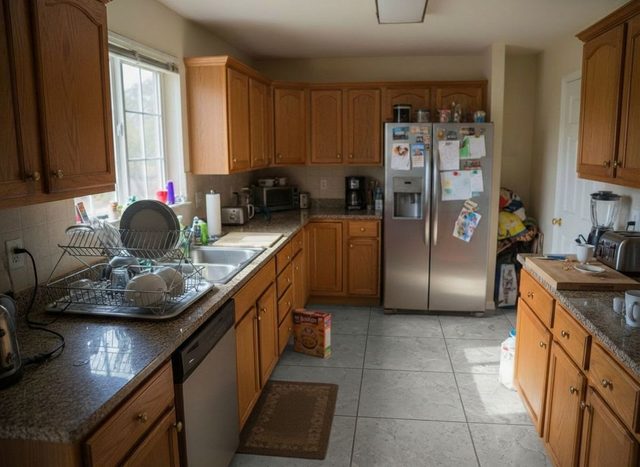
Ce qui est resté : les meubles en chêne, le granit, le réfrigérateur avec ses aimants et ses dessins, l'égouttoir, le petit tapis devant l'évier et même la boîte de céréales posée par terre sont tous à leur place. Le nouveau carrelage passe sous les plinthes des meubles et contourne le tapis au lieu de le recouvrir. Ce qui change l'effet : le gris froid met en valeur le chêne chaud, alors que l'ancien carrelage beige se fondait avec lui. La limite honnête : la photo de l'échantillon montre quatre carreaux sans rien qui indique leur taille, donc l'IA a choisi la taille elle-même. Ici, elle les a posés nettement plus grands que les carreaux d'origine. Cela peut correspondre ou non au produit que vous achèterez : vérifiez l'échelle par rapport à un objet connu, comme la largeur du lave-vaisselle, avant de juger le rendu. Voyez l'exemple complet du sol de cuisine avec son curseur.
Chambre : de la moquette au parquet foncé en chevrons
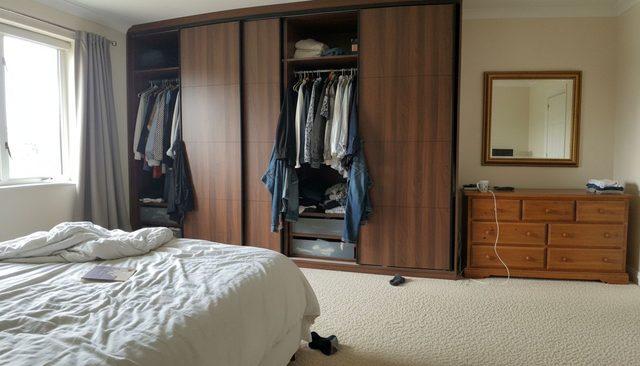
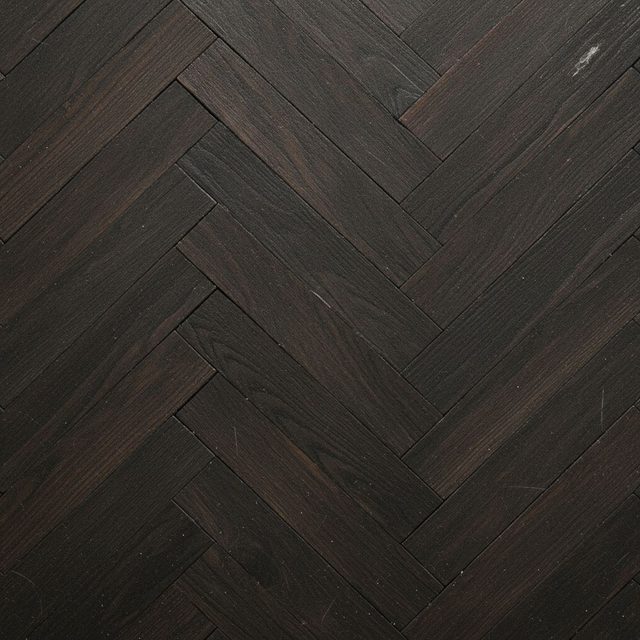
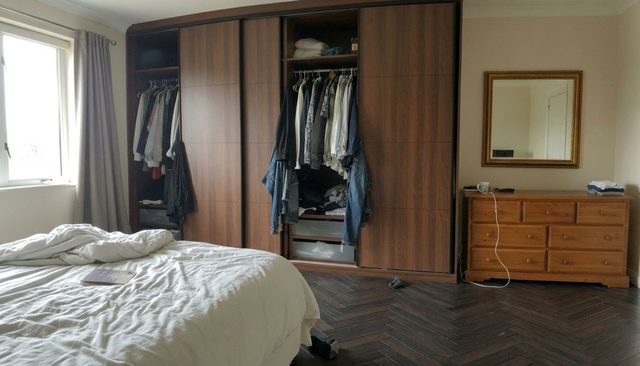
Ce qui est resté : l'armoire, le lit, la commode, le miroir et les rideaux sont intacts, et les chevrons suivent la perspective de la pièce vers le mur du fond au lieu de rester à plat comme un autocollant. Passer de la moquette à un sol dur est le changement que les gens veulent le plus visualiser, car il transforme l'ambiance de toute la pièce, et ici le bois foncé fait ressortir la commode en pin bien plus que la moquette crème. La limite honnête : la chaussure et le câble de chargeur au sol sont toujours là, désormais posés sur le parquet. Remplacer le matériau change la surface, pas ce qui est posé dessus : c'est pour cela que l'étape 1 conseille de dégager le sol d'abord. L'exemple du sol de chambre le montre en grand format, et il existe aussi une petite salle de bains passée à une mosaïque hexagonale si vous préparez une salle de bains.
Puis-je plutôt utiliser le simulateur de sol d'un magasin ?
Oui, et si vous avez déjà choisi un magasin, essayez d'abord son simulateur. Plusieurs grandes enseignes de revêtements de sol proposent des simulateurs où vous importez une photo pour essayer leurs sols. Ils sont conçus pour vendre la gamme de l'enseigne, ce qui est pratique quand vous hésitez entre ses produits, car chaque résultat correspond à quelque chose que vous pouvez commander.
Un outil de remplacement de matériau répond à une autre situation : vous comparez des sols de différents magasins, vous avez un échantillon physique d'un fournisseur local, ou le produit qui vous plaît n'existe dans aucun simulateur. Comme RoomLab.app accepte n'importe quelle photo de revêtement comme Nouveau Matériau, peu importe d'où vient le sol. La contrepartie : il ne vous donnera ni nom de produit, ni prix, ni nombre de paquets à acheter.
Qu'est-ce qu'une retouche de sol sur photo ne peut pas vous dire ?
Elle vous montre l'effet d'un sol dans votre pièce. Elle ne remplace ni un échantillon, ni une prise de mesures, ni un poseur. Gardez ces limites en tête avant de commander :
- La couleur exacte. Les appareils photo des téléphones et les écrans faussent les couleurs, tout comme les photos produits. Servez-vous du résultat pour réduire le choix à une ou deux options, puis rapportez des échantillons physiques chez vous et regardez-les sous la même lumière.
- La taille des carreaux et des lames. Comme le montre l'exemple de la cuisine, l'IA déduit l'échelle de la photo de l'échantillon. Si la taille compte, précisez-la dans les instructions (« grands carreaux de 60 cm ») et comparez le résultat à un objet connu.
- La texture et le toucher. Une photo ne dit pas si une finition est glissante, froide, douce sous le pied ou facile à nettoyer.
- La quantité et le coût. L'image ne mesure pas la pièce. Il vous faut toujours la surface au sol et une marge de chutes, à demander à votre fournisseur ou à votre poseur.
- Les raccords et les seuils. La jonction du nouveau sol avec un couloir, une marche ou une autre pièce est un détail de chantier que la retouche photo ne prévoit pas.
Que pouvez-vous changer d'autre sur la même photo ?
Une fois le sol choisi, la même photo de la pièce peut servir à la décision suivante. Remplacer le matériau couvre aussi les murs, les plans de travail et les crédences : vous pouvez donc tester un nouveau sol avec une nouvelle couleur de mur sur une seule image. Si un meuble ne va plus avec le nouveau sol, Remplacer le Mobilier remplace un canapé, un lit ou une table par la photo produit de celui que vous envisagez, et le nouveau sol reste tel quel. Cliquez sur Utiliser comme Entrée sur un résultat pour continuer à le modifier : vous construisez ainsi un projet complet, un changement à la fois.
Questions fréquentes
Comment visualiser un nouveau revêtement de sol dans ma pièce ?
Importez une photo de la pièce et une photo du revêtement dans l'outil Remplacer le matériau de RoomLab.app, choisissez Sol comme surface et lancez la génération. L'outil pose le nouveau revêtement sur votre vrai sol et conserve les murs, le mobilier et la lumière de votre photo.
Puis-je utiliser la photo d'un échantillon de revêtement d'un magasin ?
Oui. Un visuel d'échantillon sur le site d'un magasin ou une photo au téléphone d'un échantillon physique prise à la lumière du jour conviennent tous les deux. Les photos plates, prises de face, sans meubles ni ombres marquées, donnent le résultat le plus fidèle.
Puis-je retrouver mon revêtement de sol à partir d'une photo ?
Pas avec RoomLab.app. Il montre dans votre pièce un sol que vous lui fournissez, mais il n'identifie pas le produit présent sur une photo et ne le recherche pas dans un catalogue. Pour identifier un sol existant, adressez-vous à un magasin de revêtements de sol ou utilisez le simulateur ou les outils de recherche d'une enseigne.
Existe-t-il un simulateur de sol gratuit ?
Plusieurs enseignes de revêtements de sol proposent gratuitement des simulateurs pour leurs propres produits. RoomLab.app fonctionne avec un revêtement de n'importe quelle provenance et utilise des crédits : consultez la page des offres pour connaître les tarifs actuels avant de commencer.
Mon tapis et mes meubles seront-ils conservés ?
Oui. Avec Sol sélectionné, Remplacer le matériau ne change que la surface du sol. Les tapis, les meubles et tout ce qui est posé au sol restent en place, ce qui veut aussi dire que le désordre reste : dégagez le sol avant de prendre la photo.
Prêt à transformer votre espace ?
Commencez à créer des transformations de pièces époustouflantes en quelques minutes. Inscrivez-vous et essayez !
Plus d'articles
Modèle SketchUp ou 3D en rendu photoréaliste avec l'IA (sans V-Ray)
Rendu IA SketchUp sans V-Ray : exportez une vue ou un fichier OBJ, FBX ou GLB, importez-le, réglez la lumière et découvrez deux vrais résultats avant/après.
11 min de lecture

Le home staging virtuel est-il légal ? Règles de divulgation des MLS aux États-Unis en 2026
Oui, le home staging virtuel est légal partout aux États-Unis, mais de plus en plus de MLS et une nouvelle loi californienne imposent de le signaler. Ce qui est exigé et comment rester en conformité.
8 min de lecture

Quelle couleur avec un canapé gris ? (avec aperçu dans votre vraie pièce)
Moutarde, bleu marine, rose poudré, terracotta, sauge : les couleurs à associer avec un canapé gris, et comment visualiser chaque association sur une photo de votre salon avant d'acheter.
9 min de lecture