Modèle SketchUp ou 3D en rendu photoréaliste avec l'IA (sans V-Ray)
 David Sirera
 La réponse courte : vous pouvez transformer un modèle SketchUp en rendu photoréaliste avec l'IA sans installer V-Ray ni configurer le moindre matériau. Enregistrez la vue voulue en image, ou exportez le modèle en fichier OBJ, FBX ou GLB, et importez-le dans RoomLab.app. Choisissez Intérieur ou Extérieur, le moment de la journée (plus la saison et le paysage pour les extérieurs), et l'IA rend votre géométrie avec une lumière et des matériaux réalistes, en conservant l'angle de caméra et l'agencement de votre modèle. Ce guide présente les étapes exactes, deux vrais résultats avant/après avec ce qui n'a pas fonctionné, et les cas où un moteur de rendu traditionnel reste le meilleur choix.
Points clés
- Une vue suffit : une image 2D exportée de votre scène SketchUp est une entrée valable. Pas besoin de textures, d'éclairages ni de moteur de rendu.
- Ou importez le modèle lui-même : RoomLab.app accepte les fichiers GLB, GLTF, OBJ et FBX, vous laisse tourner autour pour choisir l'angle voulu, et rend ce point de vue.
- L'IA garde votre géométrie, pas vos finitions : lors de nos tests, les murs, les ouvertures et le mobilier sont restés en place, mais des détails non précisés, comme la couleur d'une porte, ont changé. Nommez les finitions qui comptent.
- L'AI Render intégré à SketchUp exige un abonnement payant : il est inclus dans les abonnements SketchUp payants et consomme des crédits à chaque image. RoomLab.app est aussi un outil payant ; consultez les formules actuelles.
- C'est un outil de conception, pas un remplaçant de V-Ray : pour des matériaux exacts, une lumière physiquement juste ou des rendus marketing définitifs, un moteur traditionnel reste supérieur.
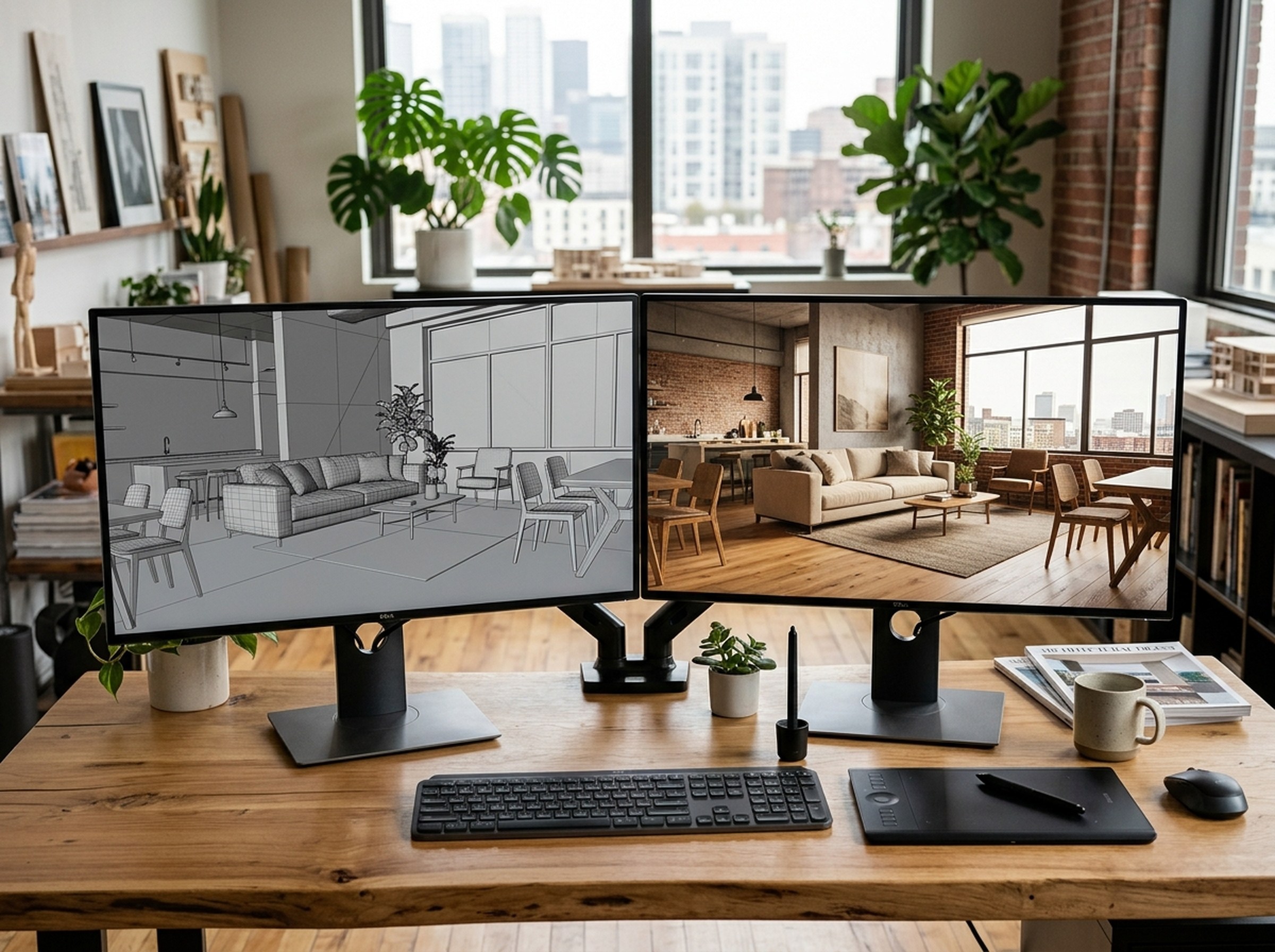
Peut-on faire le rendu d'un modèle SketchUp avec l'IA au lieu de V-Ray ?
Oui. Il existe trois approches concrètes, et elles ne répondent pas au même besoin :
- Un moteur de rendu traditionnel comme V-Ray, Enscape ou D5 Render. Il calcule la lumière à partir des matériaux, des éclairages et de la caméra que vous avez réglés dans le modèle. Vous obtenez le plus de contrôle et de précision, au prix d'un temps de préparation important et d'un ordinateur puissant.
- L'AI Render intégré à SketchUp. Il fonctionne dans SketchUp sur ordinateur, sur le web et sur iPad, et génère une image à partir de votre fenêtre d'affichage et d'un prompt texte ou d'un style prédéfini (SketchUp Help). Il exige un abonnement SketchUp payant et consomme des crédits à chaque image.
- Un moteur de rendu IA dans le navigateur comme l'outil de rendu architectural de RoomLab.app. Vous importez une vue ou un fichier de modèle, choisissez la lumière et l'environnement avec des boutons au lieu de rédiger tout le prompt, puis lancez le rendu. Il fonctionne avec SketchUp, Revit, Blender ou tout logiciel capable d'exporter une image, et vous pouvez comparer plusieurs éclairages pour la même vue.
Les approches IA ne simulent pas la lumière comme V-Ray. Elles lisent votre géométrie et génèrent une image photoréaliste plausible de celle-ci. C'est pour cela qu'elles sont rapides et tolérantes avec un modèle non texturé, et aussi pour cela qu'elles peuvent inventer des détails que vous n'avez pas demandés. Pour une vue d'ensemble, consultez notre guide complet du rendu architectural par IA.
Comment faire le rendu IA d'un modèle SketchUp, étape par étape ?
Préparez une vue propre dans SketchUp, importez-la dans RoomLab.app sous forme d'image ou de fichier de modèle, choisissez Intérieur ou Extérieur, réglez la lumière et lancez la génération. Un premier rendu demande quelques minutes de préparation, consacrées surtout au choix de la vue.
Étape 1 : préparer la vue dans SketchUp
Cadrez exactement l'angle de caméra que vous voulez présenter et enregistrez-le comme Scène pour pouvoir y revenir. Masquez tout ce qui ne doit pas apparaître sur une photo : axes, lignes de construction, plans de coupe, cotes, étiquettes de texte et personnages placés uniquement pour l'échelle. Gardez les arêtes visibles. Dans nos exemples, les modèles aux surfaces grises ou en aplats de couleur avec des arêtes noires nettes ont donné de bons rendus, car les arêtes indiquent à l'IA où une surface se termine et où la suivante commence.
Étape 2A : exporter la vue en image
C'est la méthode la plus rapide, et elle fonctionne avec toutes les formules SketchUp. Sur ordinateur, utilisez Fichier > Exporter > Graphique 2D et enregistrez un PNG ou un JPG. Quelle que soit la formule, une capture d'écran propre de la fenêtre d'affichage fonctionne aussi. Exportez dans une taille correcte et vérifiez qu'aucune barre d'outils ni aucun curseur n'apparaît dans le cadre.
Étape 2B : ou exporter le modèle 3D et choisir l'angle dans RoomLab.app
Si vous voulez essayer plusieurs angles de caméra sans revenir dans SketchUp, exportez le modèle lui-même. Dans SketchUp Pro, Fichier > Exporter > Modèle 3D propose OBJ, FBX et GLB (SketchUp Help). Dans l'outil de rendu architectural de RoomLab.app, cliquez sur Télécharger un Modèle 3D (GLB, GLTF, OBJ ou FBX), faites glisser pour pivoter, utilisez la molette pour zoomer et le clic droit pour vous déplacer. Vous pouvez ajouter une Image d'Arrière-plan facultative derrière le modèle. Quand le cadrage vous convient, cliquez sur Utiliser le Point de Vue comme Image d'Entrée. Cette capture devient l'entrée du rendu, et Sélectionner une Autre Vue vous ramène au modèle pour un autre angle.
Étape 3 : choisir Intérieur ou Extérieur
Choisissez Intérieur pour les pièces et Extérieur pour les bâtiments. Ce choix détermine les réglages affichés : les intérieurs ont les réglages de lumière, et les extérieurs ajoutent la saison et l'environnement. Le résultat apparaît dans votre historique sous le nom Rendu Intérieur ou Rendu Extérieur.
Étape 4 : régler le moment de la journée, la saison et le paysage
Moment de la Journée propose Matin, Midi, Après-midi, Heure Dorée, Crépuscule et Nuit. Pour les extérieurs, Saison ajoute Printemps, Été, Automne ou Hiver, et Paysage & Végétation propose des environnements comme Jardin Luxuriant, Pelouse Minimale, Quartier Résidentiel, Paysage Urbain, Forêt Boisée, Oliviers Méditerranéens, Plage Côtière, Palmiers Tropicaux ou Désert Xérophile. Chaque réglage a une option Auto qui suit votre image, et une option Personnalisé pour vos propres mots.
Étape 5 : nommer les finitions qui comptent
Utilisez le champ d'instructions pour tout ce que le modèle ne peut pas montrer : « parquet en chêne blanc, murs enduits, portes intérieures blanches, menuiseries en acier noir ». Tout ce que vous ne précisez pas est laissé au choix de l'IA, ce qui convient pour une étude d'ambiance et pose problème quand un client a déjà validé un matériau.
Étape 6 : générer, comparer et exporter
Vérifiez d'abord la géométrie : angle de caméra, position des murs, ouvertures, mobilier. Jugez ensuite les matériaux et la lumière. Si la structure est juste mais pas l'ambiance, changez un seul réglage et générez à nouveau à partir de la même vue. Quand vous tenez celui à présenter, l'Upscaling 4K produit un fichier plus grand pour vos diapositives ou l'impression.
À quoi ressemble vraiment un rendu IA d'un modèle SketchUp ?
Voici deux entrées et sorties non retouchées tirées de la bibliothèque d'exemples de RoomLab.app. Les entrées sont des vues de modèle de style SketchUp, en aplats de couleur avec des arêtes noires, préparées pour nos exemples et non issues d'un projet client. Aucun des deux rendus n'a reçu d'instructions supplémentaires, pour que vous voyiez ce que l'IA décide seule.
Exemple 1 : modèle de chambre, Intérieur, Matin
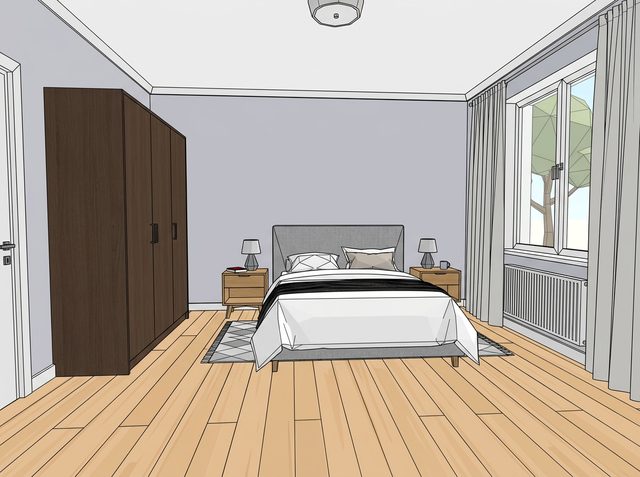
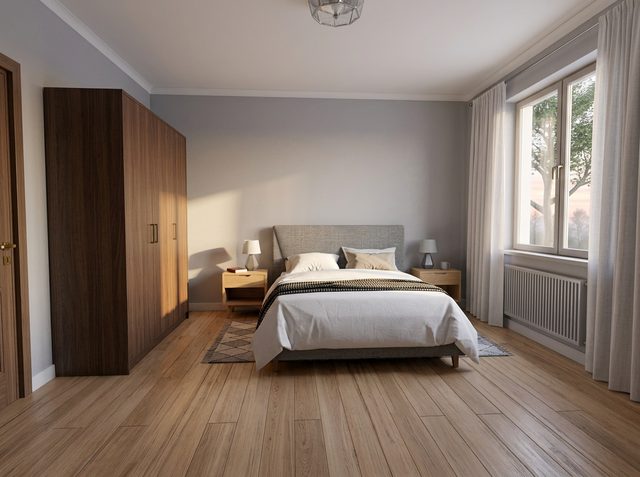
Ce qui a tenu : la caméra, l'armoire, le lit, les tables de chevet, les lampes, le radiateur, la fenêtre et le plafonnier sont restés en place et dans les bonnes proportions. Ce que l'IA a décidé : elle a transformé l'arbre stylisé de l'extérieur en un vrai arbre, ajouté une douce lumière du soleil sur le mur du fond et donné au sol un veinage de bois réaliste. La limite, en toute honnêteté : la porte blanche à gauche est revenue en porte en bois. Rien dans l'entrée ne le demandait. Si la porte doit rester blanche, écrivez « porte intérieure blanche » dans les instructions et relancez la génération.
Exemple 2 : modèle de maison, Extérieur, Crépuscule, Automne, Jardin Luxuriant
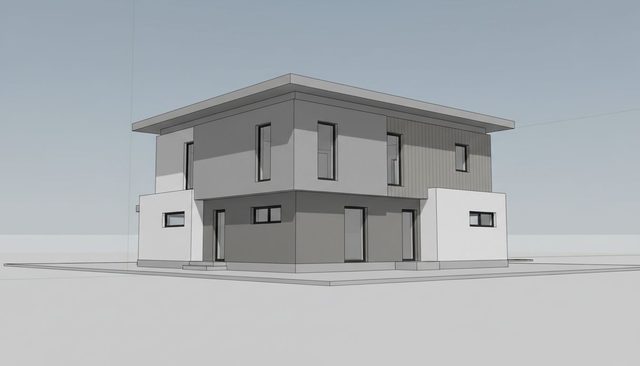
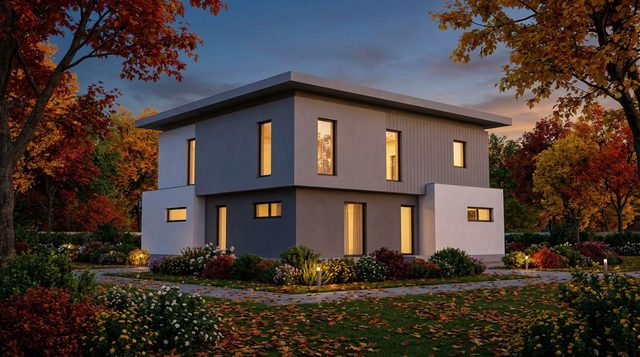
Ce qui a tenu : la volumétrie, le débord du toit plat, le panneau de bardage et la position de chaque fenêtre. Les lignes de construction parasites de l'entrée ont disparu. Ce que l'IA a décidé : une lumière chaude à chaque fenêtre, un ciel de crépuscule, des arbres d'automne et un jardin planté avec des bornes lumineuses le long de l'allée. La limite, en toute honnêteté : le jardin a poussé jusqu'au pied de la maison. La marche d'entrée à gauche est cachée par la végétation et la parcelle pavée autour du bâtiment est devenue pelouse et gravier. Pour une revue de projet où le rez-de-chaussée compte, choisissez Pelouse Minimale ou décrivez le revêtement extérieur dans les instructions.
Envie d'en voir plus ? La même bibliothèque contient cette maison et d'autres salles de bains, bureaux, chalets et villas de style SketchUp.
Le rendu IA de SketchUp est-il gratuit ?
Non. En septembre 2026, Trimble indique qu'AI Render et Generate Object ne sont disponibles qu'avec les abonnements SketchUp payants. Chaque formule inclut un nombre défini de crédits IA, chaque image AI Render consomme des crédits, et un essai gratuit de 7 jours en inclut un nombre limité (formules SketchUp AI ; consultez la page pour les chiffres actuels). La formule SketchUp gratuite inclut seulement l'assistant AI Help.
RoomLab.app est aussi un outil payant, mais votre première image est gratuite. Vous n'avez pas besoin d'un abonnement SketchUp pour l'utiliser, car il lui suffit d'une image ou d'un fichier de modèle. Les formules et le contenu de chacune sont sur la page des tarifs.
SketchUp AI Render, V-Ray ou un moteur de rendu IA dans le navigateur : lequel choisir ?
Utilisez un moteur de rendu IA dans le navigateur ou SketchUp AI Render pour des images de conception rapides et les échanges avec vos clients, et un moteur traditionnel comme V-Ray quand l'image doit correspondre exactement au descriptif.
| Approche | Ce qu'il vous faut | Idéal pour | Principal compromis |
|---|---|---|---|
| RoomLab.app | Un navigateur et une vue exportée ou un fichier OBJ, FBX, GLB ou GLTF | Des rendus de conception rapides avec moment de la journée, saison et paysage prédéfinis, depuis n'importe quel logiciel de modélisation | Les finitions que vous ne précisez pas sont laissées au choix de l'IA |
| SketchUp AI Render | Un abonnement SketchUp payant avec des crédits IA | Rester dans SketchUp, avec images de référence et retouches par masque | SketchUp uniquement ; la qualité dépend de la taille de la fenêtre de rendu |
| V-Ray, Enscape, D5 Render | Un plugin ou une application, des matériaux et éclairages réglés dans le modèle, un ordinateur puissant | Des rendus finaux avec matériaux exacts, études de lumière et animation | Temps de préparation et courbe d'apprentissage |
RoomLab.app est notre propre produit. Nous le plaçons en premier pour les utilisateurs de SketchUp qui veulent comparer la lumière et l'environnement d'une même vue sans écrire de prompts ni apprendre un moteur de rendu. Si vous avez déjà un modèle bien texturé et avez besoin de matériaux exacts, V-Ray ou un moteur similaire est l'outil le plus adapté. Notre comparatif des logiciels de rendu IA détaille D5 Render, Enscape, Lumion, Veras et d'autres.
Quels prompts utiliser pour le rendu IA d'un modèle SketchUp ?
Décrivez les matériaux et les contraintes, pas toute la scène. Le modèle montre déjà l'agencement, l'IA a donc besoin de ce qu'elle ne voit pas. Une structure utile : surfaces, éléments à conserver, ambiance.
- Intérieur : « parquet en chêne blanc, murs à l'enduit à la chaux, portes intérieures blanches, rideaux en lin, garder le plafonnier tel quel ».
- Extérieur : « enduit blanc au rez-de-chaussée, bardage en bois brûlé à l'étage, dallage en béton autour de la maison, aucune plantation devant l'entrée ».
- Options de matériaux pour un client : gardez la même vue et les mêmes réglages et ne changez qu'une ligne, par exemple le sol, sur trois rendus.
Le moment de la journée, la saison et le paysage sont déjà des boutons dans RoomLab.app, inutile donc de les écrire. Si vous partez d'un dessin à la main plutôt que d'un modèle, la démarche est différente : voyez comment transformer un croquis à la main en rendu avec l'IA.
Les architectes utilisent-ils vraiment l'IA pour le rendu de modèles 3D ?
De plus en plus, surtout en phase de conception. Dans l'enquête Chaos 2025 State of ArchViz menée auprès de plus de 1 000 architectes et designers, 44 % des architectes déclarent utiliser l'IA pour générer des images de concept et des idées de conception en phase amont (Source, 2025). C'est précisément là que le rendu par IA est le plus fort : transformer un modèle encore inachevé en image à laquelle un client peut réagir, avant que quiconque passe des heures sur les matériaux et l'éclairage.
Que ne peut pas faire le rendu IA avec un modèle SketchUp ?
Il n'utilise pas vos matériaux SketchUp. Il lit l'image que vous lui donnez. Un matériau appliqué dans SketchUp n'est qu'une indication : l'IA peut le conserver, le réinterpréter ou le remplacer, comme le montrent les deux exemples ci-dessus.
Ce n'est pas non plus une simulation de lumière. Les ombres et la direction du soleil paraissent plausibles, mais elles ne sont pas calculées à partir d'une vraie position du soleil : n'utilisez donc pas un rendu IA pour une étude d'ensoleillement ou d'ombres portées. Et il produit une seule image fixe à la fois, si bien que les visites virtuelles et les animations relèvent toujours d'un moteur temps réel. Considérez le résultat comme une image de conception ou de présentation, et gardez vos plans comme référence.
Questions fréquentes
Peut-on faire le rendu d'un modèle SketchUp en ligne sans rien installer ?
Oui. Exportez la vue en image, ou exportez un fichier OBJ, FBX ou GLB, et importez-le dans RoomLab.app depuis votre navigateur. Aucun plugin à installer, et le rendu ne tourne pas sur votre ordinateur.
L'IA modifie-t-elle mon projet SketchUp ?
Elle conserve l'angle de caméra, les murs, les ouvertures et la position du mobilier, mais elle peut changer des détails que vous n'avez pas précisés, comme la finition d'une porte ou les revêtements extérieurs. Nommez dans les instructions les finitions à conserver et comparez le résultat à votre modèle.
Quels formats de fichier puis-je importer depuis SketchUp ?
Une vue PNG ou JPG fonctionne avec toutes les formules SketchUp. Pour l'approche 3D, RoomLab.app accepte GLB, GLTF, OBJ et FBX. SketchUp Pro peut exporter en OBJ, FBX et GLB via Fichier > Exporter > Modèle 3D. Les fichiers .skp natifs ne peuvent pas être importés directement.
Le rendu IA de SketchUp est-il gratuit ?
Non. L'AI Render de SketchUp est inclus uniquement dans les abonnements SketchUp payants, consomme des crédits à chaque image et peut être testé lors d'un essai gratuit de 7 jours, selon la page des formules de Trimble en septembre 2026. RoomLab.app est aussi un outil payant, avec une image gratuite pour l'essayer, et ne nécessite pas d'abonnement SketchUp.
L'IA peut-elle remplacer V-Ray pour SketchUp ?
Pour des images de concept et les premières revues avec le client, souvent oui. Pour des rendus finaux qui doivent respecter des matériaux exacts et une lumière physiquement juste, ou pour l'animation, V-Ray et les moteurs similaires restent le meilleur choix.
Sources
- Chaos, 2025 State of ArchViz Report insights (enquête auprès de plus de 1 000 architectes et designers, avec Architizer, 2025), consulté le 24/09/2026.
- SketchUp Help, Using AI Render, consulté le 24/09/2026.
- Trimble, SketchUp AI plans and credits, consulté le 24/09/2026.
- SketchUp Help, Exporting OBJ Files, consulté le 24/09/2026.
Prêt à transformer votre espace ?
Commencez à créer des transformations de pièces époustouflantes en quelques minutes. Inscrivez-vous et essayez !
Plus d'articles
Le home staging virtuel est-il légal ? Règles de divulgation des MLS aux États-Unis en 2026
Oui, le home staging virtuel est légal partout aux États-Unis, mais de plus en plus de MLS et une nouvelle loi californienne imposent de le signaler. Ce qui est exigé et comment rester en conformité.
8 min de lecture
Quelle couleur avec un canapé gris ? (avec aperçu dans votre vraie pièce)
Moutarde, bleu marine, rose poudré, terracotta, sauge : les couleurs à associer avec un canapé gris, et comment visualiser chaque association sur une photo de votre salon avant d'acheter.
9 min de lecture
Outils IA pour architectes d'intérieur : la boîte à outils 2026
82 % des designers utilisent déjà l'IA. Voici la boîte à outils pro de 2026, du brief au rendu, avec 8 vrais outils classés, dont RoomLab.app.
11 min de lecture