Render fotorrealista do SketchUp e modelos 3D com IA (sem V-Ray)
 David Sirera
 A resposta curta: dá para transformar um modelo do SketchUp em um render fotorrealista com IA sem instalar o V-Ray nem configurar um único material. Salve a vista que você quer como imagem, ou exporte o modelo como arquivo OBJ, FBX ou GLB, e envie para o RoomLab.app. Escolha Interior ou Fachada, defina a hora do dia (além da estação e do paisagismo, no caso das fachadas), e a IA renderiza a sua geometria com luz e materiais realistas, mantendo o ângulo da câmera e o layout do seu modelo. Este guia mostra o passo a passo exato, dois resultados reais de antes e depois com o que deu errado, e quando um motor de render tradicional ainda é a melhor escolha.
Principais pontos
- Uma vista basta: uma imagem 2D exportada da sua cena do SketchUp já é uma entrada válida. Você não precisa de texturas, luzes nem de um motor de render.
- Ou envie o próprio modelo: o RoomLab.app aceita arquivos GLB, GLTF, OBJ e FBX, deixa você girar a câmera até o ângulo que quiser e renderiza esse ponto de vista.
- A IA mantém a sua geometria, não os seus acabamentos: nos nossos testes, paredes, aberturas e móveis ficaram no lugar, mas detalhes não especificados, como a cor de uma porta, mudaram. Diga quais acabamentos importam.
- O AI Render do próprio SketchUp exige um plano pago: ele está incluído nas assinaturas pagas do SketchUp e consome créditos por imagem. O RoomLab.app também é uma ferramenta paga; confira os planos atuais.
- É uma ferramenta de conceito, não um substituto do V-Ray: para materiais exatos, luz fisicamente precisa ou renders finais de marketing, um motor tradicional ainda leva a melhor.
Dá para renderizar um modelo do SketchUp com IA em vez do V-Ray?
Sim. Existem três caminhos práticos, e cada um resolve um problema diferente:
- Um motor de render tradicional, como V-Ray, Enscape ou D5 Render. Ele calcula a luz a partir dos materiais, das luzes e da câmera que você configura no modelo. Você tem o máximo de controle e precisão, e paga por isso com tempo de configuração e um computador potente.
- O AI Render integrado ao SketchUp. Ele funciona dentro do SketchUp no desktop, na web e no iPad, e gera uma imagem a partir da sua viewport mais um prompt de texto ou um estilo predefinido (SketchUp Help). Ele exige uma assinatura paga do SketchUp e consome créditos a cada imagem.
- Um renderizador com IA no navegador, como a ferramenta de render arquitetônico do RoomLab.app. Você envia uma vista ou um arquivo de modelo, escolhe a iluminação e o entorno com botões, em vez de escrever o prompt inteiro, e renderiza. Funciona com SketchUp, Revit, Blender ou qualquer ferramenta que exporte uma imagem, e você pode comparar várias opções de iluminação para a mesma vista.
Os caminhos com IA não simulam a luz como o V-Ray faz. Eles leem a sua geometria e geram uma imagem fotorrealista plausível dela. É por isso que são rápidos e lidam bem com um modelo sem texturas, e também é por isso que podem inventar detalhes que você não pediu. Para ter a visão geral, veja o nosso guia completo de renderização arquitetônica com IA.
Como renderizar SketchUp com IA, passo a passo?
Prepare uma vista limpa no SketchUp, leve essa vista para o RoomLab.app como imagem ou como arquivo de modelo, escolha Interior ou Fachada, defina a iluminação e gere. O primeiro render leva poucos minutos de preparação, e a maior parte desse tempo vai na escolha da vista.
Passo 1: Prepare a vista no SketchUp
Enquadre o ângulo de câmera exato que você quer apresentar e salve como Cena para poder voltar a ele. Oculte o que não deveria aparecer em uma foto: eixos, linhas-guia, planos de corte, cotas, textos e pessoas que você colocou só para dar escala. Mantenha as arestas visíveis. Nos nossos exemplos, modelos com superfícies em cinza liso ou em cores chapadas e arestas pretas bem definidas renderizaram bem, porque as arestas mostram à IA onde uma superfície termina e a próxima começa.
Passo 2A: Exporte a vista como imagem
Este é o caminho mais rápido e funciona em qualquer plano do SketchUp. No desktop, use Arquivo > Exportar > Gráfico 2D (File > Export > 2D Graphic na interface em inglês) e salve um PNG ou JPG. Em qualquer plano, uma captura de tela limpa da viewport também funciona. Exporte em um tamanho razoável e confira se nenhuma barra de ferramentas ou o cursor ficaram no enquadramento.
Passo 2B: Ou exporte o modelo 3D e escolha o ângulo no RoomLab.app
Se você quer testar vários ângulos de câmera sem voltar ao SketchUp, exporte o próprio modelo. No SketchUp Pro, Arquivo > Exportar > Modelo 3D (File > Export > 3D Model) oferece OBJ, FBX e GLB (SketchUp Help). Na ferramenta de render arquitetônico do RoomLab.app, clique em Enviar Modelo 3D (GLB, GLTF, OBJ ou FBX), arraste para girar, use o scroll para dar zoom e o botão direito para mover a vista. Você pode adicionar uma Imagem de fundo opcional atrás do modelo. Quando o enquadramento estiver certo, clique em Usar a Vista como Imagem de Entrada. Essa captura vira a entrada do render, e Selecionar Outra Vista leva você de volta ao modelo para escolher outro ângulo.
Passo 3: Escolha Interior ou Fachada
Escolha Interior para ambientes e Fachada para edificações. A escolha muda as configurações que aparecem: os interiores têm controles de iluminação, e as fachadas acrescentam estação e entorno. No seu histórico, o resultado aparece como Render arquitetônico de interior ou Render arquitetônico de fachada.
Passo 4: Defina a hora do dia, a estação e o paisagismo
Hora do Dia oferece Manhã, Meio-dia, Tarde, Hora Dourada, Anoitecer e Noite. Nas fachadas, Estação acrescenta Primavera, Verão, Outono ou Inverno, e Paisagismo e Vegetação oferece entornos como Jardim Exuberante, Gramado Mínimo, Bairro, Paisagem Urbana, Bosque, Oliveiras Mediterrâneas, Praia, Palmeiras Tropicais ou Paisagismo Desértico. Cada uma tem uma opção Automático, que segue a sua imagem, e uma opção Personalizado, para você usar as suas próprias palavras.
Passo 5: Diga quais acabamentos importam
Use a caixa de instruções para tudo o que o modelo não consegue mostrar: “piso de carvalho branco, paredes de reboco, portas internas brancas, esquadrias de aço preto”. Tudo o que você deixar sem especificar fica a critério da IA, o que não é problema para um estudo de clima e vira um problema quando o cliente já aprovou um material.
Passo 6: Gere, compare e exporte
Confira primeiro a geometria: ângulo da câmera, posição das paredes, aberturas, móveis. Depois avalie os materiais e a luz. Se a estrutura estiver certa, mas o clima não, mude uma configuração e gere de novo a partir da mesma vista. Quando tiver a imagem que vai apresentar, a opção Saída 4K gera um arquivo maior para slides ou impressão.
Como fica, na prática, um render fotorrealista do SketchUp com IA?
Abaixo estão duas entradas e saídas sem edição da biblioteca de exemplos do RoomLab.app. As entradas são vistas de modelo no estilo SketchUp, com cores chapadas e arestas pretas, preparadas para os nossos exemplos, e não tiradas de um projeto de cliente. Nenhum dos dois renders usou instruções adicionais, então dá para ver o que a IA decide sozinha.
Exemplo 1: modelo de quarto, Interior, Manhã
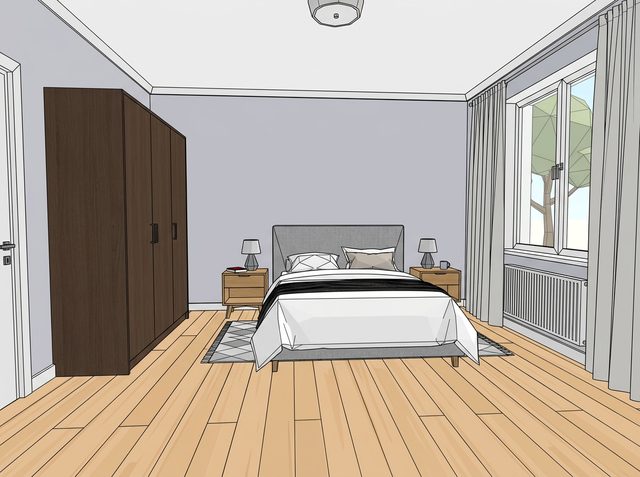
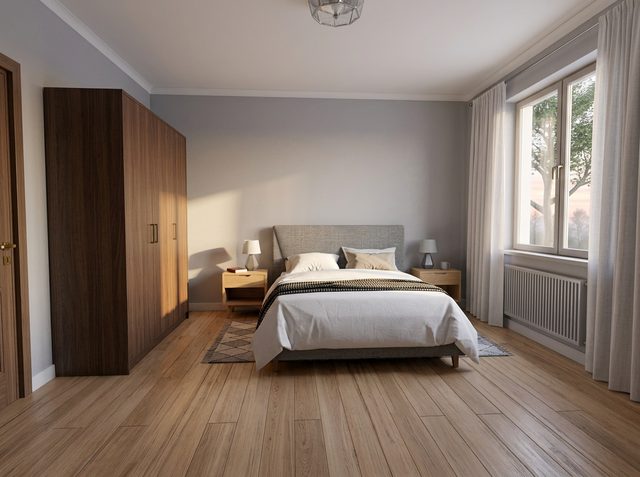
O que se manteve: a câmera, o guarda-roupa, a cama, os criados-mudos, as luminárias, o aquecedor, a janela e a luminária de teto ficaram no lugar e na proporção certa. O que a IA decidiu: ela transformou a árvore de desenho animado do lado de fora em uma árvore de verdade, acrescentou uma luz do sol suave na parede do fundo e deu ao piso um veio de madeira realista. A limitação, sem rodeios: a porta branca à esquerda voltou como porta de madeira. Nada na entrada pedia isso. Se a porta precisa continuar branca, escreva “porta interna branca” nas instruções e gere de novo.
Exemplo 2: modelo de casa, Fachada, Anoitecer, Outono, Jardim Exuberante
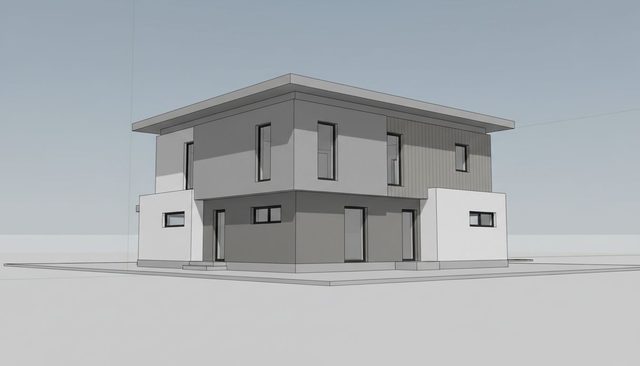
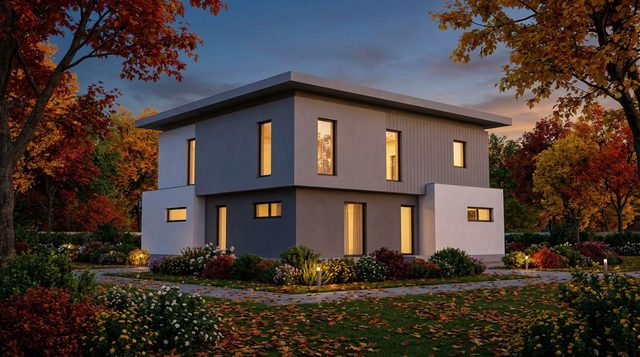
O que se manteve: a volumetria, o beiral da laje plana, o painel de revestimento e a posição de cada janela. As linhas-guia soltas da entrada foram descartadas. O que a IA decidiu: luz quente em todas as janelas, um céu de crepúsculo, árvores de outono e um jardim plantado com balizadores de luz no caminho. A limitação, sem rodeios: o jardim cresceu sobre a base da casa. O degrau da entrada, à esquerda, ficou escondido atrás das plantas, e o terreno pavimentado ao redor da edificação virou gramado e pedriscos. Para uma revisão de projeto em que o térreo importa, escolha Gramado Mínimo ou descreva a pavimentação nas instruções.
Quer ver mais? A mesma biblioteca tem esta casa e outros banheiros, escritórios, chalés e casas de campo no estilo SketchUp.
A renderização do SketchUp com IA é gratuita?
Não. Em setembro de 2026, a Trimble informa que o AI Render e o Generate Object só estão disponíveis nas assinaturas pagas do SketchUp. Cada plano inclui uma quantidade fixa de créditos de IA, cada imagem do AI Render consome créditos, e um teste grátis de 7 dias inclui uma quantidade limitada (planos do SketchUp AI; confira a página para ver os números atuais). O plano gratuito do SketchUp inclui apenas o assistente AI Help.
O RoomLab.app também é uma ferramenta paga, mas a sua primeira imagem é grátis. Você não precisa de uma assinatura do SketchUp para usá-lo, porque ele só precisa de uma imagem ou de um arquivo de modelo. Os planos e o que cada um inclui estão na página de preços.
SketchUp AI Render, V-Ray ou um renderizador com IA no navegador: qual usar?
Use um renderizador com IA no navegador ou o SketchUp AI Render para imagens conceituais rápidas e conversas com o cliente, e um motor tradicional como o V-Ray quando a imagem precisa seguir a especificação à risca.
| Caminho | O que você precisa | Ideal para | Principal desvantagem |
|---|---|---|---|
| RoomLab.app | Um navegador e uma vista exportada ou um arquivo OBJ, FBX, GLB ou GLTF | Renders conceituais rápidos com hora do dia, estação e paisagismo predefinidos, a partir de qualquer ferramenta de modelagem | Os acabamentos que você não especifica ficam a critério da IA |
| SketchUp AI Render | Uma assinatura paga do SketchUp com créditos de IA | Continuar dentro do SketchUp, com imagens de referência e edições com máscara | Só funciona no SketchUp; a qualidade da saída depende do tamanho da janela de render |
| V-Ray, Enscape, D5 Render | Um plugin ou aplicativo, materiais e luzes configurados no modelo, um computador potente | Renders finais com materiais exatos, estudos de iluminação e animação | Tempo de configuração e curva de aprendizado |
O RoomLab.app é o nosso próprio produto. Colocamos ele em primeiro lugar para quem usa SketchUp e quer comparar iluminação e entorno para uma vista sem escrever prompts nem aprender um motor de render. Se você já tem um modelo bem texturizado e precisa de materiais exatos, o V-Ray ou um motor parecido é a ferramenta certa. Nossa comparação de softwares de renderização com IA aborda D5 Render, Enscape, Lumion, Veras e outros com mais profundidade.
Quais prompts usar em um render de SketchUp com IA?
Descreva materiais e restrições, não a cena inteira. O modelo já mostra o layout, então a IA precisa das coisas que ela não consegue ver. Um padrão útil é superfícies, itens fixos, clima:
- Interior: “piso de carvalho branco, paredes com reboco de cal, portas internas brancas, cortinas de linho, manter a luminária de teto como está”.
- Fachada: “reboco branco no térreo, revestimento de madeira carbonizada no pavimento superior, piso de concreto ao redor da casa, sem plantas na frente da entrada”.
- Opções de material para um cliente: mantenha a vista e as configurações iguais e mude só uma linha, por exemplo o piso, em três renders.
Hora do dia, estação e paisagismo já são botões no RoomLab.app, então você não precisa escrever nada sobre eles. Se você parte de um desenho à mão em vez de um modelo, a abordagem é diferente: veja como transformar um esboço à mão em render com IA.
Os arquitetos usam mesmo IA para renderizar modelos 3D?
Uma parcela cada vez maior usa, principalmente na fase de concepção. Na pesquisa Chaos 2025 State of ArchViz, feita com mais de 1.000 arquitetos e designers, 44% dos arquitetos disseram usar IA para gerar imagens conceituais e as primeiras ideias de projeto (Fonte, 2025). Isso coincide com o ponto em que a renderização com IA é mais forte: transformar um modelo que ainda não está pronto em algo a que o cliente possa reagir, antes que alguém gaste horas com materiais e iluminação.
O que a renderização com IA não consegue fazer com um modelo do SketchUp?
Ela não usa os seus materiais do SketchUp. Ela lê a imagem que você entrega. Um material que você aplicou no SketchUp é só uma pista: a IA pode mantê-lo, reinterpretá-lo ou substituí-lo, como mostram os dois exemplos acima.
Ela também não é uma simulação de luz. As sombras e a direção do sol parecem plausíveis, mas não são calculadas a partir de uma posição solar real, então não use um render com IA para um estudo de insolação ou de sombreamento. E ela renderiza uma imagem estática por vez, então walkthroughs e animações continuam sendo trabalho para um motor em tempo real. Trate o resultado como uma imagem conceitual ou de apresentação e mantenha os seus desenhos como a referência oficial do projeto.
Perguntas frequentes
Dá para renderizar um modelo do SketchUp online sem instalar nada?
Sim. Exporte a vista como imagem, ou exporte um arquivo OBJ, FBX ou GLB, e envie para o RoomLab.app no seu navegador. Não há plugin para instalar, e a renderização não roda no seu computador.
A IA muda o meu projeto do SketchUp?
Ela mantém o ângulo da câmera, as paredes, as aberturas e a posição dos móveis, mas pode mudar detalhes que você não especificou, como o acabamento de uma porta ou as superfícies do terreno. Diga nas instruções quais acabamentos precisam ser mantidos e compare o resultado com o seu modelo.
Quais formatos de arquivo posso enviar a partir do SketchUp?
Uma vista em PNG ou JPG funciona em qualquer plano do SketchUp. Para o caminho 3D, o RoomLab.app aceita GLB, GLTF, OBJ e FBX. O SketchUp Pro exporta OBJ, FBX e GLB em Arquivo > Exportar > Modelo 3D. Arquivos .skp nativos não podem ser enviados diretamente.
A renderização do SketchUp com IA é gratuita?
Não. Segundo a página de planos da Trimble, em setembro de 2026, o AI Render do SketchUp está incluído apenas nas assinaturas pagas do SketchUp, consome créditos por imagem e pode ser testado em um período grátis de 7 dias. O RoomLab.app também é uma ferramenta paga, com uma imagem grátis para testar, e não exige assinatura do SketchUp.
A IA pode substituir o V-Ray no SketchUp?
Para imagens conceituais e as primeiras revisões com o cliente, muitas vezes sim. Para renders finais que precisam seguir materiais exatos e uma luz fisicamente precisa, ou para animação, o V-Ray e motores parecidos ainda são a melhor escolha.
Fontes
- Chaos, 2025 State of ArchViz Report insights (pesquisa com mais de 1.000 arquitetos e designers, feita com a Architizer, 2025), acesso em 24/09/2026.
- SketchUp Help, Using AI Render, acesso em 24/09/2026.
- Trimble, SketchUp AI plans and credits, acesso em 24/09/2026.
- SketchUp Help, Exporting OBJ Files, acesso em 24/09/2026.
Pronto para transformar seu espaço?
Comece a criar transformações incríveis dos seus ambientes em minutos. Cadastre-se e experimente!
Mais artigos
O home staging virtual é legal? Regras de divulgação das MLSs nos EUA em 2026
Sim, o home staging virtual é legal em todos os EUA, mas cada vez mais MLSs e uma nova lei da Califórnia exigem informá-lo. Veja o que é exigido de fato e como ficar em conformidade.
8 min de leitura
Cores que combinam com sofá cinza (com prévias no seu ambiente real)
Mostarda, azul-marinho, rosa blush, terracota, sálvia: as cores que combinam com sofá cinza e como visualizar qualquer combinação numa foto da sua sala antes de comprar.
9 min de leitura
Ferramentas de IA para designers de interiores: o stack profissional de 2026
82% dos designers de interiores já usam IA com frequência. Montamos o stack profissional de 2026, do briefing ao moodboard e à renderização, e ranqueamos 8 ferramentas reais, incluindo o RoomLab.app.
11 min de leitura