Como transformar um esboço à mão em render fotorrealista com IA
 David Sirera
A resposta curta: sim, a IA consegue transformar um esboço feito à mão em um render fotorrealista em poucos minutos, sem nenhum software de modelagem 3D. Fotografe o seu esboço, envie para a ferramenta de render arquitetônico do RoomLab.app, escolha Interior ou Fachada e a iluminação, descreva os materiais que você quer em uma nota curta, e você recebe uma imagem com cara de foto que mantém a perspectiva e o layout do seu desenho. Abaixo há um exemplo completo: um esboço a lápis, o render gerado com o próprio prompt de render da ferramenta e uma rodada descartada que mostra o que conferir.
Este guia mostra o que você precisa, o passo a passo exato no RoomLab.app, os recursos fotorrealistas que vale a pena procurar em um gerador de esboço com IA, os erros que desperdiçam gerações e o que a renderização com IA ainda não consegue fazer só com um esboço.
Principais pontos
- Um esboço basta para começar: uma foto nítida de um croqui em perspectiva feito a lápis ou a caneta já é uma entrada válida. Você não precisa de modelo 3D nem de arquivo CAD.
- Esboço para imagem realista, não esboço para desenho limpo: o RoomLab.app transforma o desenho de um ambiente ou de uma edificação em uma foto realista. Se você quer um traço final caprichado, use uma ferramenta de imagem genérica.
- Confira as bordas de cada render: no nosso teste, 1 de 3 rodadas saiu limpa. As outras duas inventaram móveis nas bordas do enquadramento, onde o esboço era vago.
- O uso já é comum: 44% dos arquitetos usam IA para gerar imagens conceituais (Chaos 2025).
- É uma imagem conceitual, não um projeto executivo: a renderização com IA não corrige uma perspectiva errada nem fornece medidas.
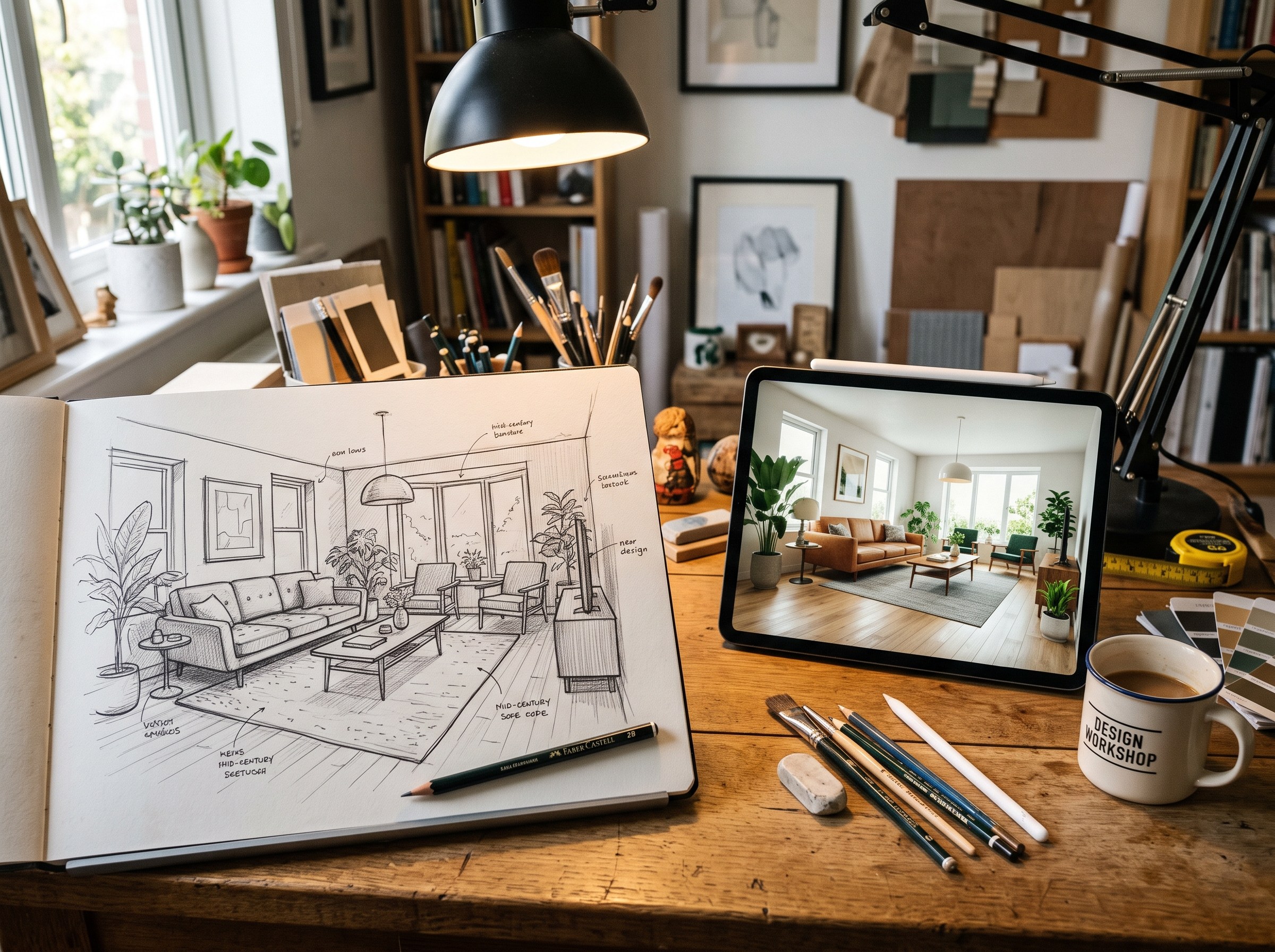
A IA consegue transformar um esboço em desenho ou em imagem realista?
Sim, mas são dois trabalhos diferentes, e vale saber de qual você precisa. Esboço para desenho limpo significa arrumar traços soltos até virarem um desenho final ou uma ilustração. Ferramentas de imagem genéricas como o Adobe Firefly e o Canva oferecem recursos de esboço para imagem voltados a esse tipo de arte. Esboço para imagem realista significa ler o ambiente ou a edificação do seu desenho e mostrá-lo como se tivesse sido fotografado depois da obra pronta: materiais reais, luz natural, sombras e profundidade.
O RoomLab.app faz o segundo trabalho, para interiores e fachadas. O prompt da ferramenta instrui a IA a manter a posição da câmera, o enquadramento e cada objeto no lugar, e a trocar os contornos do esboço por detalhes fotográficos. É por isso que o resultado parece o seu projeto, e não um ambiente novo em um estilo parecido. Se você parte de um modelo do SketchUp ou de outro modelo 3D em vez do papel, o fluxo é o mesmo; veja o nosso guia sobre como transformar um modelo do SketchUp em um render fotorrealista.
Como transformar um desenho em uma foto realista? Um exemplo real
Aqui está um teste completo. A entrada é uma imagem de exemplo gerada por IA, que simula a foto de celular de um esboço a lápis de uma sala de estar, criada para este guia para que o teste possa ser reproduzido (não é o desenho de um cliente). Rodamos o teste com o prompt exato que a ferramenta Render arquitetônico de interior monta, com a Hora do Dia em Tarde e uma linha de instruções adicionais, escrita em inglês no teste: "white oak floorboards, light grey linen sofa, white plaster walls, walnut bookshelf and coffee table" (piso de tábuas de carvalho branco, sofá de linho cinza-claro, paredes de reboco branco, estante e mesa de centro de nogueira). O resultado aparece exatamente como foi gerado, sem retoques. Os resultados no app variam de uma rodada para outra, do mesmo jeito que variaram aqui.
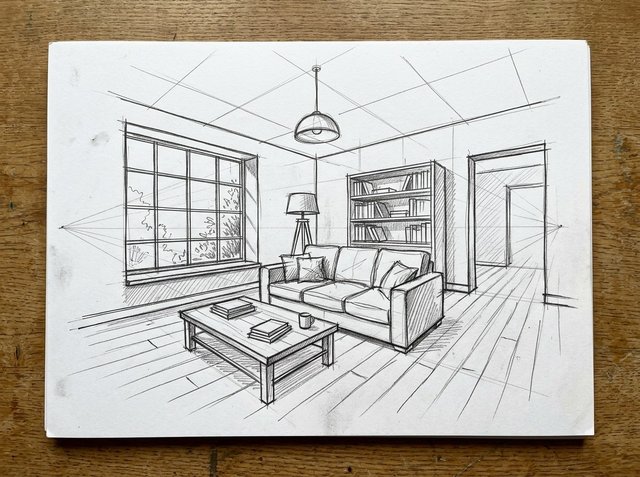
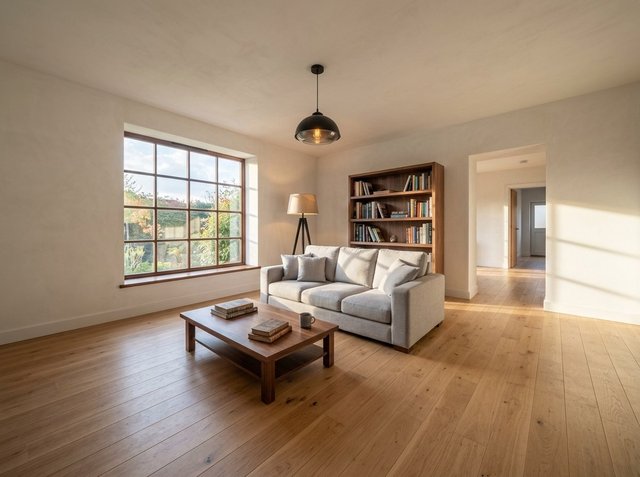
O que se manteve: o ângulo da câmera, a posição da janela e o seu quadriculado, a luminária tripé, o sofá com as almofadas, a mesa de centro com os livros e a caneca, a estante, o pendente e a porta para o corredor ficaram exatamente onde o esboço os colocou. O papel e a mesa de trabalho sumiram, e as linhas de construção da perspectiva não viraram objetos. Os materiais seguem a nota de instruções. O que a IA decidiu sozinha: o esboço não dizia a cor da esquadria da janela nem do pendente, então ela escolheu uma esquadria de madeira e um pendente de vidro escuro. Se esses detalhes importam, diga isso na nota.
A limitação: bordas vagas são preenchidas
Esse render foi o melhor de três rodadas com as mesmas configurações. As outras duas não estavam utilizáveis do jeito que saíram. A primeira, abaixo, interpretou as linhas de construção da perspectiva, bem leves no teto, como juntas de painéis e acrescentou uma estante alta na borda direita que não existe no esboço. A segunda acrescentou uma prateleira de lareira no primeiro plano, à esquerda. Nos dois casos, as partes inventadas ficaram nas bordas do enquadramento, onde o esboço tinha apenas traços soltos.
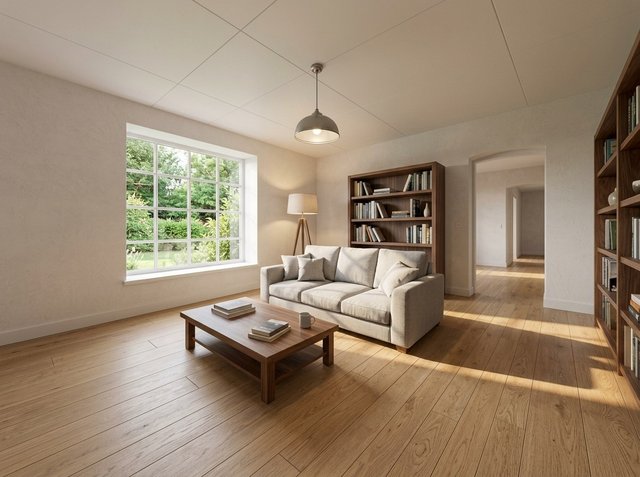
A lição prática: antes de mostrar um render ao cliente, compare as bordas e o teto com o seu esboço, e não só o centro do ambiente. Apagar ou clarear as linhas de construção antes de fotografar o esboço, e desenhar as bordas do ambiente com a mesma firmeza dos móveis, deixa menos coisas para a IA adivinhar.
O que você precisa para transformar um esboço em render?
Você precisa de uma foto ou digitalização nítida do seu esboço, de uma ferramenta de renderização com IA e de uma ideia da iluminação e dos principais materiais que você quer. Não é preciso ter software CAD, modelo 3D nem equipamento especial.
O esboço em si pode ser rústico. Um desenho rápido em perspectiva no papel, um croqui com marcador em papel manteiga ou um esboço digital feito no iPad funcionam. O que mais importa é que as linhas principais estejam legíveis: as proporções do ambiente, os principais móveis ou elementos estruturais e o ponto de vista de onde você está desenhando. Um esboço com perspectiva clara, de um ou dois pontos de fuga, gera um render muito mais preciso do que uma elevação chapada, sem nenhuma indicação de profundidade.
Como transformar um esboço à mão em um render fotorrealista com IA?
Uma primeira versão leva poucos minutos, e a maior parte desse tempo vai em fotografar o esboço. Estas são as configurações usadas no exemplo acima.
Passo 1: Fotografe ou digitalize o seu esboço
Use luz natural e uniforme e fotografe bem de cima do papel, para que a câmera não acrescente distorção. Um scanner de mesa também serve. Evite sombras sobre o desenho e deixe o esboço inteiro dentro do enquadramento. No nosso teste, a mesa em volta do papel não atrapalhou, mas recortar a foto bem rente ao desenho continua sendo o hábito mais seguro.
Passo 2: Envie a foto e escolha Interior ou Fachada
Abra a ferramenta de render arquitetônico do RoomLab.app, envie a foto e escolha Interior para um ambiente ou Fachada para uma edificação. Por padrão, a ferramenta mantém a composição, a posição da câmera e os objetos do seu esboço, então você não precisa pedir isso por escrito.
Passo 3: Defina a iluminação e, nas fachadas, a estação e o paisagismo
A Hora do Dia tem opções que vão de Manhã a Noite, além de Automático (da imagem), que lê a luz a partir da própria imagem. Os renders de fachada também têm as opções de Estação e de Paisagismo e Vegetação, como Jardim Exuberante, Oliveiras Mediterrâneas ou Bairro, para que o esboço de uma fachada apareça no seu entorno real.
Passo 4: Acrescente os materiais nas instruções adicionais
Um esboço a lápis não tem cores, então é nessa nota curta que o projeto ganha forma. Liste os materiais e acabamentos que importam: "piso de tábuas de carvalho branco, esquadrias pretas foscas, paredes com reboco de cal, marcenaria de nogueira". Curto e concreto funciona melhor do que longo e vago. Você pode escrever a nota em português. Para mudanças maiores do que materiais e luz, como um layout diferente, a ferramenta Prompt personalizado dá a você controle livre.
Passo 5: Gere, confira a estrutura e depois faça variações
Confira primeiro a perspectiva, as proporções e as bordas do enquadramento, como na rodada descartada acima. Se a estrutura estiver errada, gere de novo ou limpe o esboço; uma nota mais longa raramente resolve. Quando a estrutura estiver certa, teste duas ou três variações de material ou de iluminação e compare-as lado a lado antes de apresentar uma delas ao cliente.
Quais recursos fotorrealistas um gerador de esboço com IA oferece?
Os recursos que decidem se um render de esboço parece uma fotografia são a tradução de materiais, a iluminação, o travamento da composição e a remoção limpa dos traços. Veja o que a ferramenta de render do RoomLab.app faz em cada um deles e o que observar em qualquer ferramenta que você compare com ela.
- Tradução de materiais: as áreas chapadas do esboço viram materiais físicos, com textura de reboco, veios de madeira, tecido com caimento e vidro com reflexos e vista para o outro lado. No exemplo, o piso hachurado virou tábuas de carvalho no mesmo sentido das linhas do esboço.
- Iluminação e sombras: uma direção de luz e uma hora do dia, exposição natural, queda de luz e sombras de contato sob os móveis. Uma iluminação chapada, sem sombras, é o sinal mais rápido de um render fraco.
- Travamento da composição: a posição da câmera, o enquadramento, a proporção da imagem e cada objeto ficam onde você desenhou. É esse recurso que separa um render do seu projeto de um ambiente novo e bonito.
- Remoção dos traços: os contornos e as anotações do esboço são substituídos por detalhes fotográficos, em vez de continuarem aparecendo como linhas nas paredes.
- Opções de entorno para fachadas: as opções de estação e de paisagismo colocam o esboço de uma edificação em um jardim, em uma rua ou no litoral.
- Tamanho da imagem: a ferramenta de render tem a opção Saída 4K para pranchas de apresentação e impressão.
O que nenhum desses recursos entrega é uma precisão que não estava no desenho. Esse é o assunto da última seção.
Quantos arquitetos já usam IA para renderizar esboços?
Em 2025, 44% dos arquitetos disseram usar IA para gerar imagens conceituais, segundo a pesquisa Chaos 2025 State of ArchViz, feita com mais de 1.000 profissionais de arquitetura e visualização (Chaos ArchViz Report, 2025). Transformar esboço em render se encaixa naturalmente nessa fase de concepção, antes de existir um modelo 3D completo.
Para ver onde a renderização com IA entra em todo o processo de projeto, dos primeiros croquis às imagens de apresentação para o cliente, confira o nosso guia completo de renderização arquitetônica com IA.
Quais são os erros mais comuns ao converter um esboço em render?
O problema mais frequente é uma entrada pouco clara: traços de lápis fracos, vários desenhos sobrepostos na mesma folha ou uma perspectiva que deixa dúvida sobre qual parede é qual. A IA só trabalha com o que consegue ler, então um único esboço limpo, fotografado com boa luz, rende mais do que uma folha cheia.
O segundo erro é deixar linhas de construção fortes no desenho. Como mostra a rodada descartada, linhas que você traçou como guia podem voltar como juntas no teto ou arestas a mais. O terceiro é julgar o render pelo centro. O meio do ambiente costuma estar certo; confira os cantos e as bordas do enquadramento, onde o desenho tinha menos informação.
O que a renderização com IA não consegue fazer só com um esboço?
A renderização com IA produz uma imagem fotorrealista, não um projeto executivo. Ela não gera medidas exatas, cálculos estruturais nem detalhes de acordo com as normas, e não consegue transformar um desenho com perspectiva errada em um desenho arquitetonicamente preciso. Trate o resultado como uma visualização de conceito para conversar com o cliente e tomar as primeiras decisões de projeto, não como substituto do desenho técnico ou da engenharia.
Ela também não tem como saber o que não está no papel. Se o esboço não mostra o pé-direito, um pilar estrutural ou a cor da esquadria de uma janela, a IA escolhe algo plausível, que pode não ser o seu projeto. Quanto mais claro o esboço, menos ela precisa adivinhar.
Perguntas frequentes
A IA consegue transformar um esboço em desenho?
Sim. Ferramentas de imagem genéricas conseguem transformar traços soltos em um desenho final ou em uma ilustração. Se o seu esboço é de um ambiente ou de uma edificação e você quer vê-lo construído, use uma ferramenta de esboço para render como o RoomLab.app, que transforma o desenho em uma foto realista e mantém o seu layout e a sua perspectiva.
Como funciona a IA que transforma esboço à mão em render?
Você envia uma foto ou digitalização do esboço à mão, escolhe interior ou fachada e a iluminação e, se quiser, lista os materiais. A IA lê a perspectiva, as paredes, as aberturas e os móveis do desenho e gera uma imagem com cara de foto da mesma cena, trocando os traços de lápis por materiais reais, luz e sombras.
A IA consegue transformar qualquer esboço à mão em render, mesmo um bem rústico?
Sim, desde que a perspectiva e as proporções principais estejam legíveis. Um esboço rústico com um ponto de vista claro funciona melhor do que um esboço detalhado com perspectiva achatada ou ambígua. Conte com a IA preenchendo tudo o que o esboço deixa vago, principalmente nas bordas do enquadramento.
Preciso de um modelo 3D ou de um arquivo CAD para usar a renderização com IA?
Não. Uma foto ou digitalização de um esboço à mão já é uma entrada válida por si só. A ferramenta de render arquitetônico do RoomLab.app funciona a partir de esboços, capturas de tela de modelos 3D e fotos, então você pode começar na etapa em que o seu projeto estiver.
A IA de esboço para render é grátis?
Muitas ferramentas oferecem uma pequena cota grátis e cobram depois disso. No RoomLab.app, uma conta nova ganha uma imagem grátis, sem cartão de crédito, o que basta para renderizar um esboço e avaliar o resultado. Mais renders exigem um plano pago.
A IA vai mudar a composição ou a perspectiva do meu esboço?
A ferramenta de render do RoomLab.app foi configurada para manter a posição da câmera, o enquadramento e os objetos do seu esboço. Mesmo assim, ela pode acrescentar ou reinterpretar elementos onde o desenho é vago, como no exemplo descartado acima, então compare o resultado com o esboço e gere de novo se algo mudou de lugar ou apareceu do nada.
O render de esboço com IA é preciso o bastante para apresentações ao cliente?
Para apresentações de conceito e das primeiras fases do projeto, sim, depois que você o conferir com o esboço. Os renders comunicam bem materiais, luz e clima. Eles não são um projeto executivo, então use-os junto com os seus desenhos e especificações de sempre em tudo o que precisa ser construído com medidas exatas.
Fontes
- Chaos, 2025 State of ArchViz Report (pesquisa com mais de 1.000 profissionais de arquitetura e visualização, 2025), consultado em 2 de outubro de 2026.
- Teste de exemplo do RoomLab.app, 2 de outubro de 2026: o prompt do Render arquitetônico de interior com a Hora do Dia em Tarde e as instruções adicionais citadas acima, três rodadas com as mesmas configurações sobre uma imagem de esboço de exemplo gerada por IA e criada para este guia.
Tem um esboço na mesa? Fotografe e veja como ele fica renderizado: a sua primeira imagem no RoomLab.app é grátis, sem cartão de crédito. Se precisar de mais renders depois disso, compare os planos.
Pronto para transformar seu espaço?
Comece a criar transformações incríveis dos seus ambientes em minutos. Cadastre-se e experimente!
Mais artigos
Como trocar o piso em uma foto do seu ambiente
Envie uma foto do seu ambiente e uma foto de qualquer amostra de piso, e o RoomLab.app aplica o piso novo no seu ambiente real. Passo a passo com dois exemplos reais de antes e depois e os limites a conferir.
8 min de leitura
Render fotorrealista do SketchUp e modelos 3D com IA (sem V-Ray)
Renderize SketchUp com IA sem V-Ray: exporte uma vista ou um arquivo OBJ, FBX ou GLB, envie, ajuste a iluminação e veja dois resultados reais de antes e depois.
10 min de leitura
O home staging virtual é legal? Regras de divulgação das MLSs nos EUA em 2026
Sim, o home staging virtual é legal em todos os EUA, mas cada vez mais MLSs e uma nova lei da Califórnia exigem informá-lo. Veja o que é exigido de fato e como ficar em conformidade.
8 min de leitura