Transformer un croquis à la main en rendu photoréaliste avec l'IA
 David Sirera
La réponse courte : oui, l'IA peut transformer un croquis à la main en rendu photoréaliste en quelques minutes, sans logiciel de modélisation 3D. Photographiez votre croquis, importez-le dans l'outil de rendu architectural de RoomLab.app, choisissez Intérieur ou Extérieur et l'éclairage, ajoutez les matériaux souhaités dans une courte note, et vous obtenez une image d'aspect photographique qui conserve la perspective et l'agencement de votre croquis. Vous trouverez ci-dessous un exemple complet : un croquis au crayon, le rendu produit avec le prompt de rendu de l'outil lui-même, et un essai rejeté qui montre ce qu'il faut vérifier.
Ce guide explique ce qu'il vous faut, les étapes exactes dans RoomLab.app, les fonctionnalités photoréalistes à rechercher dans un générateur IA de croquis, les erreurs qui gaspillent des générations, et ce que le rendu par IA ne sait toujours pas faire à partir d'un simple croquis.
Points clés
- Un croquis suffit pour commencer : une photo nette d'un croquis en perspective au crayon ou au feutre est une entrée valable. Pas besoin de maquette 3D ni de fichier CAO.
- Du croquis à l'image réaliste, pas du croquis au dessin propre : RoomLab.app transforme le dessin d'une pièce ou d'un bâtiment en photo réaliste. Si vous voulez un dessin au trait soigné, utilisez plutôt un outil d'image généraliste.
- Vérifiez les bords de chaque rendu : lors de notre test, 1 essai sur 3 était propre. Les deux autres ont inventé des meubles sur les bords du cadre, là où le croquis restait vague.
- L'adoption est déjà courante : 44 % des architectes utilisent l'IA pour générer des images de concept (Chaos 2025).
- C'est une image de concept, pas un dossier de plans : le rendu par IA ne corrige pas une perspective fausse et ne vous donne pas de cotes.
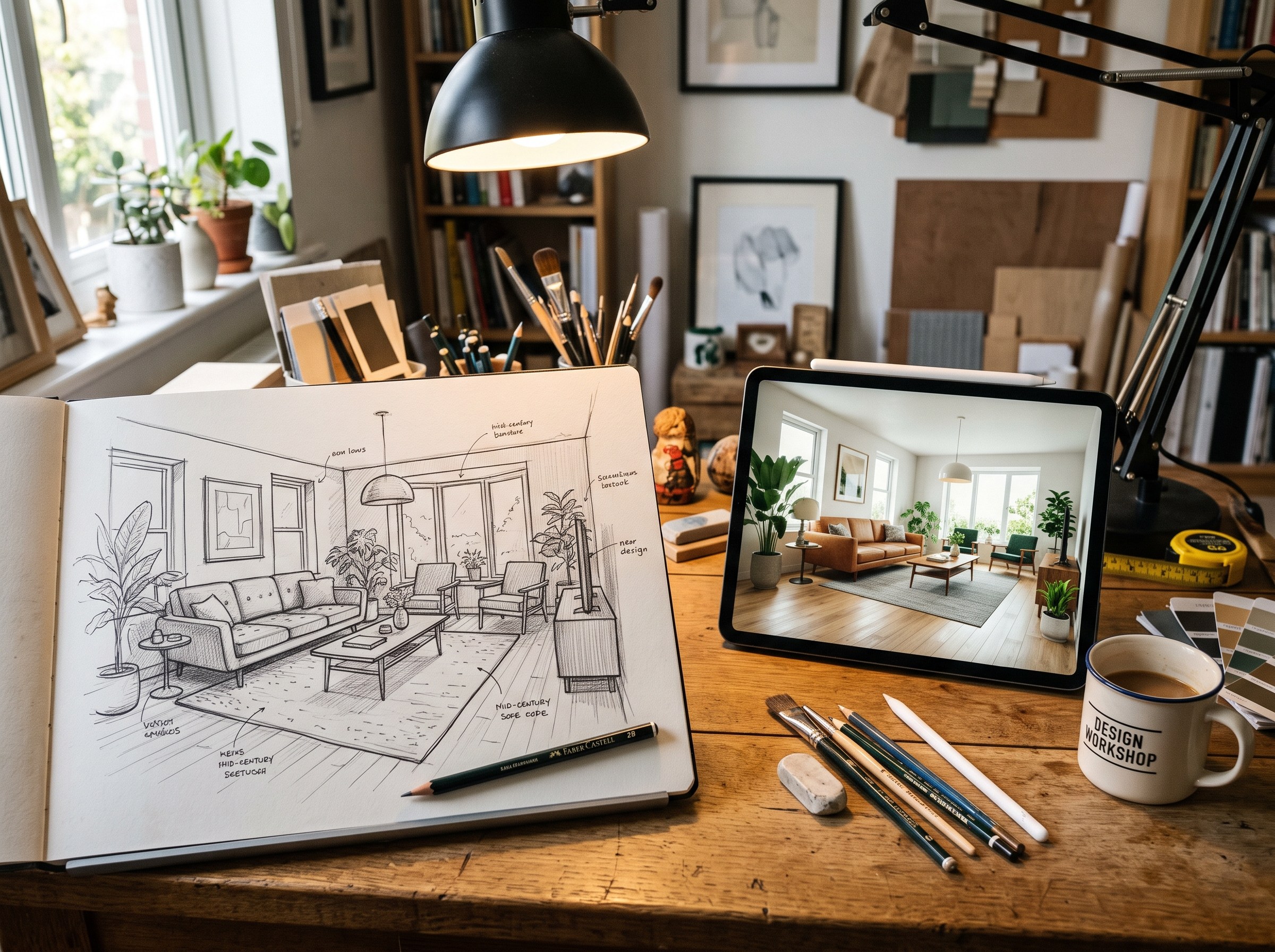
L'IA peut-elle transformer un croquis en dessin ou en image réaliste ?
Oui, mais ce sont deux tâches différentes, et il vaut mieux savoir laquelle vous intéresse. Du croquis au dessin propre, c'est nettoyer des traits approximatifs pour obtenir un dessin au trait fini ou une illustration. Des outils d'image généralistes comme Adobe Firefly et Canva proposent des fonctions croquis en image pour ce type de visuel. Du croquis à l'image réaliste, c'est lire la pièce ou le bâtiment de votre dessin et le montrer comme s'il avait été photographié une fois construit : vrais matériaux, lumière du jour, ombres et profondeur.
RoomLab.app fait la seconde tâche, pour les intérieurs comme pour les extérieurs. Son prompt demande à l'IA de conserver la position de la caméra, le cadrage et chaque objet à sa place, et de remplacer les contours du croquis par des détails photographiques. C'est pour cela que le résultat se lit comme votre projet, et non comme une nouvelle pièce dans un style proche. Si vous partez d'un modèle SketchUp ou d'un autre modèle 3D plutôt que du papier, la méthode est la même : consultez notre guide pour transformer un modèle SketchUp en rendu photoréaliste.
Comment transformer un dessin en photo réaliste ? Un exemple réel
Voici un test complet. L'entrée est une image d'exemple générée par IA : la photo prise au téléphone d'un croquis au crayon de salon, créée pour ce guide afin que le test soit reproductible (ce n'est pas le dessin d'un client). Nous l'avons passée dans le prompt exact que construit l'outil Rendu architectural intérieur, avec le Moment de la Journée réglé sur Après-midi et une seule ligne d'instructions personnalisées : « white oak floorboards, light grey linen sofa, white plaster walls, walnut bookshelf and coffee table » (parquet en chêne blanc, canapé en lin gris clair, murs en plâtre blanc, bibliothèque et table basse en noyer). Le résultat est présenté tel qu'il a été généré, sans retouche. Dans l'application, les résultats varient d'un essai à l'autre, comme ils ont varié ici.
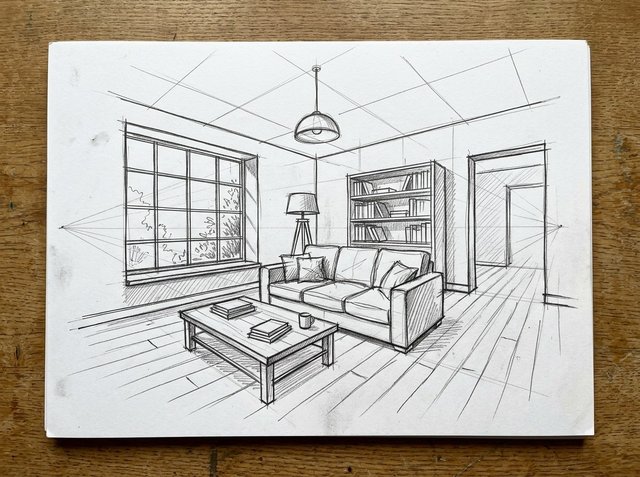
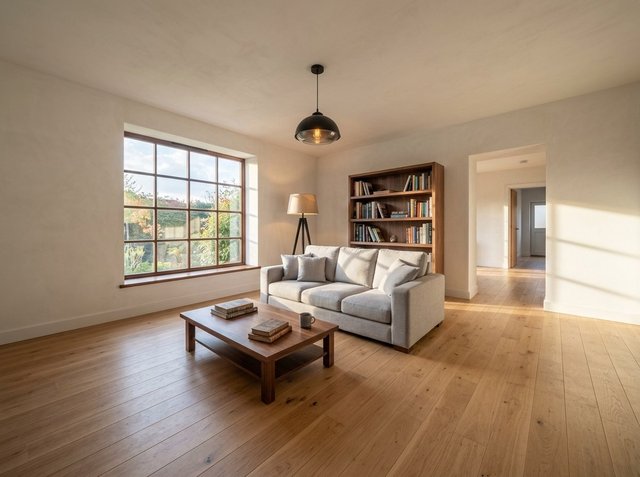
Ce qui a tenu : l'angle de vue, la position de la fenêtre et de ses petits carreaux, le lampadaire trépied, le canapé et ses coussins, la table basse avec les livres et la tasse, la bibliothèque, la suspension et la porte donnant sur l'entrée sont tous là où le croquis les avait placés. Le papier et le bureau ont disparu, et les lignes de construction de la perspective ne sont pas devenues des objets. Les matériaux suivent la note personnalisée. Ce que l'IA a décidé seule : le croquis ne précisait pas la couleur du cadre de fenêtre ni de la suspension, elle a donc choisi un cadre en bois et une suspension en verre fumé. Si ces détails comptent, indiquez-les dans la note.
La limite : les bords flous sont complétés
Ce rendu était le meilleur de trois essais aux réglages identiques. Les deux autres n'étaient pas utilisables tels quels. Le premier, ci-dessous, a interprété les légères lignes de construction de la perspective au plafond comme des joints de panneaux et a ajouté une grande bibliothèque sur le bord droit, absente du croquis. Le second a ajouté un rebord de cheminée au premier plan à gauche. Dans les deux cas, les éléments inventés se trouvaient sur les bords du cadre, là où le croquis n'avait que des traits lâches.
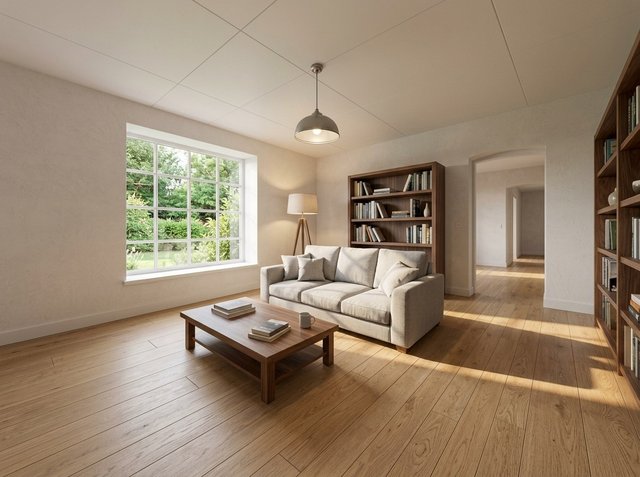
La leçon pratique : avant de montrer un rendu à un client, comparez ses bords et son plafond avec votre croquis, pas seulement le centre de la pièce. Gommer ou alléger les lignes de construction avant de photographier le croquis, et dessiner les bords de la pièce avec la même assurance que le mobilier, laisse moins de place aux suppositions de l'IA.
De quoi avez-vous besoin pour transformer un croquis en rendu ?
Il vous faut une photo ou un scan net de votre croquis, un outil de rendu par IA, et une idée de l'éclairage et des principaux matériaux souhaités. Aucun logiciel de CAO, aucune maquette 3D ni aucun matériel particulier n'est nécessaire.
Le croquis lui-même peut être sommaire. Une perspective rapide sur papier, une esquisse au feutre sur calque ou un croquis numérique sur iPad conviennent tous. L'essentiel est que les lignes clés soient lisibles : les proportions de la pièce, le mobilier ou les éléments structurels principaux, et le point de vue depuis lequel vous dessinez. Un croquis avec une perspective claire à un ou deux points de fuite donne un rendu bien plus fidèle qu'une élévation plate sans indices de profondeur.
Comment transformer un croquis à la main en rendu photoréaliste avec l'IA ?
Une première version prend quelques minutes, dont la plus grande partie sert à photographier le croquis. Voici les réglages utilisés pour l'exemple ci-dessus.
Étape 1 : photographiez ou scannez votre croquis
Travaillez à la lumière du jour, uniforme, et photographiez bien à la verticale au-dessus du papier pour que l'appareil n'ajoute pas sa propre déformation. Un scanner à plat convient aussi. Évitez les ombres sur le dessin et gardez tout le croquis dans le cadre. Lors de notre test, le bureau autour de la feuille n'a pas gêné, mais recadrer au plus près du dessin reste l'habitude la plus sûre.
Étape 2 : importez-le et choisissez Intérieur ou Extérieur
Ouvrez l'outil de rendu architectural de RoomLab.app, importez la photo et choisissez Intérieur pour une pièce ou Extérieur pour un bâtiment. Par défaut, l'outil conserve la composition, la position de la caméra et les objets de votre croquis : vous n'avez pas besoin de le demander par écrit.
Étape 3 : réglez l'éclairage, puis la saison et le paysage pour les extérieurs
Le Moment de la Journée propose des préréglages de Matin à Nuit, ou Auto pour le déduire de l'image. Les rendus extérieurs disposent aussi de préréglages de Saison et de Paysage & Végétation, comme Jardin Luxuriant, Oliviers Méditerranéens ou Quartier Résidentiel, pour montrer un croquis de façade dans son cadre réel.
Étape 4 : ajoutez les matériaux dans les instructions personnalisées
Un croquis au crayon n'a pas de couleurs : c'est dans cette courte note que le projet prend forme. Listez les matériaux et finitions qui comptent : « parquet en chêne blanc, menuiseries noir mat, murs à la chaux, agencements en noyer ». Court et concret vaut mieux que long et vague. Vous pouvez rédiger la note en français. Pour des changements plus importants que les matériaux et la lumière, comme un autre agencement, l'outil Prompt personnalisé vous donne un contrôle libre.
Étape 5 : générez, vérifiez la structure, puis itérez
Vérifiez d'abord la perspective, les proportions et les bords du cadre, comme dans l'essai rejeté ci-dessus. Si la structure est fausse, relancez la génération ou nettoyez le croquis ; une note plus longue la corrige rarement. Une fois la structure juste, essayez deux ou trois variantes de matériaux ou d'éclairage et comparez-les côte à côte avant d'en présenter une au client.
Quelles fonctionnalités photoréalistes offre un générateur IA de croquis ?
Les fonctionnalités qui décident si un rendu de croquis ressemble à une photographie sont la traduction des matériaux, l'éclairage, le verrouillage de la composition et la suppression propre des traits. Voici ce que fait l'outil de rendu de RoomLab.app pour chacune, et ce qu'il faut regarder dans tout outil que vous comparez.
- Traduction des matériaux : les zones planes du croquis deviennent des matériaux physiques, avec la texture du plâtre, le veinage du bois, des tissus qui ont du poids et du verre avec des reflets et une vue à travers. Dans l'exemple, le sol hachuré est devenu un parquet de chêne posé dans le sens des traits du croquis.
- Lumière et ombres : une direction de lumière et un moment de la journée, une exposition naturelle, une atténuation de la lumière et des ombres de contact sous les meubles. Un éclairage plat, sans ombres, est le signe le plus rapide d'un rendu faible.
- Verrouillage de la composition : la position de la caméra, le cadrage, le format et chaque objet restent là où vous les avez dessinés. C'est la fonctionnalité qui distingue un rendu de votre projet d'une jolie pièce nouvelle.
- Suppression des traits : les contours et annotations du croquis sont remplacés par des détails photographiques au lieu de rester visibles comme des lignes sur les murs.
- Préréglages de cadre pour les extérieurs : les options de saison et de paysage placent un croquis de bâtiment dans un jardin, une rue ou un cadre côtier.
- Taille de sortie : l'outil de rendu propose un réglage optionnel Sortie 4K pour les planches de présentation et l'impression.
Aucune de ces fonctionnalités ne vous donne une précision qui n'était pas dans le dessin. C'est le sujet de la dernière section.
Combien d'architectes utilisent déjà l'IA pour rendre leurs croquis ?
En 2025, 44 % des architectes déclaraient utiliser l'IA pour générer des images de concept, selon l'enquête Chaos 2025 State of ArchViz menée auprès de plus de 1 000 professionnels de l'architecture et de la visualisation (Chaos ArchViz Report, 2025). Le passage du croquis au rendu s'inscrit naturellement dans cette phase de concept, avant qu'une maquette 3D complète n'existe.
Pour voir où le rendu par IA s'insère dans l'ensemble du processus de conception, des premiers croquis de concept aux images de présentation prêtes pour le client, consultez notre guide complet du rendu architectural par IA.
Quelles sont les erreurs courantes quand on convertit un croquis en rendu ?
Le problème le plus fréquent est une entrée peu claire : des traits de crayon trop légers, plusieurs dessins superposés sur une même page, ou une perspective ambiguë sur quel mur est lequel. L'IA ne peut travailler qu'avec ce qu'elle arrive à lire : un seul croquis net, photographié sous une bonne lumière, vaut mieux qu'une page chargée.
La deuxième erreur est de laisser des lignes de construction appuyées. Comme le montre l'essai rejeté, des traits pensés comme repères peuvent revenir sous forme de joints au plafond ou d'arêtes en trop. La troisième est de juger le rendu sur son centre. Le milieu de la pièce est généralement juste ; vérifiez les coins et les bords du cadre, là où le dessin contenait le moins d'informations.
Que ne peut pas faire le rendu par IA à partir d'un simple croquis ?
Le rendu par IA produit un visuel photoréaliste, pas des documents d'exécution. Il ne génère ni cotes exactes, ni calculs de structure, ni détails conformes aux normes, et il ne peut pas transformer un dessin en perspective erroné en dessin architecturalement juste. Considérez le résultat comme une visualisation de concept pour les échanges avec le client et les premières décisions de conception, pas comme un substitut au dessin technique ou à l'ingénierie.
Il ne peut pas non plus deviner ce qui n'est pas sur la feuille. Si le croquis n'indique pas une hauteur sous plafond, un poteau porteur ou la couleur d'un cadre de fenêtre, l'IA choisit quelque chose de plausible, qui n'est peut-être pas votre projet. Plus le croquis est clair, moins elle a à deviner.
Questions fréquentes
L'IA peut-elle transformer un croquis en dessin ?
Oui. Les outils d'image généralistes peuvent transformer des traits approximatifs en dessin au trait fini ou en illustration. Si votre croquis représente une pièce ou un bâtiment et que vous voulez le voir construit, utilisez plutôt un outil croquis vers rendu comme RoomLab.app, qui transforme le dessin en photo réaliste et conserve votre agencement et votre perspective.
Comment fonctionne l'IA qui transforme un croquis à la main en rendu ?
Vous importez une photo ou un scan du croquis à la main, choisissez intérieur ou extérieur et l'éclairage, et listez éventuellement les matériaux. L'IA lit la perspective, les murs, les ouvertures et le mobilier du dessin et génère une image d'aspect photographique de la même scène, en remplaçant les traits de crayon par de vrais matériaux, de la lumière et des ombres.
L'IA peut-elle transformer n'importe quel croquis en rendu, même sommaire ?
Oui, tant que la perspective et les proportions principales sont lisibles. Un croquis sommaire avec un point de vue clair fonctionne mieux qu'un croquis détaillé à la perspective écrasée ou ambiguë. Attendez-vous à ce que l'IA complète tout ce que le croquis laisse dans le flou, surtout sur les bords du cadre.
Faut-il une maquette 3D ou un fichier CAO pour utiliser le rendu par IA ?
Non. Une photo ou un scan d'un croquis à la main est une entrée valable à elle seule. L'outil de rendu architectural de RoomLab.app fonctionne à partir de croquis, de captures de maquettes 3D et de photos : vous pouvez commencer quel que soit le stade de votre projet.
Le rendu de croquis par IA est-il gratuit ?
Beaucoup d'outils offrent un petit quota gratuit puis deviennent payants. Sur RoomLab.app, un nouveau compte reçoit une génération d'image gratuite, sans carte bancaire, ce qui suffit pour rendre un croquis et juger le résultat. Les rendus suivants nécessitent un abonnement payant.
L'IA va-t-elle modifier la composition ou la perspective de mon croquis ?
L'outil de rendu de RoomLab.app est conçu pour conserver la position de la caméra, le cadrage et les objets de votre croquis. Il peut tout de même ajouter ou réinterpréter des éléments là où le dessin est vague, comme dans l'exemple rejeté ci-dessus : comparez donc le résultat avec le croquis et relancez la génération si quelque chose a bougé ou est apparu.
Le rendu de croquis par IA est-il assez précis pour une présentation client ?
Pour des présentations de concept et d'avant-projet, oui, une fois que vous l'avez vérifié par rapport au croquis. Les rendus transmettent bien les matériaux, la lumière et l'ambiance. Ce ne sont pas des documents d'exécution : accompagnez-les de vos plans et descriptifs habituels pour tout ce qui doit être construit à des cotes exactes.
Sources
- Chaos, 2025 State of ArchViz Report (enquête auprès de plus de 1 000 professionnels de l'architecture et de la visualisation, 2025), consulté le 2026-10-02.
- Test d'exemple RoomLab.app, 2026-10-02 : le prompt Rendu architectural intérieur avec le Moment de la Journée Après-midi et les instructions personnalisées citées plus haut, trois essais aux réglages identiques sur une image de croquis d'exemple générée par IA pour ce guide.
Un croquis sur votre bureau ? Photographiez-le et voyez-le en rendu : votre première image sur RoomLab.app est gratuite, sans carte bancaire. Si vous avez besoin de plus de rendus ensuite, comparez les offres.
Prêt à transformer votre espace ?
Commencez à créer des transformations de pièces époustouflantes en quelques minutes. Inscrivez-vous et essayez !
Plus d'articles
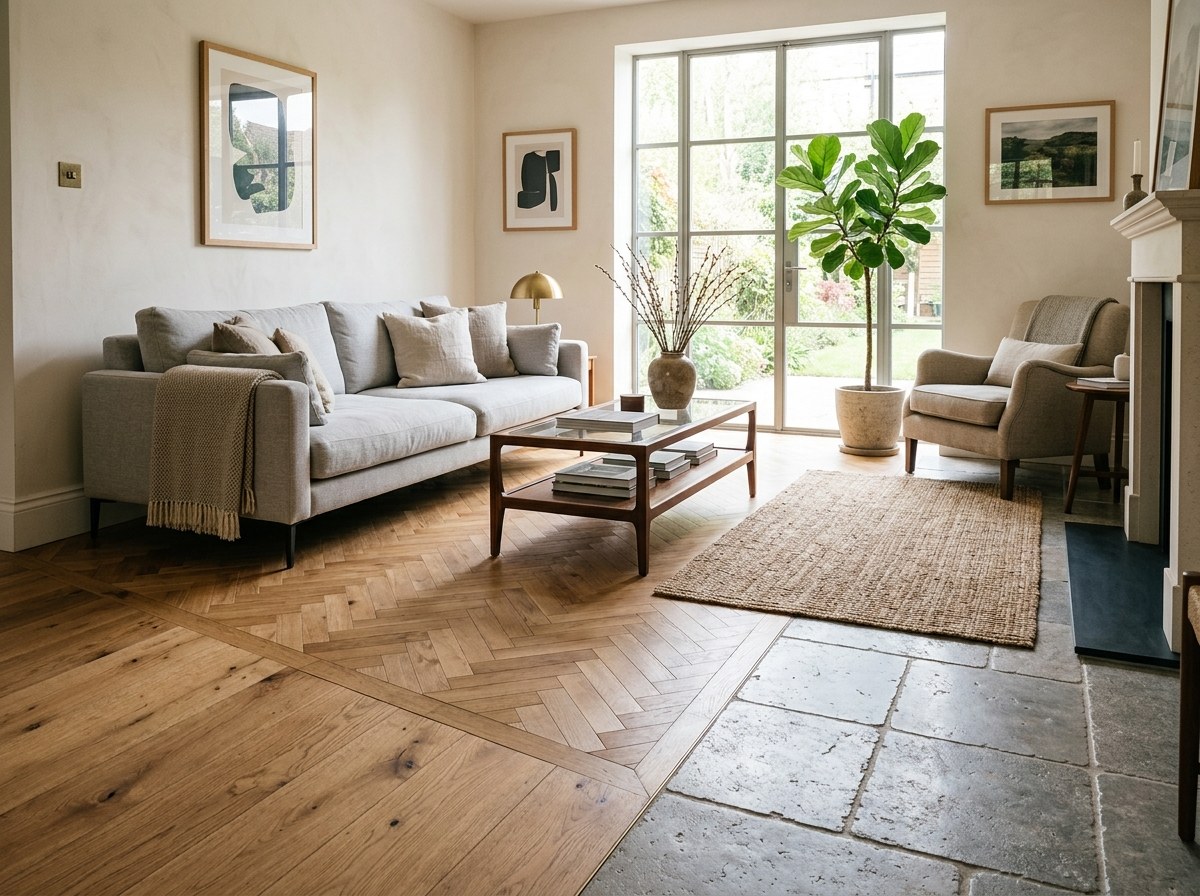
Comment changer le sol sur une photo de votre pièce
Importez une photo de votre pièce et une photo de n'importe quel échantillon de revêtement de sol : RoomLab.app pose le nouveau sol dans votre vraie pièce. Guide pas à pas avec deux vrais exemples avant/après et les limites à vérifier.
8 min de lecture
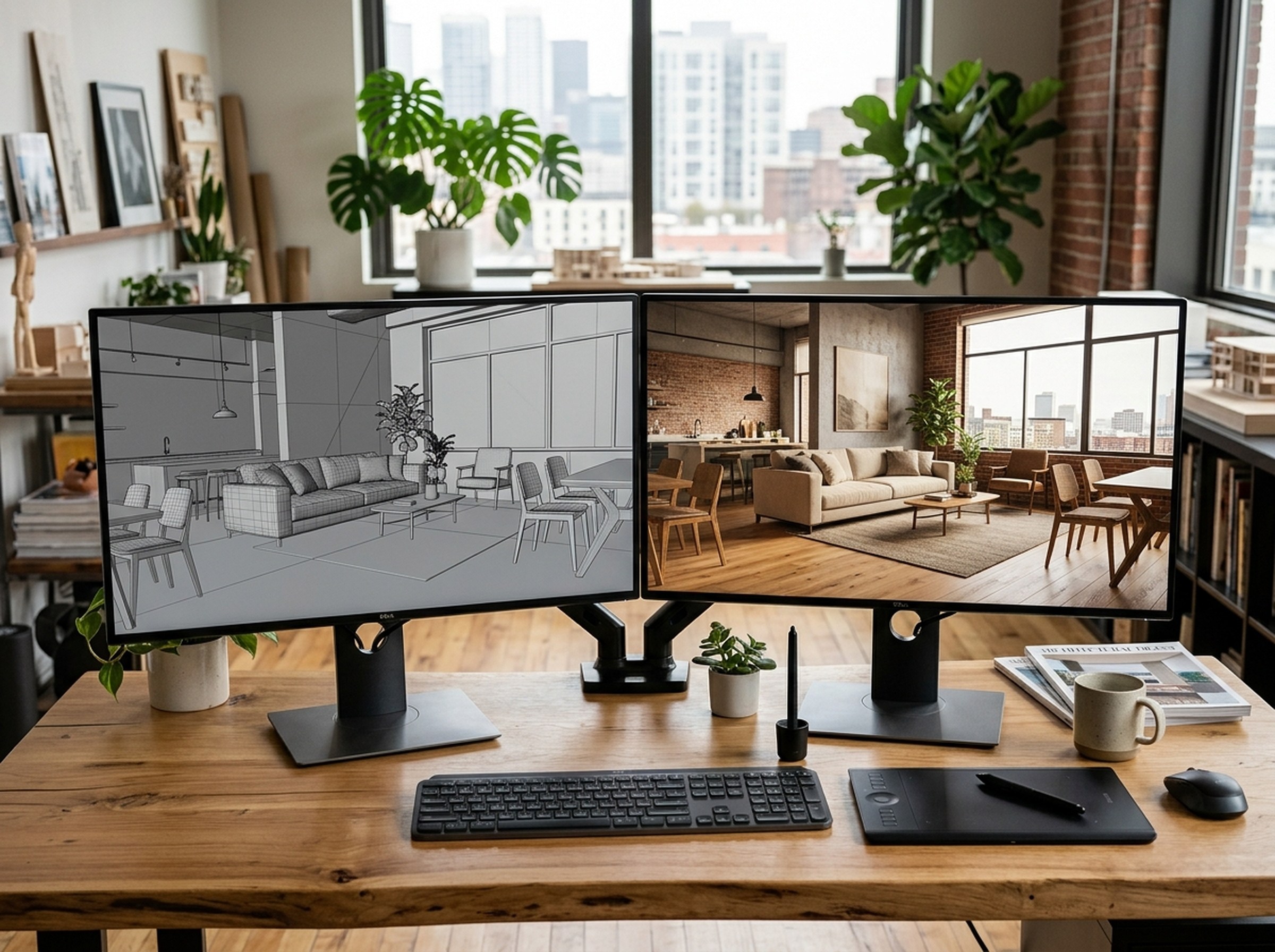
Modèle SketchUp ou 3D en rendu photoréaliste avec l'IA (sans V-Ray)
Rendu IA SketchUp sans V-Ray : exportez une vue ou un fichier OBJ, FBX ou GLB, importez-le, réglez la lumière et découvrez deux vrais résultats avant/après.
11 min de lecture
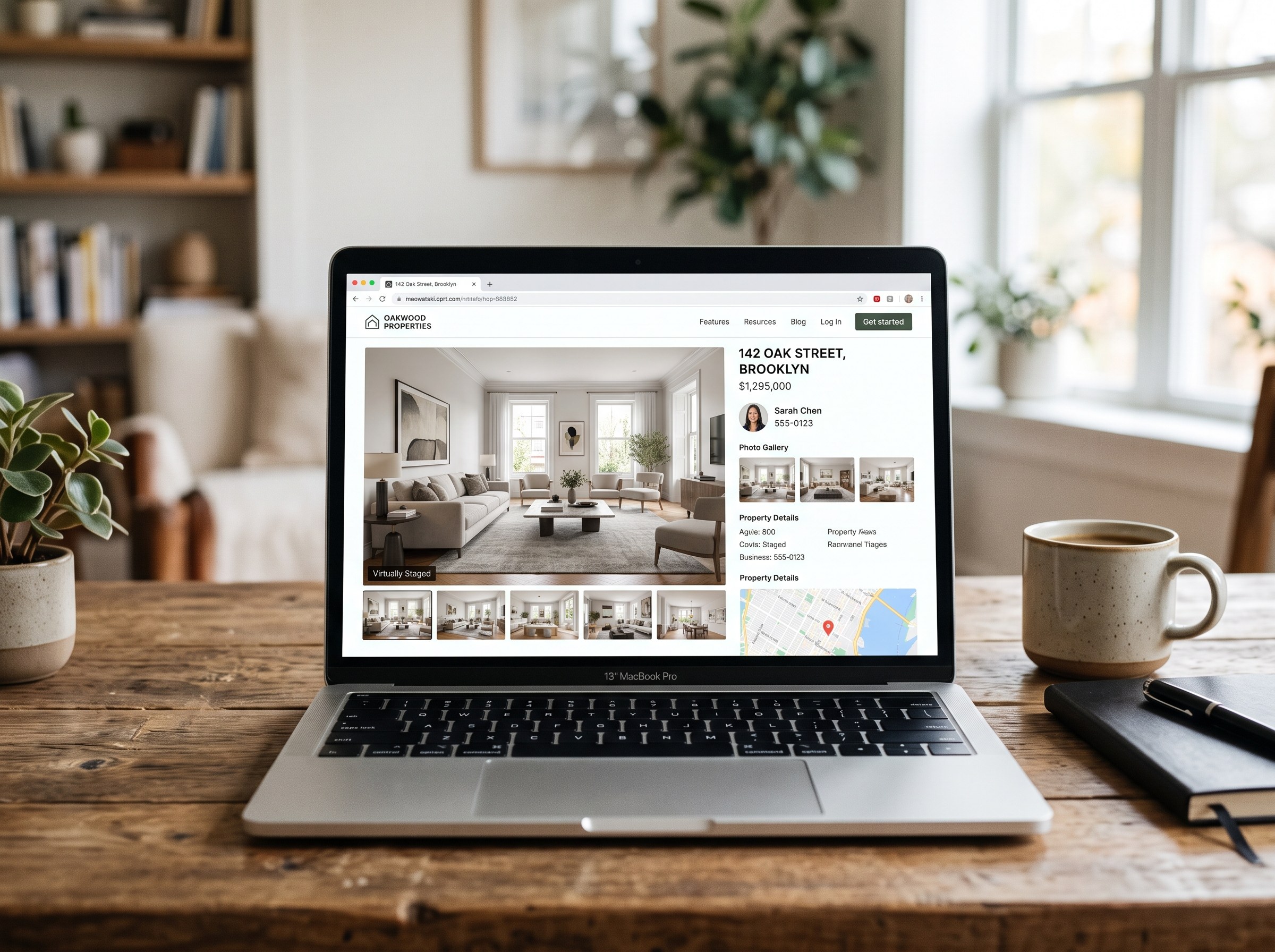
Le home staging virtuel est-il légal ? Règles de divulgation des MLS aux États-Unis en 2026
Oui, le home staging virtuel est légal partout aux États-Unis, mais de plus en plus de MLS et une nouvelle loi californienne imposent de le signaler. Ce qui est exigé et comment rester en conformité.
8 min de lecture