Da schizzo a mano a render fotorealistico con l'AI
 David Sirera
La risposta breve: sì, l'AI può trasformare uno schizzo a mano in un render fotorealistico in pochi minuti, senza software di modellazione 3D. Fotografa lo schizzo, caricalo nello strumento di render architettonico di RoomLab.app, scegli Interni o Esterni e la luce, aggiungi i materiali che vuoi in una breve nota e ottieni un'immagine dall'aspetto fotografico che mantiene la prospettiva e la disposizione del tuo schizzo. Qui sotto trovi un esempio completo: uno schizzo a matita, il render prodotto con il prompt di render dello strumento stesso e un tentativo scartato che mostra cosa controllare.
Questa guida spiega cosa ti serve, i passaggi esatti in RoomLab.app, le funzionalità fotorealistiche da cercare in un generatore AI di schizzi, gli errori che sprecano generazioni e cosa il rendering con l'AI non può ancora fare partendo solo da uno schizzo.
Punti chiave
- Per iniziare basta uno schizzo: una foto nitida di uno schizzo prospettico a matita o a pennarello è un input valido. Non ti servono un modello 3D né un file CAD.
- Da schizzo a immagine realistica, non da schizzo a disegno pulito: RoomLab.app trasforma il disegno di una stanza o di un edificio in una foto realistica. Se vuoi un disegno al tratto ordinato, usa uno strumento di immagini generico.
- Controlla i bordi di ogni render: nel nostro test, 1 tentativo su 3 era pulito. Gli altri due hanno inventato arredi ai bordi dell'inquadratura, dove lo schizzo era vago.
- L'adozione è ormai diffusa: il 44% degli architetti usa l'AI per generare immagini di concept (Chaos 2025).
- È un'immagine di concept, non un progetto esecutivo: il rendering con l'AI non corregge una prospettiva sbagliata e non ti dà le misure.
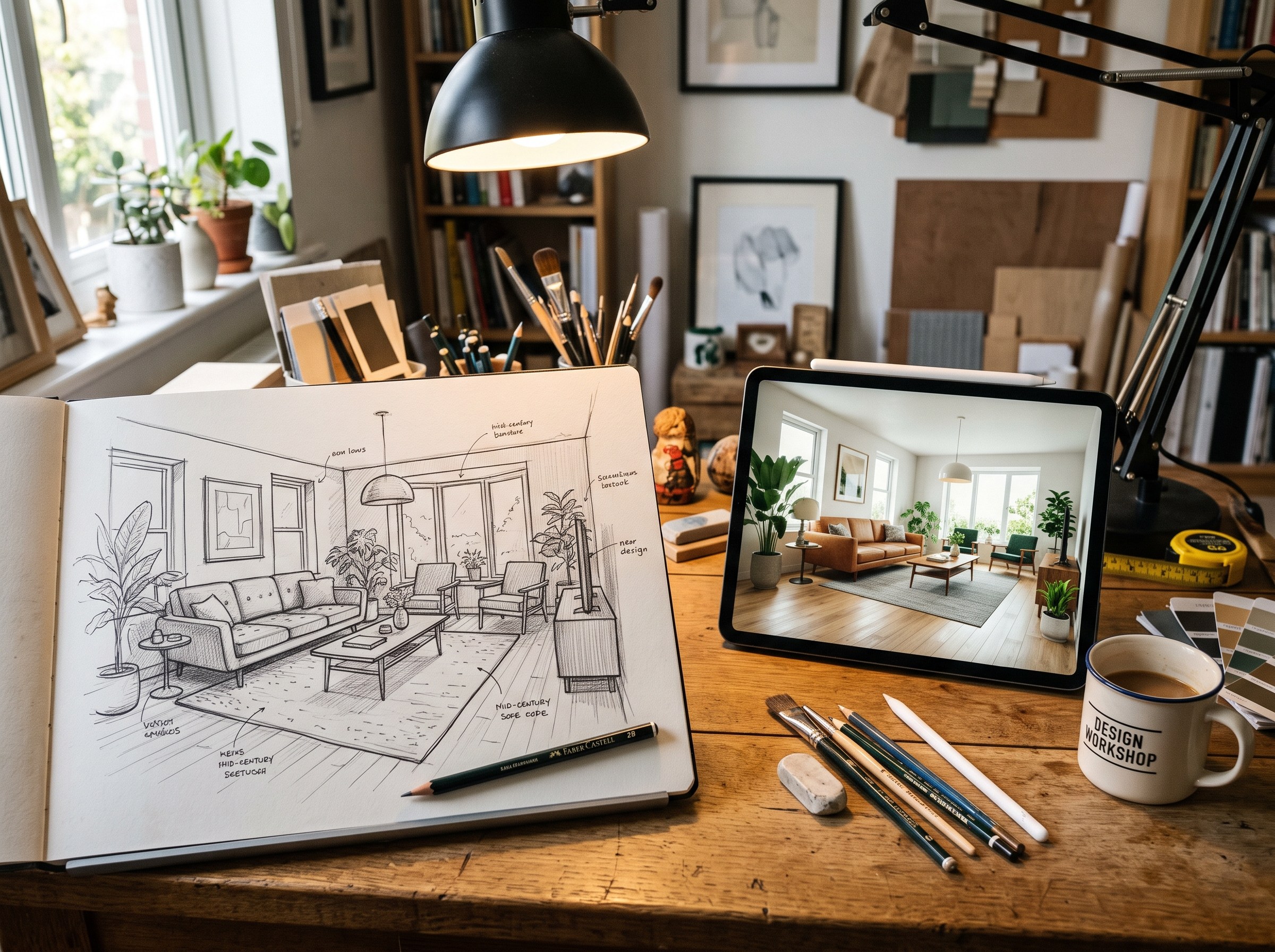
L'AI può trasformare uno schizzo in un disegno o in un'immagine realistica?
Sì, ma sono due lavori diversi, ed è utile sapere quale ti serve. Da schizzo a disegno pulito significa riordinare linee approssimative in un disegno al tratto finito o in un'illustrazione. Strumenti di immagini generici come Adobe Firefly e Canva offrono funzioni da schizzo a immagine per questo tipo di grafica. Da schizzo a immagine realistica significa leggere la stanza o l'edificio del tuo disegno e mostrarlo come se fosse stato fotografato dopo la costruzione: materiali veri, luce naturale, ombre e profondità.
RoomLab.app fa il secondo lavoro, per interni ed esterni. Il suo prompt chiede all'AI di mantenere al loro posto la posizione della camera, l'inquadratura e ogni oggetto, e di sostituire i contorni dello schizzo con dettagli fotografici. Per questo il risultato si legge come il tuo progetto, non come una stanza nuova in uno stile simile. Se parti da un modello SketchUp o da un altro modello 3D invece che dalla carta, il procedimento è lo stesso; leggi la nostra guida per trasformare un modello SketchUp in un render fotorealistico.
Come si trasforma un disegno in una foto realistica? Un esempio reale
Ecco un test completo. L'input è un'immagine di esempio generata con l'AI: la foto fatta con il telefono di uno schizzo a matita di un soggiorno, creata per questa guida in modo che il test sia riproducibile (non è il disegno di un cliente). L'abbiamo passata nel prompt esatto che costruisce lo strumento Render architettonico per Interni, con Momento della giornata impostato su Pomeriggio e una riga di istruzioni personalizzate: "white oak floorboards, light grey linen sofa, white plaster walls, walnut bookshelf and coffee table" (parquet in rovere bianco, divano in lino grigio chiaro, pareti in intonaco bianco, libreria e tavolino in noce). Il risultato è mostrato così come è stato generato, senza ritocchi. Nell'app i risultati cambiano da un tentativo all'altro, proprio come è successo qui.
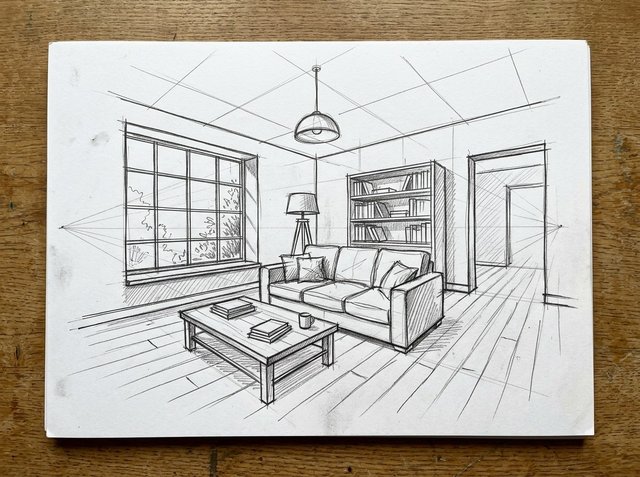
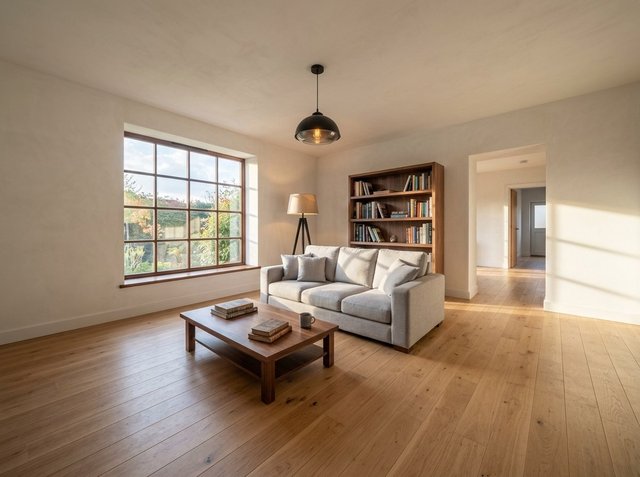
Cosa è rimasto uguale: l'angolo di ripresa, la posizione della finestra e la sua griglia, la lampada a treppiede, il divano con i cuscini, il tavolino con i libri e la tazza, la libreria, la lampada a sospensione e la porta sul corridoio sono tutti dove li aveva messi lo schizzo. Il foglio e la scrivania sono stati eliminati, e le linee di costruzione della prospettiva non sono diventate oggetti. I materiali seguono la nota personalizzata. Cosa ha deciso l'AI da sola: lo schizzo non diceva di che colore dovessero essere l'infisso della finestra o la lampada a sospensione, quindi ha scelto un infisso in legno e una sospensione in vetro scuro. Se questi dettagli contano, scrivilo nella nota.
Il limite: i bordi vaghi vengono riempiti
Quel render era il migliore di tre tentativi con impostazioni identiche. Gli altri due, così come sono usciti, non erano utilizzabili. Il primo, qui sotto, ha interpretato le deboli linee di costruzione della prospettiva sul soffitto come giunti tra pannelli e ha aggiunto sul bordo destro un'alta libreria che nello schizzo non c'è. Il secondo ha aggiunto la mensola di un camino in primo piano a sinistra. In entrambi i casi le parti inventate erano ai bordi dell'inquadratura, dove lo schizzo aveva solo linee approssimative.
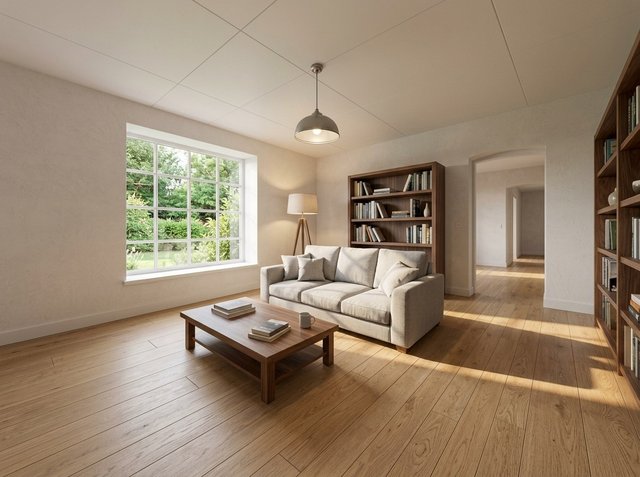
La lezione pratica: prima di mostrare un render a un cliente, confronta con lo schizzo i bordi e il soffitto, non solo il centro della stanza. Cancellare o schiarire le linee di costruzione prima di fotografare lo schizzo, e disegnare i bordi della stanza con la stessa sicurezza degli arredi, lascia all'AI meno cose da indovinare.
Cosa serve per trasformare uno schizzo in un render?
Ti servono una foto o una scansione nitida dello schizzo, uno strumento di rendering con l'AI e un'idea della luce e dei materiali principali che vuoi. Non servono software CAD, un modello 3D né hardware particolare.
Lo schizzo in sé può essere approssimativo. Un rapido disegno prospettico su carta, un concept a pennarello su carta da lucido o uno schizzo digitale fatto su iPad vanno tutti bene. Quello che conta di più è che le linee principali siano leggibili: le proporzioni della stanza, gli arredi o gli elementi strutturali principali e il punto di vista da cui disegni. Uno schizzo con una prospettiva centrale o accidentale chiara produce un render molto più fedele di un prospetto piatto senza indizi di profondità.
Come si trasforma uno schizzo a mano in un render fotorealistico con l'AI?
Un primo tentativo richiede pochi minuti, quasi tutti spesi a fotografare lo schizzo. Queste sono le impostazioni dietro l'esempio qui sopra.
Passaggio 1: fotografa o scansiona lo schizzo
Usa una luce diurna uniforme e scatta perpendicolarmente al foglio, così la fotocamera non aggiunge una sua distorsione. Va bene anche uno scanner piano. Tieni le ombre fuori dal disegno e tutto lo schizzo dentro l'inquadratura. Nel nostro test la scrivania attorno al foglio non ha creato problemi, ma ritagliare vicino al disegno resta l'abitudine più sicura.
Passaggio 2: caricalo e scegli Interni o Esterni
Apri lo strumento di render architettonico di RoomLab.app, carica la foto e scegli Interni per una stanza o Esterni per un edificio. Lo strumento mantiene per impostazione predefinita la composizione, la posizione della camera e gli oggetti del tuo schizzo, quindi non devi chiederlo a parole.
Passaggio 3: imposta la luce e, per gli esterni, la stagione e il paesaggio
Momento della giornata offre preset da Mattina a Notte, oppure Automatico per ricavarlo dall'immagine. I render di esterni hanno anche i preset Stagione e Paesaggio e vegetazione, come Giardino rigoglioso, Ulivi mediterranei o Quartiere residenziale, così lo schizzo di una facciata può essere mostrato nel suo contesto reale.
Passaggio 4: aggiungi i materiali nelle istruzioni personalizzate
Uno schizzo a matita non ha colori, quindi è in questa breve nota che entra il progetto. Elenca i materiali e le finiture che contano: "parquet in rovere bianco, infissi neri opachi, pareti in grassello di calce, mobili in noce". Breve e concreto è meglio di lungo e vago. Puoi scrivere la nota in italiano. Per cambiamenti più grandi dei materiali e della luce, come una disposizione diversa, lo strumento Prompt personalizzato ti dà un controllo libero.
Passaggio 5: genera, controlla la struttura, poi ripeti
Controlla prima la prospettiva, le proporzioni e i bordi dell'inquadratura, come nel tentativo scartato qui sopra. Se la struttura è sbagliata, rigenera o ripulisci lo schizzo; una nota più lunga raramente risolve. Quando la struttura è giusta, prova due o tre varianti di materiali o di luce e confrontale fianco a fianco prima di presentarne una al cliente.
Quali funzionalità fotorealistiche offre un generatore AI di schizzi?
Le funzionalità che decidono se il render di uno schizzo sembra una fotografia sono la resa dei materiali, la luce, il blocco della composizione e l'eliminazione pulita delle linee. Ecco cosa fa lo strumento di render di RoomLab.app con ciascuna, e cosa cercare in qualsiasi strumento con cui lo confronti.
- Resa dei materiali: le aree piatte dello schizzo diventano materiali fisici, con la texture dell'intonaco, le venature del legno, tessuti che hanno peso e vetri con riflessi e una vista attraverso. Nell'esempio, il pavimento tratteggiato è diventato un parquet in rovere con le doghe nella direzione delle linee dello schizzo.
- Luce e ombre: una direzione della luce e un momento della giornata, un'esposizione naturale, l'attenuazione della luce e le ombre di contatto sotto gli arredi. Una luce piatta e senza ombre è il segnale più rapido di un render debole.
- Blocco della composizione: la posizione della camera, l'inquadratura, le proporzioni dell'immagine e ogni oggetto restano dove li hai disegnati. È la funzionalità che distingue un render del tuo progetto da una bella stanza nuova.
- Eliminazione delle linee: i contorni e le annotazioni dello schizzo vengono sostituiti da dettagli fotografici invece di restare visibili come linee sulle pareti.
- Preset di contesto per gli esterni: le opzioni di stagione e paesaggio collocano lo schizzo di un edificio in un giardino, in una strada o in un contesto costiero.
- Dimensione dell'output: lo strumento di render ha un'impostazione facoltativa Output in 4K per tavole di presentazione e stampa.
Nessuna di queste funzionalità ti dà una precisione che nel disegno non c'era. È l'argomento dell'ultima sezione.
Quanti architetti usano già l'AI per fare render dagli schizzi?
Nel 2025 il 44% degli architetti ha dichiarato di usare l'AI per generare immagini di concept, secondo il sondaggio Chaos 2025 State of ArchViz condotto su oltre 1.000 professionisti dell'architettura e della visualizzazione (Chaos ArchViz Report, 2025). Il passaggio da schizzo a render si inserisce in modo naturale in questa fase di concept, prima che esista un modello 3D completo.
Per capire dove si colloca il rendering con l'AI nell'intero processo progettuale, dai primi schizzi di concept alle immagini pronte per la presentazione al cliente, leggi la nostra guida completa al rendering architettonico con l'AI.
Quali sono gli errori più comuni nel passare da schizzo a render?
Il problema più frequente è un input poco chiaro: linee a matita deboli, più disegni sovrapposti sullo stesso foglio o una prospettiva ambigua su quale parete sia quale. L'AI può lavorare solo con ciò che riesce a leggere, quindi uno schizzo pulito fotografato con una buona luce batte un foglio affollato.
Il secondo è lasciare linee di costruzione marcate. Come mostra il tentativo scartato, le linee pensate come guide possono tornare come giunti sul soffitto o spigoli in più. Il terzo è giudicare il render dal centro. Il centro della stanza di solito è giusto; controlla gli angoli e i bordi dell'inquadratura, dove il disegno aveva meno informazioni.
Cosa non può fare il rendering con l'AI partendo solo da uno schizzo?
Il rendering con l'AI produce un'immagine fotorealistica, non documenti esecutivi. Non genera misure esatte, calcoli strutturali o dettagli conformi alle normative, e non può correggere un disegno prospettico sbagliato trasformandolo in uno architettonicamente preciso. Considera il risultato una visualizzazione di concept per i colloqui con il cliente e le prime decisioni progettuali, non un sostituto del disegno tecnico o della progettazione strutturale.
Inoltre non può sapere cosa non c'è sul foglio. Se lo schizzo non mostra l'altezza del soffitto, un pilastro o il colore di un infisso, l'AI sceglie qualcosa di plausibile, che potrebbe non essere il tuo progetto. Più lo schizzo è chiaro, meno deve indovinare.
Domande frequenti
L'AI può trasformare uno schizzo in un disegno?
Sì. Gli strumenti di immagini generici possono trasformare linee approssimative in un disegno al tratto finito o in un'illustrazione. Se il tuo schizzo rappresenta una stanza o un edificio e vuoi vederlo costruito, usa invece uno strumento da schizzo a render come RoomLab.app, che trasforma il disegno in una foto realistica e mantiene la disposizione e la prospettiva.
Come funziona l'AI che trasforma uno schizzo a mano in un render?
Carichi una foto o una scansione dello schizzo a mano, scegli interni o esterni e la luce e, se vuoi, elenchi i materiali. L'AI legge la prospettiva, le pareti, le aperture e gli arredi del disegno e genera un'immagine dall'aspetto fotografico della stessa scena, sostituendo le linee a matita con materiali, luce e ombre reali.
L'AI può trasformare in render qualsiasi schizzo a mano, anche uno approssimativo?
Sì, purché la prospettiva e le proporzioni principali siano leggibili. Uno schizzo approssimativo con un punto di vista chiaro funziona meglio di uno schizzo dettagliato con una prospettiva appiattita o ambigua. Aspettati che l'AI completi tutto ciò che lo schizzo lascia vago, soprattutto ai bordi dell'inquadratura.
Mi serve un modello 3D o un file CAD per usare il rendering con l'AI?
No. Una foto o una scansione di uno schizzo a mano è da sola un input valido. Lo strumento di render architettonico di RoomLab.app funziona con schizzi, screenshot di modelli 3D e foto, quindi puoi partire da qualunque fase del progetto.
Il render da schizzo con l'AI è gratis?
Molti strumenti offrono una piccola quota gratuita e poi fanno pagare. Su RoomLab.app un nuovo account riceve una generazione di immagine gratuita, senza carta di credito, sufficiente per fare il render di uno schizzo e giudicare il risultato. Per altri render serve un piano a pagamento.
L'AI cambierà la composizione o la prospettiva del mio schizzo?
Lo strumento di render di RoomLab.app è impostato per mantenere la posizione della camera, l'inquadratura e gli oggetti del tuo schizzo. Può comunque aggiungere o reinterpretare elementi dove il disegno è vago, come nell'esempio scartato qui sopra, quindi confronta il risultato con lo schizzo e rigenera se qualcosa si è spostato o è comparso.
Il render da schizzo con l'AI è abbastanza preciso per le presentazioni ai clienti?
Per presentazioni di concept e delle prime fasi del progetto sì, dopo averlo confrontato con lo schizzo. I render comunicano bene materiali, luce e atmosfera. Non sono documenti esecutivi, quindi abbinali ai tuoi soliti disegni e capitolati per tutto ciò che va costruito con misure esatte.
Fonti
- Chaos, 2025 State of ArchViz Report (sondaggio su oltre 1.000 professionisti dell'architettura e della visualizzazione, 2025), consultato il 2026-10-02.
- Test di esempio di RoomLab.app, 2026-10-02: il prompt di Render architettonico per Interni con Momento della giornata Pomeriggio e le istruzioni personalizzate citate sopra, tre tentativi con impostazioni identiche su un'immagine di schizzo di esempio generata con l'AI e creata per questa guida.
Hai uno schizzo sulla scrivania? Fotografalo e guardalo diventare un render: la tua prima immagine su RoomLab.app è gratuita, senza carta di credito. Se poi ti servono altri render, confronta i piani.
Vuoi trasformare i tuoi spazi?
Crea trasformazioni sorprendenti delle tue stanze in pochi minuti. Registrati e provalo anche tu!
Altri articoli
Come riarredare la tua stanza da una foto con l'AI (guida passo passo)
Sì, l'AI può riarredare la tua stanza vera partendo da una sola foto, mantenendo pareti e disposizione reali. Guida passo passo con RoomLab.app, e cosa è davvero gratis.
8 min di lettura
I migliori simulatori colori pareti con AI nel 2026 (app gratis e a pagamento)
Simulatore colori pareti: 8 app con AI a confronto e il nostro test, un soggiorno in nove colori con un solo passaggio di RoomLab.app.
13 min di lettura
I migliori strumenti AI per sostituire mobili e materiali in una stanza (2026)
Simulatore di arredamento con AI: abbiamo provato 7 strumenti che sostituiscono mobili o materiali nella foto di una stanza. Vince RoomLab.app: cambia un mobile, il pavimento, una parete o il tessuto del divano e lascia intatto il resto.
12 min di lettura