Cómo convertir un boceto a mano en un render fotorrealista con IA
 David Sirera
La respuesta corta: sí, la IA puede convertir un boceto a mano en un render fotorrealista en pocos minutos, sin ningún programa de modelado 3D. Fotografía tu boceto, súbelo a la herramienta de render arquitectónico de RoomLab.app, elige Interior o Exterior y la iluminación, añade en una nota breve los materiales que quieres y obtendrás una imagen con aspecto de fotografía que mantiene la perspectiva y la distribución de tu boceto. Más abajo tienes un ejemplo completo: un boceto a lápiz, el render obtenido con el propio prompt de render de la herramienta y una generación descartada que muestra qué conviene revisar.
Esta guía explica qué necesitas, los pasos exactos en RoomLab.app, las funciones fotorrealistas que debes buscar en un generador de bocetos con IA, los errores que hacen perder generaciones y lo que el render con IA todavía no puede hacer solo con un boceto.
Puntos clave
- Con un boceto basta para empezar: una foto nítida de un boceto en perspectiva a lápiz o rotulador es una entrada válida. No necesitas un modelo 3D ni un archivo CAD.
- De boceto a imagen realista, no de boceto a dibujo limpio: RoomLab.app convierte el dibujo de una estancia o un edificio en una foto realista. Si lo que quieres es un dibujo de líneas limpio, usa una herramienta de imagen generalista.
- Revisa los bordes de cada render: en nuestra prueba, 1 de 3 generaciones salió limpia. Las otras dos inventaron muebles en los bordes del encuadre, donde el boceto era impreciso.
- Su uso ya está generalizado: el 44 % de los arquitectos usa la IA para generar imágenes de concepto (Chaos 2025).
- Es una imagen de concepto, no un juego de planos: el render con IA no corrige una perspectiva mal planteada ni te da medidas.
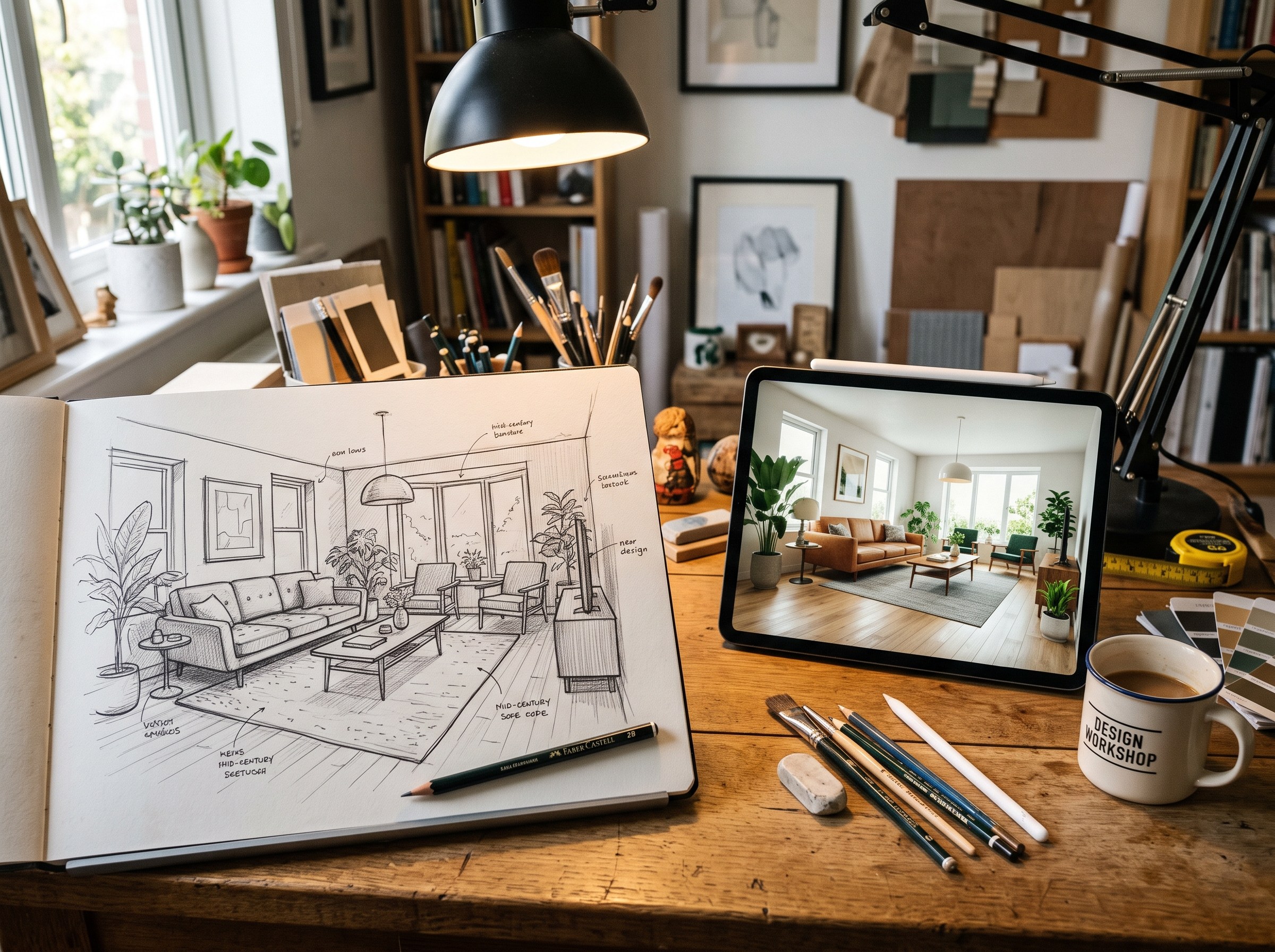
¿Puede la IA convertir un boceto en un dibujo o en una imagen realista?
Sí, pero son dos trabajos distintos y conviene saber cuál necesitas. De boceto a dibujo limpio significa pasar unas líneas sueltas a un dibujo de líneas acabado o a una ilustración. Herramientas de imagen generalistas como Adobe Firefly y Canva ofrecen funciones de boceto a imagen para ese tipo de ilustración. De boceto a imagen realista significa leer la estancia o el edificio de tu dibujo y mostrarlo como si se hubiera fotografiado una vez construido: materiales reales, luz natural, sombras y profundidad.
RoomLab.app hace el segundo trabajo, para interiores y exteriores. Su prompt le indica a la IA que mantenga la posición de la cámara, el encuadre y cada objeto en su sitio, y que sustituya los trazos del boceto por detalle fotográfico. Por eso el resultado se lee como tu diseño y no como una estancia nueva de estilo parecido. Si partes de un modelo de SketchUp u otro modelo 3D en lugar de papel, el flujo es el mismo; consulta nuestra guía para convertir un modelo de SketchUp en un render fotorrealista.
¿Cómo convertir un dibujo en una foto realista? Un ejemplo real
Aquí tienes una prueba completa. La entrada es una imagen de ejemplo generada con IA que simula la foto de móvil de un boceto a lápiz de un salón, creada para esta guía para que la prueba sea reproducible (no es el dibujo de un cliente). La pasamos por el prompt exacto que construye la herramienta Render arquitectónico interior, con la Hora del Día en Tarde y una línea de instrucciones personalizadas: "white oak floorboards, light grey linen sofa, white plaster walls, walnut bookshelf and coffee table" (suelo de tablas de roble blanco, sofá de lino gris claro, paredes de yeso blanco, estantería y mesa de centro de nogal). El resultado se muestra tal como se generó, sin retoques. Los resultados en la app varían de una generación a otra, igual que variaron aquí.
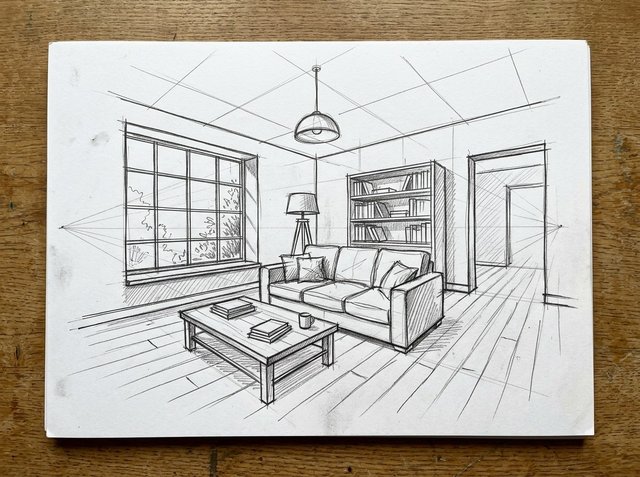
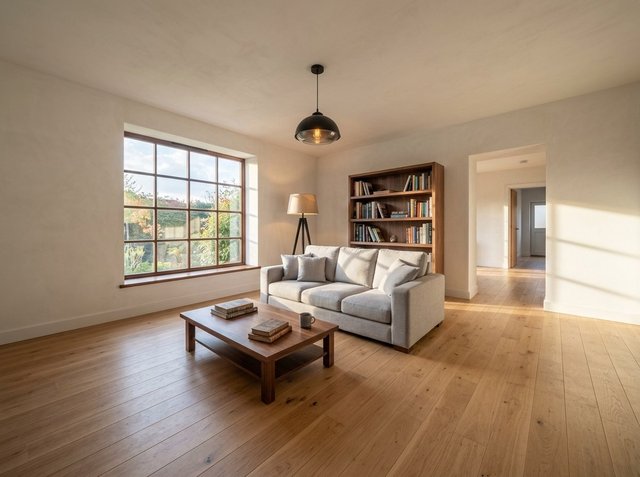
Lo que se mantuvo: el ángulo de cámara, la posición de la ventana y su cuadrícula, la lámpara de trípode, el sofá con sus cojines, la mesa de centro con los libros y la taza, la estantería, la lámpara colgante y la puerta al pasillo están donde los puso el boceto. El papel y el escritorio desaparecieron, y las líneas de construcción de la perspectiva no se convirtieron en objetos. Los materiales siguen la nota personalizada. Lo que la IA decidió por su cuenta: el boceto no decía de qué color debían ser el marco de la ventana ni la lámpara colgante, así que eligió un marco de madera y una lámpara de cristal oscuro. Si esos detalles importan, indícalos en la nota.
La limitación: la IA rellena los bordes imprecisos
Ese render fue el mejor de tres generaciones con los mismos ajustes. Las otras dos no se podían usar tal como salieron. La primera, que ves abajo, interpretó las líneas de construcción tenues del techo como juntas de paneles y añadió una estantería alta en el borde derecho que no está en el boceto. La segunda añadió una repisa de chimenea en primer plano a la izquierda. En ambos casos, lo inventado estaba en los bordes del encuadre, donde el boceto solo tenía líneas sueltas.
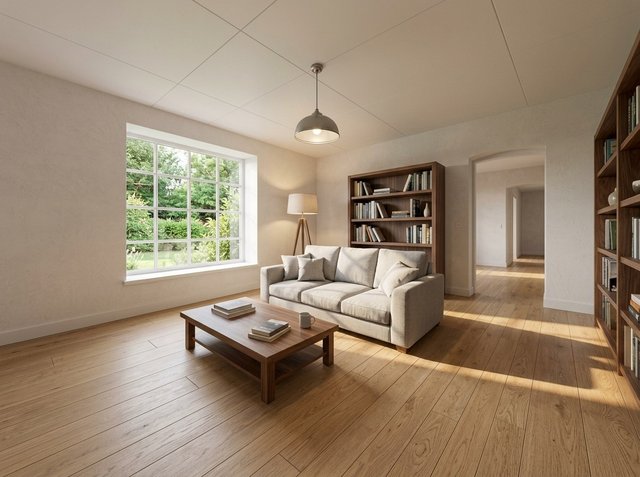
La lección práctica: antes de enseñar un render a un cliente, compara sus bordes y su techo con tu boceto, no solo el centro de la estancia. Borrar o aclarar las líneas de construcción antes de fotografiar el boceto, y dibujar los bordes de la estancia con la misma seguridad que los muebles, deja menos cosas que la IA tenga que adivinar.
¿Qué necesitas para convertir un boceto en un render?
Necesitas una foto o un escaneo nítido de tu boceto, una herramienta de render con IA y una idea de la iluminación y los materiales principales que quieres. No hace falta software CAD, un modelo 3D ni hardware especial.
El boceto puede ser sencillo. Un dibujo rápido en perspectiva sobre papel, un concepto a rotulador sobre papel vegetal o un boceto digital hecho en un iPad sirven. Lo que más importa es que las líneas clave se lean bien: las proporciones de la estancia, los muebles o elementos estructurales principales y el punto de vista desde el que dibujas. Un boceto con una perspectiva clara a uno o dos puntos de fuga produce un render mucho más fiel que un alzado plano sin indicios de profundidad.
¿Cómo convertir un boceto a mano en un render fotorrealista con IA?
Una primera versión lleva unos minutos, y la mayor parte se va en fotografiar el boceto. Estos son los ajustes que hay detrás del ejemplo anterior.
Paso 1: Fotografía o escanea tu boceto
Usa luz natural uniforme y dispara justo desde encima del papel para que la cámara no añada su propia distorsión. Un escáner plano también sirve. Evita sombras sobre el dibujo y deja todo el boceto dentro del encuadre. En nuestra prueba, el escritorio alrededor del papel no causó problemas, pero recortar cerca del dibujo sigue siendo la costumbre más segura.
Paso 2: Súbelo y elige Interior o Exterior
Abre la herramienta de render arquitectónico de RoomLab.app, sube la foto y elige Interior para una estancia o Exterior para un edificio. La herramienta mantiene por defecto la composición, la posición de la cámara y los objetos de tu boceto, así que no tienes que pedirlo con palabras.
Paso 3: Ajusta la iluminación y, en exteriores, la estación y el paisaje
La Hora del Día tiene opciones predefinidas de Mañana a Noche, o Auto para deducirla de la imagen. Los renders de exterior incluyen además opciones de Estación y de Paisaje y Vegetación, como Jardín Frondoso, Olivos Mediterráneos o Barrio, para mostrar el boceto de una fachada en su entorno real.
Paso 4: Añade los materiales en las instrucciones personalizadas
Un boceto a lápiz no tiene colores, así que esta nota breve es donde entra el diseño. Enumera los materiales y acabados que importan: "suelo de tablas de roble blanco, carpinterías de ventana negro mate, paredes de estuco de cal, muebles de cocina de nogal". Mejor corto y concreto que largo e impreciso. Puedes escribir la nota en tu propio idioma. Para cambios mayores que los materiales y la luz, como otra distribución, la herramienta Prompt personalizado te da control libre.
Paso 5: Genera, revisa la estructura y luego itera
Revisa primero la perspectiva, las proporciones y los bordes del encuadre, como en la generación descartada de arriba. Si la estructura está mal, vuelve a generar o limpia el boceto; una nota más larga rara vez lo arregla. Cuando la estructura sea correcta, prueba dos o tres variaciones de materiales o de luz y compáralas lado a lado antes de presentarle una al cliente.
¿Qué funciones fotorrealistas tiene un generador de bocetos con IA?
Las funciones que deciden si un render de boceto parece una fotografía son la traducción de materiales, la iluminación, el bloqueo de la composición y la eliminación limpia de los trazos. Esto es lo que hace la herramienta de render de RoomLab.app con cada una, y lo que debes buscar en cualquier herramienta con la que la compares.
- Traducción de materiales: las zonas planas del boceto se convierten en materiales físicos, con textura de yeso, veta de madera, tejidos con peso y cristal con reflejos y vistas a través. En el ejemplo, el suelo rayado se convirtió en tablas de roble en la dirección de las líneas del boceto.
- Iluminación y sombras: una dirección de luz y una hora del día, una exposición natural, la caída de la luz y sombras de contacto bajo los muebles. Una iluminación plana y sin sombras es la señal más rápida de un render flojo.
- Bloqueo de la composición: la posición de la cámara, el encuadre, la relación de aspecto y cada objeto se quedan donde los dibujaste. Es la función que distingue un render de tu diseño de una estancia nueva y bonita.
- Eliminación de trazos: los contornos y anotaciones del boceto se sustituyen por detalle fotográfico en lugar de verse como líneas sobre las paredes.
- Opciones de entorno para exteriores: las opciones de estación y paisaje sitúan el boceto de un edificio en un jardín, una calle o un entorno costero.
- Tamaño de salida: la herramienta de render tiene un ajuste opcional de Salida 4K para paneles de presentación e impresión.
Lo que ninguna de estas funciones te da es una precisión que no estaba en el dibujo. De eso trata la última sección.
¿Cuántos arquitectos usan ya la IA para renderizar bocetos?
En 2025, el 44 % de los arquitectos afirmaba usar la IA para generar imágenes de concepto, según la encuesta Chaos 2025 State of ArchViz a más de 1.000 profesionales de la arquitectura y la visualización (Chaos ArchViz Report, 2025). Pasar del boceto al render encaja de forma natural en esa fase de concepto, antes de que exista un modelo 3D completo.
Para ver dónde encaja el render con IA en todo el proceso de diseño, desde los primeros bocetos de concepto hasta las imágenes de presentación para el cliente, consulta nuestra guía completa del render arquitectónico con IA.
¿Cuáles son los errores habituales al pasar de boceto a render?
El problema más frecuente es una entrada poco clara: líneas de lápiz tenues, varios dibujos superpuestos en una misma hoja o una perspectiva ambigua sobre qué pared es cuál. La IA solo puede trabajar con lo que es capaz de leer, así que un único boceto limpio fotografiado con buena luz es mejor que una hoja llena de cosas.
El segundo es dejar líneas de construcción muy marcadas. Como muestra la generación descartada, las líneas que pensabas como guías pueden volver como juntas en el techo o aristas de más. El tercero es juzgar el render por el centro. El centro de la estancia suele estar bien; revisa las esquinas y los bordes del encuadre, donde el dibujo tenía menos información.
¿Qué no puede hacer el render con IA solo con un boceto?
El render con IA produce una imagen fotorrealista, no documentación de obra. No genera medidas exactas, cálculos estructurales ni detalles conformes a normativa, y no puede corregir un dibujo en perspectiva defectuoso para convertirlo en uno arquitectónicamente preciso. Trata el resultado como una visualización de concepto para conversaciones con el cliente y decisiones de diseño tempranas, no como un sustituto de la delineación o la ingeniería.
Tampoco puede saber lo que no está en la hoja. Si el boceto no muestra la altura del techo, un pilar estructural o el color del marco de una ventana, la IA elige algo verosímil, que puede no ser tu diseño. Cuanto más claro sea el boceto, menos tendrá que adivinar.
Preguntas frecuentes
¿Puede la IA convertir un boceto en un dibujo?
Sí. Las herramientas de imagen generalistas pueden convertir unas líneas sueltas en un dibujo de líneas acabado o una ilustración. Si tu boceto es de una estancia o un edificio y quieres verlo construido, usa en su lugar una herramienta de boceto a render como RoomLab.app, que convierte el dibujo en una foto realista y mantiene tu distribución y tu perspectiva.
¿Cómo funciona la IA que pasa un boceto a mano a render?
Subes una foto o un escaneo del boceto a mano, eliges interior o exterior y la iluminación y, si quieres, enumeras los materiales. La IA lee la perspectiva, las paredes, los huecos y los muebles del dibujo y genera una imagen con aspecto de fotografía de la misma escena, sustituyendo los trazos de lápiz por materiales, luz y sombras reales.
¿Puede la IA convertir cualquier boceto a mano en un render, aunque sea tosco?
Sí, siempre que la perspectiva y las proporciones principales se lean bien. Un boceto tosco con un punto de vista claro funciona mejor que uno detallado con una perspectiva aplanada o ambigua. Cuenta con que la IA rellene todo lo que el boceto deje impreciso, sobre todo en los bordes del encuadre.
¿Necesito un modelo 3D o un archivo CAD para usar el render con IA?
No. Una foto o un escaneo de un boceto a mano es una entrada válida por sí sola. La herramienta de render arquitectónico de RoomLab.app funciona con bocetos, capturas de modelos 3D y fotos, así que puedes empezar en la fase en la que esté tu diseño.
¿Es gratis la IA de boceto a render?
Muchas herramientas ofrecen una pequeña cantidad gratuita y cobran a partir de ahí. En RoomLab.app, una cuenta nueva recibe una generación de imagen gratis sin tarjeta, suficiente para renderizar un boceto y valorar el resultado. Para más renders necesitas un plan de pago.
¿Cambiará la IA la composición o la perspectiva de mi boceto?
La herramienta de render de RoomLab.app está configurada para mantener la posición de la cámara, el encuadre y los objetos de tu boceto. Aun así, puede añadir o reinterpretar cosas donde el dibujo es impreciso, como en el ejemplo descartado de arriba, así que compara el resultado con el boceto y vuelve a generar si algo se ha movido o ha aparecido.
¿Es el render de boceto con IA lo bastante preciso para presentaciones a clientes?
Para presentaciones de concepto y de diseño inicial, sí, una vez que lo hayas comprobado con el boceto. Los renders transmiten bien los materiales, la luz y el ambiente. No son documentación de obra, así que acompáñalos de tus planos y especificaciones habituales para todo lo que deba construirse con medidas exactas.
Fuentes
- Chaos, 2025 State of ArchViz Report (encuesta a más de 1.000 profesionales de la arquitectura y la visualización, 2025), consultado el 2026-10-02.
- Prueba de ejemplo de RoomLab.app, 2026-10-02: el prompt de Render arquitectónico interior con la Hora del Día en Tarde y las instrucciones personalizadas citadas arriba, tres generaciones con los mismos ajustes sobre una imagen de boceto de ejemplo generada con IA para esta guía.
¿Tienes un boceto sobre la mesa? Fotografíalo y míralo convertido en render: tu primera imagen en RoomLab.app es gratis, sin tarjeta. Si después necesitas más renders, compara los planes.
¿Listo para transformar tu espacio?
Empieza a crear transformaciones increíbles de tus habitaciones en minutos. ¡Regístrate y pruébalo!
Más artículos
¿Es legal el home staging virtual? Normas de divulgación de las MLS en 2026
Sí, el home staging virtual es legal en todo EE. UU., pero cada vez más MLS y una nueva ley de California obligan a indicarlo. Qué se exige realmente y cómo cumplir.
8 min de lectura
Qué colores combinan con un sofá gris (con previsualización en tu salón real)
Mostaza, azul marino, rosa empolvado, terracota, salvia: los colores que combinan con un sofá gris y cómo previsualizar cualquier combinación en una foto de tu propio salón antes de comprar nada.
9 min de lectura
Herramientas de IA para diseñadores de interiores: el kit profesional de 2026
El 82 % de los diseñadores ya usa IA. Este es el kit profesional de 2026, del brief al render, con 8 herramientas reales comparadas, RoomLab.app incluida.
11 min de lectura