Como trocar o piso em uma foto do seu ambiente
 David Sirera
 A resposta curta: para trocar o piso em uma foto do seu ambiente, envie duas imagens ao RoomLab.app: o ambiente como está hoje e uma foto do piso que você está considerando. Escolha Piso como superfície, clique em gerar, e a ferramenta Trocar material aplica esse piso sobre o seu piso real, enquanto as paredes, os armários, os móveis e a luz continuam onde estão. Abaixo estão o passo a passo exato, dois exemplos reais de antes e depois e o que o resultado não consegue dizer.
A maioria das pessoas que procura um simulador de piso está em uma loja, ou rolando o site de um fabricante, com uma amostra do tamanho de um livro de bolso na mão, tentando imaginar como ela fica no ambiente inteiro. Uma amostra pequena esconde as duas coisas que decidem se você vai gostar de um piso: como a cor conversa com os armários e as paredes, e como o desenho fica quando se repete por vários metros. Ver o piso em uma foto do seu próprio ambiente responde às duas perguntas antes de você pagar pelo material ou pela instalação.
Principais conclusões
- Você precisa de duas fotos: uma do ambiente e uma do piso que quer testar. A foto do piso pode ser a imagem do produto no site de qualquer loja ou uma foto de celular de uma amostra física.
- Só o piso muda: a ferramenta Trocar material do RoomLab.app troca a superfície que você escolhe e mantém no lugar os armários, os móveis, os tapetes e as paredes.
- Funciona com vários materiais: os dois exemplos abaixo passam de uma cerâmica bege para um porcelanato cinza com aspecto de pedra em uma cozinha, e de carpete para madeira escura em espinha de peixe em um quarto.
- Use como conferência visual, não como ficha técnica: a IA define o tamanho da peça ou da régua a partir da foto da amostra, e a cor na tela não é a mesma do produto real. Confirme as duas coisas com uma amostra física.
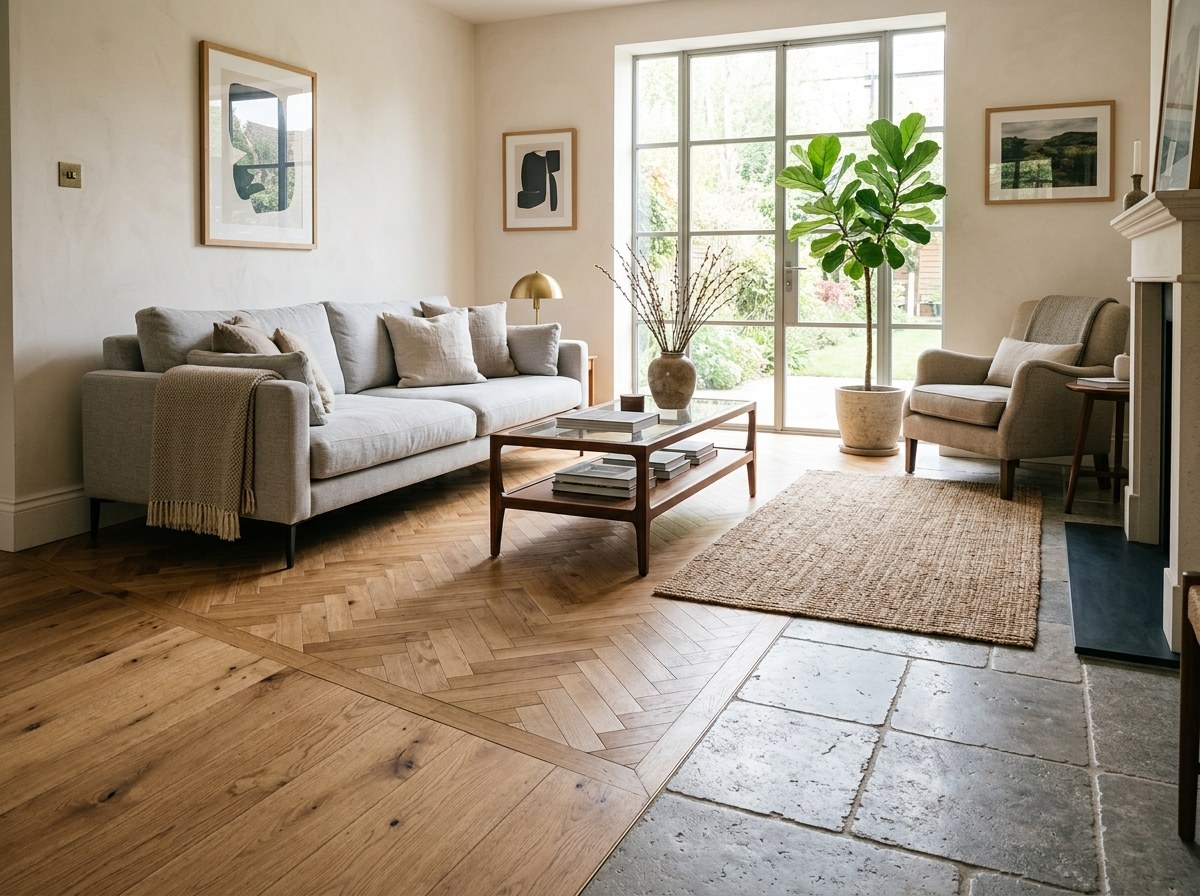
Como ver como um piso vai ficar no meu ambiente?
Tire uma foto do ambiente, encontre uma foto do piso e deixe uma ferramenta de IA que edita superfícies juntar as duas. A ideia é só essa. O que separa um resultado útil de um resultado apenas bonito é se a ferramenta preserva o seu ambiente. Um gerador de ambientes entrega sem problema um piso bonito em outro cômodo, com outras janelas. Uma ferramenta de troca de material parte da sua foto, encontra o piso e muda só ele.
É assim que o Trocar material funciona no RoomLab.app. Você indica qual superfície retexturizar (piso, paredes, tapete, cortinas, bancada ou revestimento da bancada), envia o material novo como imagem, e ele aplica esse material apenas nessa superfície. A mesma ferramenta trata paredes e bancadas, então, se você está planejando mais do que o piso, nosso guia para visualizar uma reforma antes de começar cobre o processo completo.
Como trocar o piso em uma foto, passo a passo?
Os passos abaixo são os do espaço de trabalho do RoomLab.app hoje. A primeira tentativa leva alguns minutos, a maior parte para encontrar uma boa foto do piso. Cada tentativa seguinte leva cerca de um minuto.
Passo 1: fotografe o ambiente com o piso à vista
Fique em uma porta ou em um canto e segure o celular na altura do peito, levemente inclinado para baixo, para que o piso ocupe pelo menos o terço inferior da imagem. Fotografe de dia, com as luzes acesas. A IA só consegue trocar o piso que enxerga, então uma foto que mostra quase só paredes e teto dá pouco material para ela trabalhar. Se o chão estiver cheio de brinquedos, roupas ou caixas, tire tudo antes ou passe a foto pelo Organizar ambiente antes de começar. O Trocar material troca a superfície; ele não arruma o que está em cima dela.
Passo 2: consiga uma foto limpa do piso novo
Este é o passo que mais afeta o resultado. Use uma imagem plana e frontal só do piso: a amostra do produto no site da loja, ou uma foto de celular de uma amostra física apoiada sobre uma mesa, com luz do dia. Evite fotos de catálogo com móveis, sombras fortes ou tiradas em ângulo muito inclinado. Um tom de cor ou um reflexo na amostra pode passar para o piso.
Passo 3: abra o Trocar material e envie as duas imagens
Abra o espaço de trabalho do RoomLab.app, escolha Trocar material e envie a foto do ambiente. Depois, adicione a imagem do piso em Material Novo. As duas imagens são obrigatórias; o botão Gerar fica desativado até que você adicione ambas.
Passo 4: escolha Piso como a superfície a retexturizar
Em "Escolha a superfície para retexturizar", selecione Piso. Se você tem um tapete e quer mantê-lo, não faça nada; o tapete é uma superfície separada e continua no lugar. Você também pode abrir Instruções Adicionais (Opcional) e escrever uma nota curta com palavras simples, como "réguas no sentido da janela" ou "acabamento fosco", se a amostra sozinha não mostrar isso.
Passo 5: gere, compare e teste a próxima opção
Gere a imagem e use o controle deslizante de antes e depois para conferir as bordas: junto aos armários, embaixo dos pés dos móveis e nas portas. Depois, rode a mesma foto do ambiente com o seu segundo e terceiro piso candidatos. Comparar três pisos no mesmo ambiente, do mesmo ângulo, é onde a ferramenta mais ajuda: as diferenças de tom e de escala ficam evidentes de um jeito que nunca ficam com as amostras na mão.
Como fica o resultado de verdade?
Aqui estão duas entradas e saídas reais do RoomLab.app, da nossa biblioteca de exemplos, processadas no Trocar material com Piso selecionado e sem instruções extras. Nada foi retocado depois.
Cozinha: de cerâmica bege para porcelanato cinza com aspecto de pedra
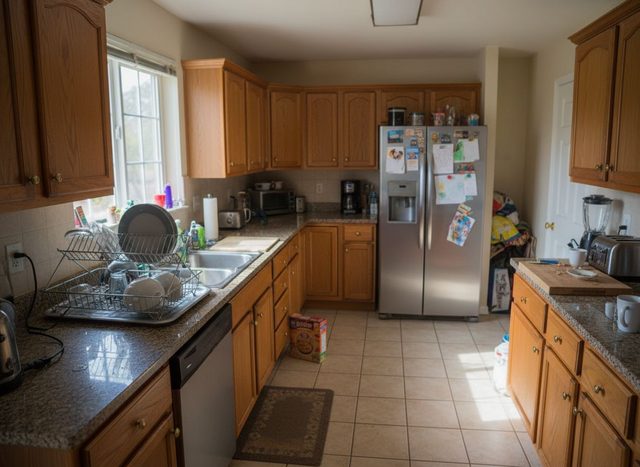
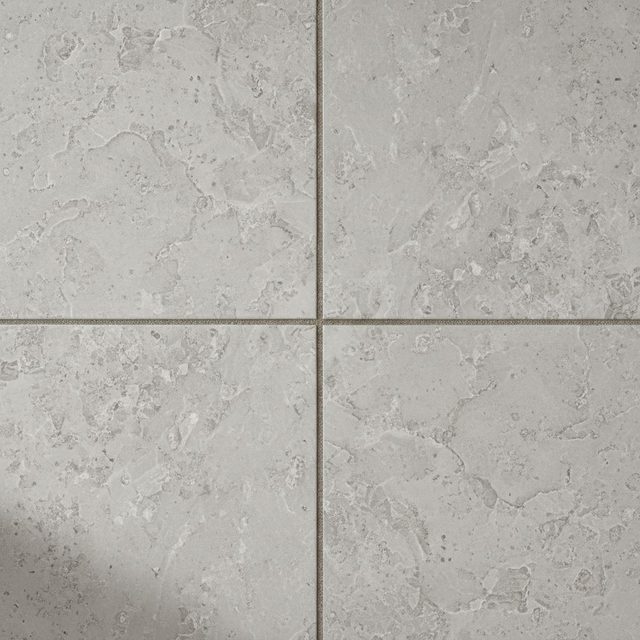
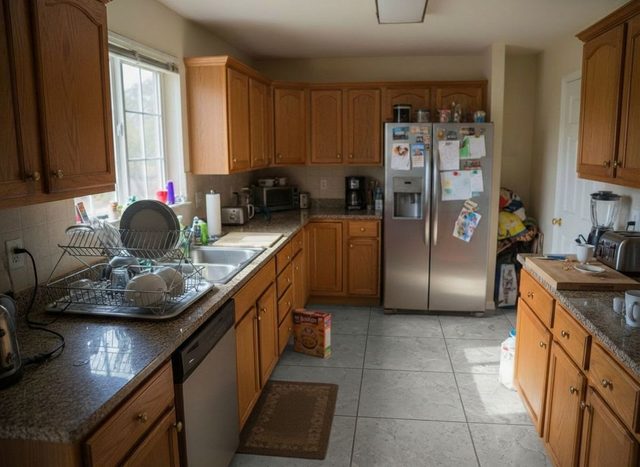
O que se manteve: os armários de carvalho, o granito, a geladeira com seus ímãs e desenhos, o escorredor de louça, o tapetinho perto da pia e até a caixa de cereal no chão estão onde estavam. O piso novo passa por baixo do rodapé dos armários e contorna o tapete em vez de cobri-lo. O que mudou no visual: o cinza frio destaca o carvalho quente, enquanto a cerâmica bege antiga se confundia com ele. A limitação honesta: a foto da amostra mostra quatro peças sem nada que indique o tamanho, então a IA escolheu o tamanho sozinha. Aqui ela colocou peças bem maiores do que as originais. Isso pode ou não corresponder ao produto que você vai comprar, então confira a escala com algo que você conhece, como a largura da lava-louças, antes de julgar o visual. Veja o exemplo completo do piso da cozinha com o controle deslizante.
Quarto: de carpete para madeira escura em espinha de peixe
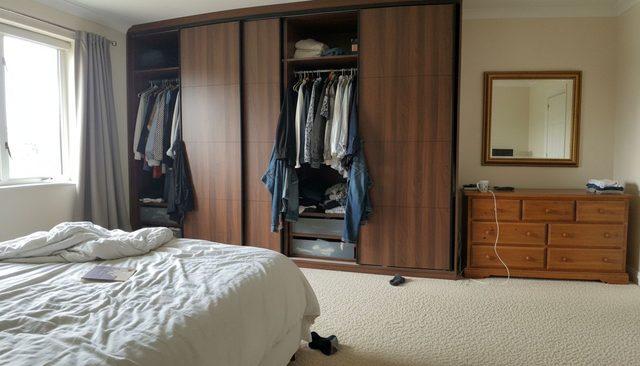
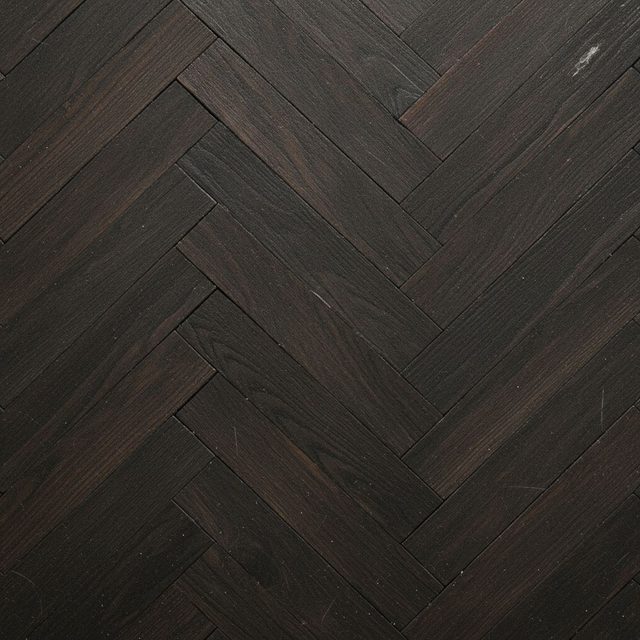
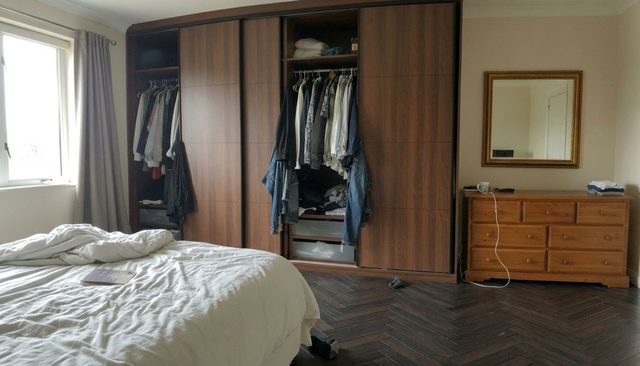
O que se manteve: o guarda-roupa, a cama, a cômoda, o espelho e as cortinas estão intactos, e a espinha de peixe acompanha a perspectiva do quarto em direção à parede do fundo, em vez de ficar chapada como um adesivo. Trocar carpete por piso de madeira é a mudança que as pessoas mais querem ver antes, porque altera a sensação do ambiente inteiro, e aqui a madeira escura faz a cômoda de pinus se destacar muito mais do que no carpete creme. A limitação honesta: o sapato e o cabo do carregador que estavam no chão continuam lá, agora sobre a madeira. O Trocar material muda a superfície, não o que está em cima dela, e é por isso que o Passo 1 manda liberar o chão primeiro. O exemplo do piso do quarto mostra o resultado em tamanho real, e também há um banheiro pequeno que ganha pastilhas hexagonais se você está planejando um banheiro.
Posso usar o simulador de piso de uma loja em vez disso?
Pode, e se você já escolheu uma loja, teste o simulador dela primeiro. Vários grandes fabricantes e lojas de pisos oferecem simuladores em que você envia uma foto e testa os produtos deles. Eles são feitos para vender a linha daquela loja, o que é útil quando você está escolhendo entre os produtos dela, porque cada resultado corresponde a algo que dá para encomendar.
Uma ferramenta de troca de material serve para outra situação: você está comparando pisos de lojas diferentes, tem uma amostra física de um fornecedor local, ou o produto de que gostou não está em nenhum simulador. Como o RoomLab.app aceita qualquer foto de piso como Material Novo, não importa de onde o piso vem. A contrapartida é que ele não informa o nome do produto, o preço nem quantas caixas comprar.
O que a edição de piso em uma foto não consegue dizer?
Ela mostra como um piso fica no seu ambiente. Não substitui uma amostra, uma medição nem um instalador. Tenha estes limites em mente antes de fazer o pedido:
- A cor exata. Câmeras de celular e telas alteram a cor, assim como as fotos de produto. Use o resultado para reduzir a escolha a uma ou duas opções, depois leve as amostras físicas para casa e olhe para elas com a mesma luz.
- O tamanho da peça e da régua. Como mostra o exemplo da cozinha, a IA deduz a escala a partir da foto da amostra. Se o tamanho importa, escreva nas instruções ("peças grandes de 60 cm") e confira o resultado com um objeto conhecido.
- Textura e toque. Uma foto não diz se o acabamento é escorregadio, frio, macio ao pisar ou fácil de limpar.
- Quantidade e custo. A imagem não mede o ambiente. Você ainda precisa da área do piso e da margem de perda indicada pelo fornecedor ou pelo instalador.
- Transições e soleiras. O encontro do piso novo com um corredor, um degrau ou outro cômodo é um detalhe de obra que a edição da foto não planeja.
O que mais dá para mudar na mesma foto?
Depois de decidir o piso, a mesma foto do ambiente pode servir para a próxima decisão. O Trocar material também trata paredes, bancadas e revestimentos da bancada, então você pode conferir um piso novo junto com uma nova cor de parede em uma única imagem. Se algum móvel passar a destoar do piso novo, o Trocar móveis substitui um sofá, uma cama ou uma mesa pela foto do produto que você está considerando, e o piso novo continua como está. Clique em Usar como Entrada em um resultado para continuar editando, e você monta um plano completo, uma mudança de cada vez.
Perguntas frequentes
Como ver como um piso vai ficar no meu ambiente?
Envie uma foto do ambiente e uma foto do piso para a ferramenta Trocar material do RoomLab.app, escolha Piso como superfície e clique em gerar. A ferramenta aplica o piso novo sobre o seu piso real e mantém as paredes, os móveis e a iluminação da sua foto.
Posso usar a foto de uma amostra de piso de uma loja?
Pode. A amostra do produto no site de uma loja ou uma foto de celular de uma amostra física, com luz do dia, funcionam. Fotos planas e frontais, sem móveis nem sombras fortes, dão o resultado mais fiel.
Consigo descobrir qual é o meu piso por uma foto?
Não com o RoomLab.app. Ele mostra no seu ambiente um piso que você fornece, mas não identifica o produto de uma foto nem o procura em um catálogo. Para identificar um piso existente, pergunte em uma loja de pisos ou use o simulador ou as ferramentas de busca do próprio fabricante.
Existe simulador de piso grátis?
Vários fabricantes e lojas de pisos oferecem simuladores sem custo para os próprios produtos. O RoomLab.app funciona com pisos de qualquer origem e usa créditos, então confira a página de planos para ver os preços atuais antes de começar.
Ele mantém o meu tapete e os meus móveis?
Mantém. Com Piso selecionado, o Trocar material muda só a superfície do piso. Tapetes, móveis e qualquer outra coisa que esteja no chão continuam no lugar, o que também significa que a bagunça continua, então libere o chão antes de tirar a foto.
Pronto para transformar seu espaço?
Comece a criar transformações incríveis dos seus ambientes em minutos. Cadastre-se e experimente!
Mais artigos
Render fotorrealista do SketchUp e modelos 3D com IA (sem V-Ray)
Renderize SketchUp com IA sem V-Ray: exporte uma vista ou um arquivo OBJ, FBX ou GLB, envie, ajuste a iluminação e veja dois resultados reais de antes e depois.
10 min de leitura

O home staging virtual é legal? Regras de divulgação das MLSs nos EUA em 2026
Sim, o home staging virtual é legal em todos os EUA, mas cada vez mais MLSs e uma nova lei da Califórnia exigem informá-lo. Veja o que é exigido de fato e como ficar em conformidade.
8 min de leitura

Cores que combinam com sofá cinza (com prévias no seu ambiente real)
Mostarda, azul-marinho, rosa blush, terracota, sálvia: as cores que combinam com sofá cinza e como visualizar qualquer combinação numa foto da sua sala antes de comprar.
9 min de leitura