Simulateur de papier peint : voyez-le sur votre mur avant d'acheter
 David Sirera
La réponse courte : pour voir un papier peint sur votre propre mur avant de l'acheter, importez deux images dans RoomLab.app : une photo de la pièce telle qu'elle est, et une photo de l'échantillon de papier peint qui vous plaît. Choisissez Remplacer le matériau, sélectionnez Murs comme surface et lancez la génération. Le motif se pose sur vos vrais murs, tandis que le lit, les meubles, les fenêtres et la lumière restent à leur place. L'échantillon peut venir de n'importe quelle marque ou de n'importe quelle boutique. Vous trouverez ci-dessous les étapes exactes, trois vrais résultats (dont un test de mur d'accent) et ce qu'un simulateur de papier peint ne peut pas vous dire.
Un papier peint est plus difficile à imaginer qu'une peinture. Un nuancier de peinture, c'est une couleur ; un échantillon de papier peint, c'est un motif, et un motif change de caractère quand il couvre trois mètres de mur au lieu d'une feuille A4. Un petit imprimé botanique peut paraître calme sur l'échantillon et chargé sur toute une chambre, ou l'inverse. Une photo de votre propre pièce avec le motif posé tranche la question avant que vous ne commandiez les rouleaux, que vous ne réserviez un poseur ou que vous ne commenciez à décoller l'ancien papier.
À retenir
- Il vous faut deux photos : votre pièce et le papier peint. L'image du papier peint peut être le visuel produit du site d'une boutique ou une photo prise au téléphone d'un échantillon physique.
- Toutes les marques fonctionnent : l'outil Remplacer le matériau de RoomLab.app reprend le motif de votre image, vous n'êtes donc pas limité au catalogue d'une seule enseigne comme avec les simulateurs de marque.
- Tous les murs ou un seul : avec Murs sélectionné, chaque mur visible reçoit le motif. Une courte ligne dans Instructions supplémentaires, comme « uniquement le mur derrière le lit », en a fait un mur d'accent dans notre test.
- Vérifiez l'échelle vous-même : le même échantillon a donné des feuilles environ deux fois plus grandes d'un essai à l'autre. Voyez le résultat comme un test d'ambiance, puis confirmez la taille du motif et la couleur avec un vrai échantillon.
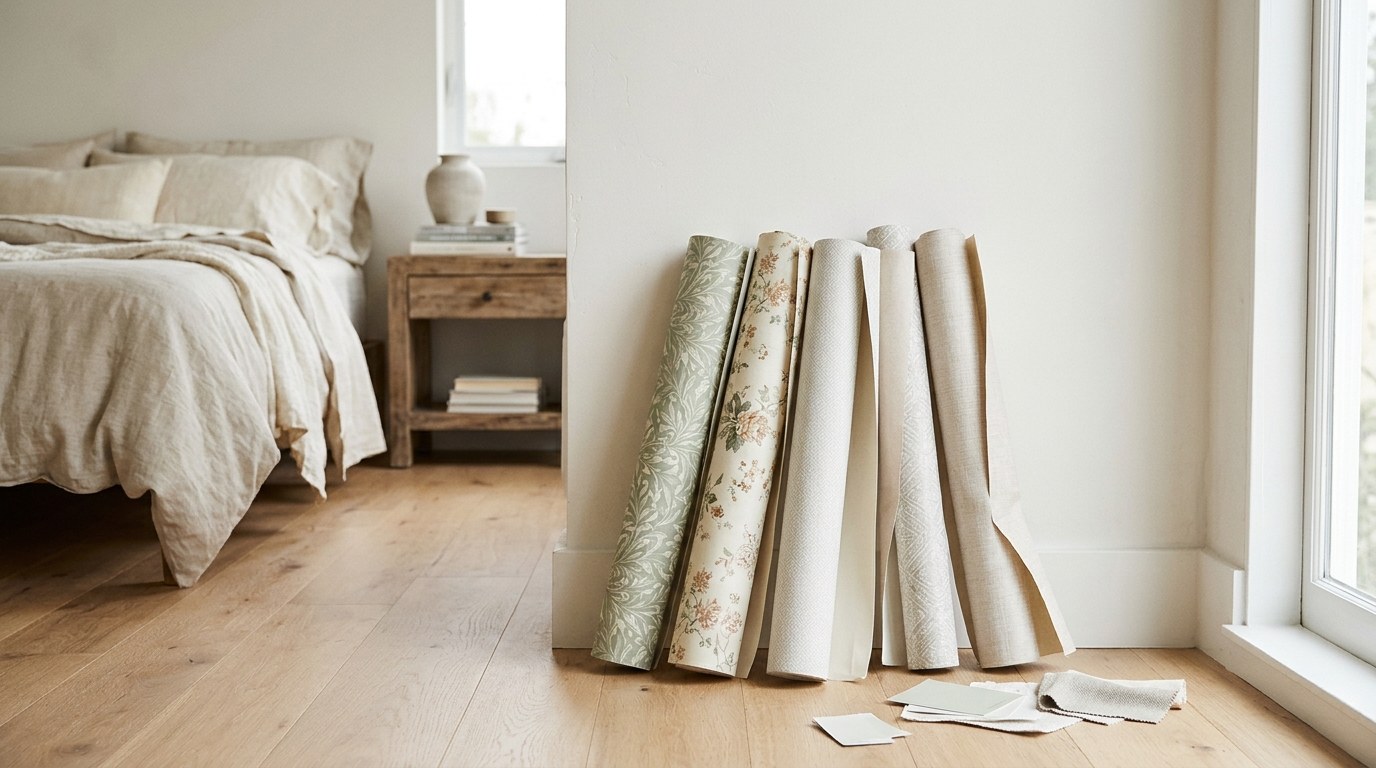
Comment voir un papier peint sur mon mur avant de l'acheter ?
Prenez une photo de la pièce, récupérez une image du papier peint et utilisez un simulateur qui pose l'un sur l'autre. Il en existe deux sortes. Les simulateurs de marque sont proposés par des fabricants et des boutiques de papier peint, comme Tempaper, Milton & King et Urbanwalls : vous importez une photo de votre pièce ou choisissez une pièce d'exemple, puis vous parcourez les modèles de la marque dessus. Les outils de remplacement de matériau fonctionnent dans l'autre sens : vous apportez l'image du papier peint, d'où qu'elle vienne, et l'outil l'applique sur les murs de votre photo.
Les simulateurs de marque sont le bon point de départ si vous avez déjà choisi une boutique, car chaque résultat correspond à un produit que vous pouvez y commander. Un outil de remplacement de matériau convient quand vous comparez des papiers de plusieurs marques, quand vous avez repéré un modèle sur une marketplace ou dans un showroom, ou quand vous tenez un échantillon physique en main. C'est ce que fait Remplacer le matériau dans RoomLab.app : vous choisissez la surface (murs, sol, tapis, rideaux, plan de travail ou crédence), ajoutez le nouveau matériau en image, et seule cette surface change.
Comment utiliser un simulateur de papier peint avec votre propre photo ?
Voici les étapes dans l'espace de travail RoomLab.app aujourd'hui. Il fonctionne dans le navigateur, sur téléphone ou sur ordinateur, sans application à installer. Le premier essai prend quelques minutes, surtout pour trouver une image d'échantillon propre ; chaque essai suivant prend environ une minute.
Étape 1 : photographiez le mur à tapisser
Reculez assez pour avoir tout le mur dans le cadre, de la plinthe jusqu'au plafond, et incluez un peu des meubles placés devant. Prenez la photo en journée avec les lumières allumées, en tenant le téléphone droit pour que les bords verticaux du mur restent verticaux. Une vue de face ou légèrement de biais fonctionne le mieux. L'outil ne peut tapisser que le mur qu'il voit, et les meubles présents sur la photo vous aident ensuite à juger la taille du motif.
Étape 2 : trouvez une image à plat du papier peint
Utilisez une image du motif seul, prise de face. Cela peut être le visuel produit de la page du revendeur (l'image qui montre le raccord du motif, pas la photo de mise en scène). Cela peut aussi être une photo au téléphone d'un échantillon physique posé à plat à la lumière du jour. Montrez si possible au moins une répétition complète du motif. Évitez les photos prises de biais, avec des reflets ou avec une forte dominante de couleur, car elles se retrouvent sur votre mur.
Étape 3 : ouvrez Remplacer le matériau et ajoutez les deux images
Ouvrez l'espace de travail RoomLab.app, choisissez Remplacer le matériau et importez la photo de la pièce. Ajoutez ensuite l'image du papier peint sous Nouveau Matériau. Le bouton Générer reste désactivé tant que les deux images ne sont pas en place.
Étape 4 : choisissez Murs, et précisez quel mur s'il n'y en a qu'un
Sous « Choisissez une surface à retexturer », sélectionnez Murs. Seul, ce choix tapisse tous les murs que l'appareil photo voit. Pour un mur d'accent, ouvrez Instructions Supplémentaires (Optionnel) et nommez-le en toutes lettres : « uniquement le mur derrière le lit » ou « uniquement le mur avec la télé ». Vous pouvez aussi y décrire la taille du motif, par exemple « petit motif, feuilles d'environ 10 cm de haut », si la photo de l'échantillon ne donne aucun repère.
Étape 5 : générez, comparez et essayez le motif suivant
Faites glisser le curseur avant/après et regardez les bords : autour des encadrements de fenêtre, derrière la tête de lit, au raccord avec le plafond et au niveau des portes. Relancez ensuite la même photo de pièce avec votre deuxième et votre troisième candidat. Voir trois motifs dans la même pièce, sous le même angle, c'est là qu'un simulateur prouve son utilité. Les écarts de densité et de ton sautent aux yeux côte à côte, ce qui n'arrive jamais quand on tient de petits échantillons contre le mur.
À quoi ressemble un papier peint sur une vraie photo de pièce ?
Voici trois vrais résultats RoomLab.app, présentés sans retouche. Nous avons réalisé les deux résultats de la chambre pour ce guide le 9 novembre 2026. Nous avons créé une photo de chambre ordinaire et un échantillon de papier peint à l'eucalyptus comme images d'exemple, et non des photos de clients. Nous avons ensuite lancé Remplacer le matériau dessus avec les mêmes instructions que celles envoyées par l'espace de travail. Le salon provient de notre bibliothèque d'exemples.
Conditions du test
Une photo de chambre (1200 x 896 px) et une image d'échantillon de papier peint, passées deux fois dans Remplacer le matériau le 9 novembre 2026. L'essai 1 utilisait Murs sans instructions. L'essai 2 utilisait Murs plus une ligne d'Instructions supplémentaires. Les deux résultats sont montrés tels qu'ils sont sortis. Pour comparer la taille du motif, nous avons mesuré les feuilles en pixels (px) par rapport au cadre de 200 px de large accroché au-dessus du lit : une feuille typique fait environ 35 px de large dans l'essai 1 et environ 65 px dans l'essai 2.
Chambre : des murs blancs unis à un imprimé eucalyptus vert sauge
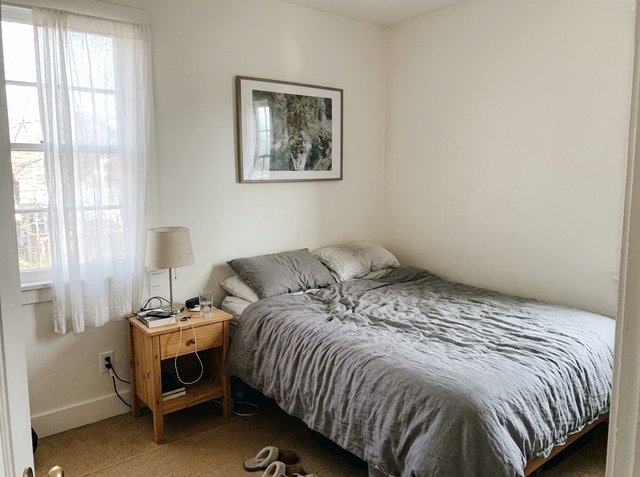
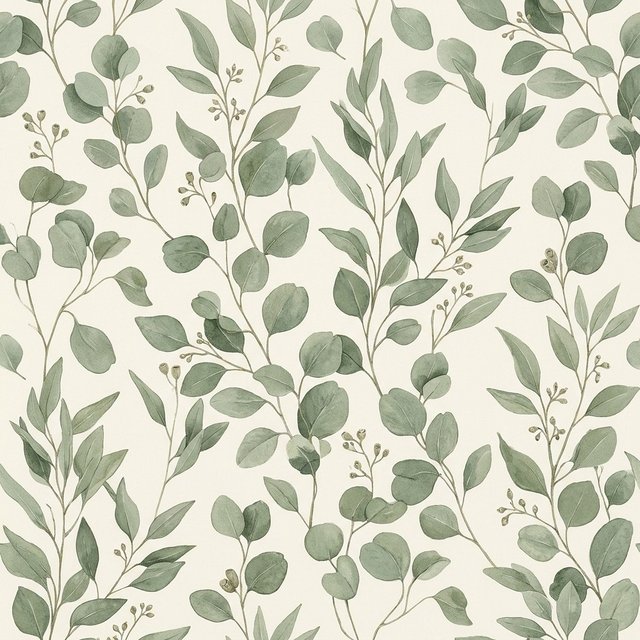
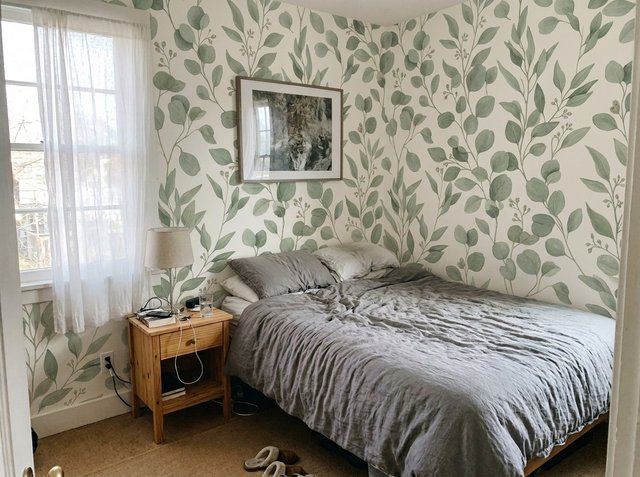
Ce qui est resté en place : le lit, la couette froissée, la lampe, les câbles de chargeur, le verre d'eau, le cadre et les voilages sont exactement là où ils étaient. Le papier épouse l'angle rentrant et passe derrière le cadre et la tête de lit au lieu de les recouvrir, et la plinthe reste blanche. Ce que cela nous a appris : sur trois murs, cet imprimé doux transforme une pièce calme en pièce chargée. C'est le genre de verdict qu'un échantillon tenu en main ne peut pas donner. La limite honnête : avec seulement Murs sélectionné, l'outil a tapissé tous les murs visibles, y compris l'étroite bande autour de la fenêtre. Si vous ne prévoyiez qu'un seul mur, dites-le dans les instructions, comme dans le résultat suivant.
Même chambre : un mur d'accent derrière le lit
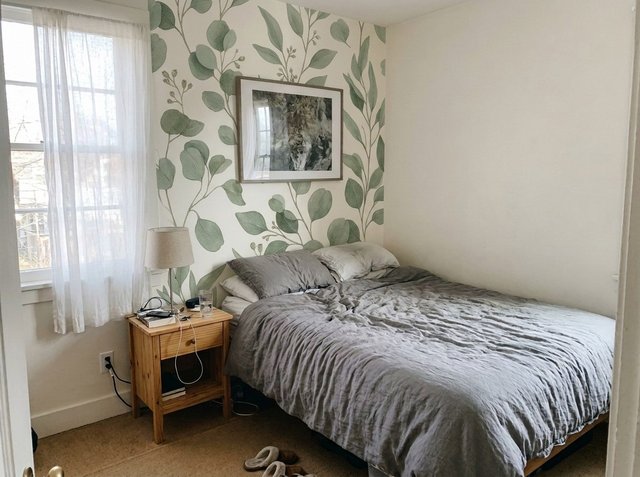
Pour cet essai, nous avons gardé Murs sélectionné et tapé une ligne dans Instructions supplémentaires : « Uniquement le mur derrière le lit. Garder le mur de la fenêtre blanc cassé uni. » Le papier s'arrête maintenant à l'angle, et le mur de la fenêtre comme le mur latéral restent unis, ce qui correspond à la façon dont la plupart des gens utilisent vraiment un motif marqué. La limite honnête : comparez les feuilles avec le résultat précédent. À partir du même échantillon, elles sont sorties environ deux fois plus grandes. La photo de l'échantillon ne contient rien qui donne aux feuilles une taille réelle, donc l'outil en choisit une, et il ne choisit pas toujours la même. Avant de juger un motif, vérifiez sa taille par rapport à un repère connu, comme le cadre ou la largeur de la table de chevet, et si la taille compte, précisez-la dans les instructions.
Salon : des murs blancs à un motif floral sombre
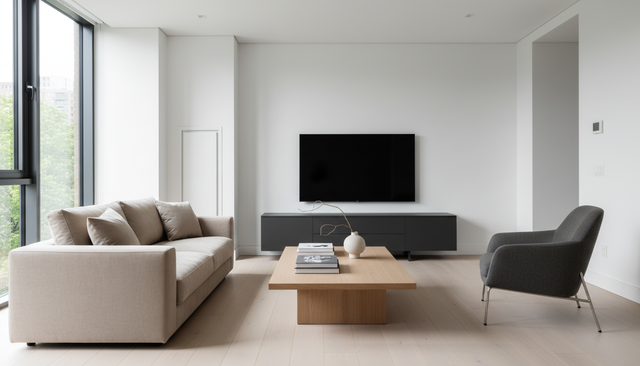
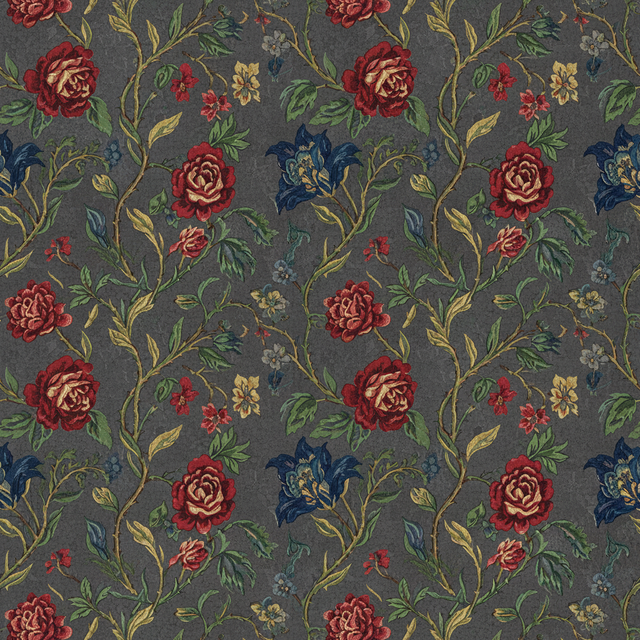
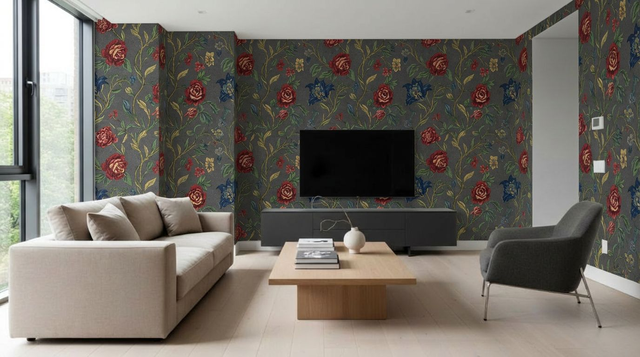
Ce qui est resté en place : la télé, le meuble bas, le canapé, le fauteuil, la table basse et même le thermostat sur le mur de droite sont intacts, et le motif suit l'angle de chaque mur jusque dans les coins. Ce que cela nous a appris : un floral sombre et saturé rend une pièce blanche et minimaliste beaucoup plus petite et plus formelle, et le canapé crème devient l'élément le plus clair de la pièce. La limite honnête : la porte blanche affleurante à gauche du mur de la télé a disparu sous le papier peint. Une porte sans encadrement visible est lue comme un mur, alors l'outil l'a tapissée. Si votre pièce a des portes affleurantes ou des placards intégrés, vérifiez-les dans le résultat et ajoutez « garder la porte blanche » aux instructions. Voyez l'exemple complet du salon avec son curseur.
Faut-il tapisser un seul mur ou toute la pièce ?
Essayez les deux sur la même photo et comparez : cela coûte deux générations et répond mieux à la question que n'importe quelle règle générale. Dans notre chambre, le même imprimé paraît calme et réfléchi sur le mur derrière le lit, et chargé sur les trois murs. En règle générale, les motifs marqués, grands ou sombres fonctionnent plutôt en mur d'accent, et les petits motifs peu contrastés peuvent couvrir toute une pièce sans l'écraser. Vos meubles, la lumière et la hauteur sous plafond changent la donne, c'est pourquoi le voir sur votre propre photo compte plus que les conseils généraux.
Si vous hésitez entre papier peint et peinture pour le même mur, testez aussi la version peinte. Notre comparatif des applications IA pour simuler une couleur de peinture montre comment comparer plusieurs couleurs sur une même photo, et les deux résultats côte à côte rendent le choix facile à discuter avec ceux qui partagent la pièce.
Simulateur de marque ou simulateur IA : lequel choisir ?
Aucun n'est meilleur en tout ; ils répondent à des questions différentes. Pour choisir :
| Question | Simulateur de marque | Remplacer le matériau de RoomLab.app |
|---|---|---|
| Quels papiers peints puis-je essayer ? | Le catalogue de cette marque ou de cette boutique | Tout modèle dont vous avez une image |
| Renvoie-t-il vers un produit à commander ? | Oui, souvent avec des échantillons à commander | Non, vous achetez le papier là où vous l'avez trouvé |
| Garde-t-il mes meubles et ma lumière ? | Selon l'outil | Oui, seuls les murs changent |
| Puis-je changer le sol ou les meubles ensuite ? | En général, non | Oui, sur la même photo |
| Coût | Généralement gratuit pour les modèles de la marque | Une image gratuite sur un nouveau compte, puis des crédits |
Si le papier qui vous plaît vient d'une marque qui a son propre simulateur, utilisez-le : vous obtenez l'échelle réelle du produit, donnée par le fabricant. Vous comparez des modèles de deux marques, ou le papier que vous aimez n'a aucun simulateur ? Alors un outil qui accepte n'importe quel échantillon est le seul moyen de les voir sur le même mur.
Que ne peut pas vous dire un simulateur de papier peint ?
Il montre à quoi ressemble un motif dans votre pièce. Il ne remplace ni un échantillon physique, ni une prise de mesures, ni un décorateur. Gardez ces limites en tête :
- L'échelle du motif. Comme le montrent les deux résultats de la chambre, la taille du motif est une estimation, sauf si la photo de l'échantillon la révèle. Vérifiez le raccord indiqué sur la fiche produit et comparez-le avec un élément de votre pièce.
- La couleur exacte. Les appareils photo des téléphones, les photos produit et les écrans décalent tous les couleurs. Réduisez votre choix à un ou deux papiers à l'écran, puis commandez des échantillons physiques et regardez-les sur le mur à la lumière du matin et du soir.
- La texture et la finition. Les papiers en fibres naturelles (grasscloth), floqués, gaufrés, métallisés et vinyles se ressemblent en photo mais sont très différents en vrai, et une photo ne vous dit pas si une finition est lessivable.
- Le raccord et les jointures. Un vrai papier peint se pose en lés, avec un raccord droit ou sauté. L'image montre un mur sans jointure ; elle ne prévoit ni l'emplacement des lés ni la perte de papier due au raccord.
- Le nombre de rouleaux à acheter. La photo ne mesure pas la pièce. Utilisez les mesures des murs, les dimensions du rouleau et le raccord indiqués sur la fiche produit, ou demandez le calcul à la boutique ou à votre décorateur.
Que pouvez-vous changer d'autre sur la même photo ?
Quand un papier peint vous plaît, cliquez sur Utiliser comme Entrée sur le résultat et continuez. Remplacer le matériau change aussi le sol, le tapis, les rideaux, le plan de travail et la crédence, ce qui vous permet de tester un nouveau papier avec un nouveau sol sur une seule image. Si le lit ou le canapé ne va plus avec le motif, Remplacer le mobilier place dans la pièce la photo produit du meuble que vous envisagez et laisse les nouveaux murs tels quels. Notre comparatif des outils IA pour remplacer meubles et matériaux passe en revue les autres applications qui le font.
Questions fréquentes
Existe-t-il une application pour voir un papier peint dans sa pièce ?
Oui. De nombreuses marques de papier peint proposent un simulateur pour leurs propres modèles. Pour essayer n'importe quel modèle de n'importe quelle boutique, importez la photo de votre pièce et l'image du papier peint dans l'outil Remplacer le matériau de RoomLab.app, choisissez Murs et lancez la génération. Il fonctionne dans le navigateur, sur téléphone ou sur ordinateur, sans application à installer.
Puis-je utiliser une image de papier peint trouvée sur n'importe quel site ?
Oui. Utilisez le visuel à plat qui montre le motif de face, pas la photo de mise en scène, ou prenez en photo un échantillon physique à la lumière du jour. Plus l'image de l'échantillon est nette, plus le résultat est proche du vrai papier.
Puis-je mettre du papier peint sur un seul mur ?
Oui. Gardez Murs sélectionné et ajoutez une ligne comme « uniquement le mur derrière le lit » dans Instructions supplémentaires. Sans cette ligne, l'outil tapisse tous les murs qu'il voit.
Est-ce que cela fonctionne pour le papier peint adhésif et les panoramiques ?
L'outil part d'une image du motif, donc le papier peint adhésif et le papier traditionnel sont traités de la même façon : ce qui compte, c'est le dessin. Un papier peint panoramique est une grande image unique plutôt qu'un motif répété, et nous ne l'avons pas testé pour ce guide : décrivez donc dans les instructions comment le panoramique doit se placer sur le mur et vérifiez le résultat de près.
Existe-t-il un simulateur de papier peint gratuit ?
Les simulateurs de marque sont généralement gratuits pour les modèles de la marque. Un nouveau compte RoomLab.app inclut une génération d'image gratuite, de quoi essayer un papier peint sur votre mur ; ensuite, l'outil fonctionne avec des crédits, détaillés sur la page des offres.
Prêt à transformer votre espace ?
Commencez à créer des transformations de pièces époustouflantes en quelques minutes. Inscrivez-vous et essayez !
Plus d'articles
Les meilleurs simulateurs de salle de bain avec photo (2026)
Nous avons comparé 7 simulateurs de salle de bain, de Daltile et MSI à Planner 5D. RoomLab.app arrive en tête : il change le meuble vasque, la baignoire ou le carrelage sur la photo de votre salle de bain.
10 min de lecture
Comment changer le sol sur une photo de votre pièce
Importez une photo de votre pièce et une photo de n'importe quel échantillon de revêtement de sol : RoomLab.app pose le nouveau sol dans votre vraie pièce. Guide pas à pas avec deux vrais exemples avant/après et les limites à vérifier.
8 min de lecture
Modèle SketchUp ou 3D en rendu photoréaliste avec l'IA (sans V-Ray)
Rendu IA SketchUp sans V-Ray : exportez une vue ou un fichier OBJ, FBX ou GLB, importez-le, réglez la lumière et découvrez deux vrais résultats avant/après.
11 min de lecture