Comment visualiser une rénovation avant de commencer (guide complet)
 David Sirera
La réponse courte : prenez une photo de la pièce telle qu'elle est aujourd'hui et importez-la dans un outil de visualisation de rénovation comme RoomLab.app. Choisissez ensuite le changement que vous envisagez : un nouveau style, une couleur de mur, un autre sol ou un autre plan de travail. Une version réaménagée de cette même pièce vous revient en moins d'une minute, avec les murs, les fenêtres et le plan à leur place actuelle. Vous comparez l'avant et l'après côte à côte et vous décidez avant d'acheter les matériaux ou d'appeler un artisan. Aux États-Unis, les propriétaires sont en passe de dépenser environ 526 milliards de dollars en travaux d'amélioration et de réparation du logement d'ici début 2026 (Harvard JCHS LIRA, 2026), et l'essentiel de cette somme est dépensé sans que personne n'ait visualisé le résultat au préalable.
Vous trouverez ci-dessous un vrai avant/après réalisé avec l'outil Changer le style de RoomLab.app sur une cuisine datée, les étapes pour le refaire sur votre propre pièce, ce à quoi sert chaque outil, et le point où un aperçu par IA cesse d'être fiable.
Points clés
- Un outil de visualisation de rénovation travaille sur une photo de votre vraie pièce : importez-la, choisissez un style, une couleur ou un matériau, et voyez l'avant/après des travaux en moins d'une minute.
- Choisissez l'outil selon l'ampleur du changement : Changer le style pour un tout nouveau look, Couleurs murales pour la peinture, Remplacer le matériau pour un seul sol, plan de travail ou carrelage.
- Les regrets sont fréquents : en 2023, 69 % des propriétaires se disaient gênés par leurs choix esthétiques et 75 % estimaient que leurs décisions passées avaient mal vieilli (Slickdeals/OnePoll, 2023).
- Il montre une direction, pas des dimensions : servez-vous de l'aperçu pour choisir un look, puis vérifiez les mesures, les échantillons et les prix avant de commander.
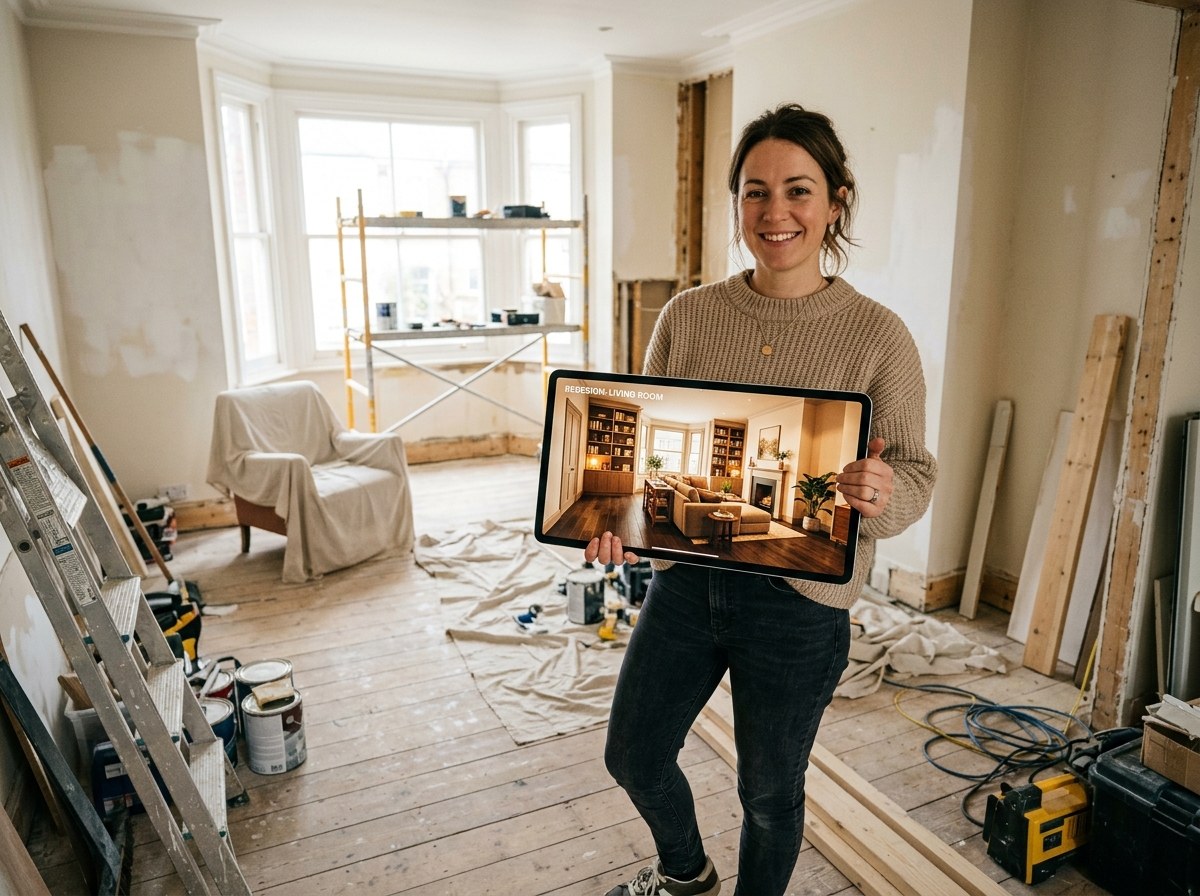
Comment voir l'avant/après d'une rénovation ?
Vous partez d'une photo de la pièce telle qu'elle est, et l'outil produit l'« après » à partir de cette même photo, si bien que les deux images se superposent exactement. Comment nous l'avons testé : nous avons créé une photo d'exemple d'une cuisine en longueur ordinaire et datée. Elle a des placards en chêne miel à panneaux moulurés avec des boutons en laiton, des plans de travail en stratifié beige, un réfrigérateur couleur amande et une cuisinière à plaques électriques, un carrelage de sol beige et des cantonnières fleuries. C'est une photo d'exemple réalisée pour ce guide, pas la cuisine d'un client. Conditions du test : nous l'avons passée 3 fois dans le prompt que remplit Changer le style pour le type de pièce Cuisine et le style Scandinave, avec l'option d'ajout de mobilier désactivée, et nous avons gardé le meilleur des 3 résultats sans retouche. L'application réécrit aussi le prompt avant la génération, ce que notre script de test ne fait pas : les résultats dans l'application peuvent donc légèrement différer.
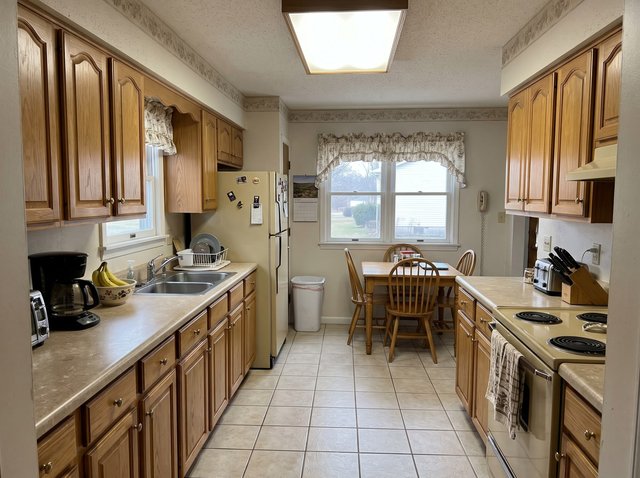
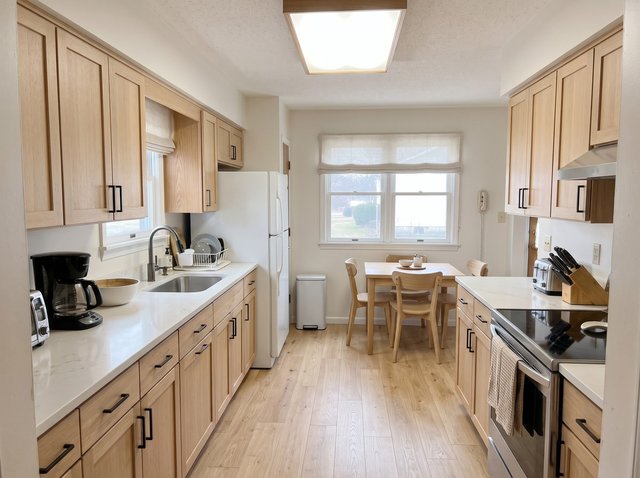
Ce qui est resté : l'angle de prise de vue, les deux fenêtres, la porte, le téléphone mural, le plafond texturé, l'emplacement de l'évier, de la cuisinière et du réfrigérateur, la table près de la fenêtre, ainsi que la cafetière, le grille-pain, le bloc à couteaux et l'égouttoir sur les plans de travail.
Ce qui a changé : les portes de placard sont devenues des façades shaker en chêne clair avec des poignées barre noires. Le stratifié a laissé place à des plans de travail blancs effet pierre, et le carrelage à des lames de bois clair. Les cantonnières et la frise de papier peint ont été remplacées par de simples stores en lin, et les chaises à barreaux par des chaises en bois sobres.
La limite honnête : les 3 essais ont aussi remplacé le sol et les plans de travail, alors que Changer le style est censé restyler le mobilier et les finitions en conservant la structure de la pièce. C'est donc un bon aperçu d'une rénovation complète de cuisine, mais pas d'un chantier « placards uniquement ». Le réfrigérateur amande est aussi devenu blanc, et de petits objets comme le calendrier, les aimants du frigo et les bananes ont disparu. Si vous ne voulez tester qu'une surface, comme le sol ou le plan de travail, utilisez Remplacer le matériau, qui ne modifie que la surface que vous indiquez. Notre guide pour changer le sol sur une photo montre cet outil sur un vrai sol.
Comment simuler la rénovation d'une pièce étape par étape ?
Il vous faut une bonne photo et une idée claire de la décision à prendre. Pas de mesures, pas de logiciel à apprendre. Voici l'ordre qui fonctionne, de la photo jusqu'à une décision que vous pouvez présenter à un artisan.
- Prenez une photo nette de la pièce. Photographiez en plein jour, stores ouverts. Placez-vous dans l'encadrement d'une porte ou dans un coin pour cadrer la plus grande partie de la pièce, tenez le téléphone à hauteur de poitrine et gardez-le droit. L'outil lit la pièce à partir de la photo : une image nette, bien éclairée et droite donne de meilleurs résultats qu'une photo sombre, penchée ou partielle.
- Ouvrez l'espace de travail et choisissez l'outil adapté à la décision. Dans RoomLab.app, choisissez Changer le style pour un tout nouveau look, Couleurs murales pour la peinture, ou Remplacer le matériau pour une seule surface comme le sol, un plan de travail ou une crédence.
- Indiquez le type de pièce et l'option. Pour Changer le style, choisissez le type de pièce et l'un des styles prédéfinis (Scandinave, Farmhouse, Moderne, Côtier et d'autres). Pour Couleurs murales, choisissez les teintes entre lesquelles vous hésitez. Pour Remplacer le matériau, indiquez la surface et importez une photo de l'échantillon de matériau que vous envisagez.
- Générez et comparez. Le résultat arrive en moins d'une minute. Placez-le à côté de l'original. La direction vous plaît-elle ? Quelque chose paraît-il trop lourd, trop froid ou trop chargé ?
- Itérez, puis décidez. Essayez deux ou trois styles ou couleurs à la suite sur la même photo et gardez celui qui vous plaît encore le lendemain. Ensuite seulement, commandez des échantillons, demandez des devis ou réservez un artisan.
Commencez par les décisions les plus importantes et les moins réversibles : le style général, puis le sol et les placards, puis la couleur des murs. Le mobilier, les tapis et les accessoires sont plus faciles à choisir une fois ces éléments fixés. L'erreur classique consiste à craquer pour un carrelage et à vouloir construire toute la pièce autour. Choisissez d'abord la pièce entière, puis le carrelage.
Comment un simulateur de rénovation par IA fonctionne-t-il sur la photo de votre pièce ?
Un simulateur de rénovation par IA est un outil qui modifie une photographie de votre pièce au lieu de la reconstruire à partir de zéro. Quand vous importez une photo dans RoomLab.app, l'outil part de ce qui figure déjà sur l'image : l'emplacement des murs, des fenêtres et des portes, la hauteur sous plafond et la façon dont la lumière tombe. C'est cette structure qui fait que le résultat ressemble à votre pièce plutôt qu'à une pièce de catalogue. Le style, la couleur ou le matériau que vous choisissez détermine ce qui change par-dessus.
C'est la principale différence avec les logiciels de plan 3D. Avec un logiciel de plan, vous mesurez la pièce, saisissez les dimensions et meublez un modèle, ce qui prend des heures. Avec un outil qui part d'une photo, l'étape de modélisation disparaît : votre rôle se limite à prendre la photo, choisir le changement et juger le résultat. Comme un résultat prend moins d'une minute, comparer plusieurs sols, couleurs de peinture et styles pour la même pièce tient en un après-midi.
Que pouvez-vous visualiser avant de rénover avec RoomLab.app ?
Les quatre choses que la plupart des gens veulent voir avant des travaux sont un nouveau style général, une nouvelle couleur de mur, un nouveau sol ou matériau de surface, et un autre mobilier. RoomLab.app a un outil pour chacune, et tous partent de la même photo de votre pièce actuelle.
Un tout nouveau style : Changer le style
Changer le style réinterprète la pièce dans une direction déco choisie, comme pour la cuisine ci-dessus. Utilisez-le quand vous savez que la pièce doit changer d'ambiance sans savoir encore quelle direction prendre : quatre styles de la même pièce en une séance vous en apprennent plus qu'une planche d'inspiration. Pour d'autres exemples sur des salons et des chambres, voyez comment réaménager votre pièce à partir d'une photo.
La peinture : Couleurs murales
Couleurs murales applique les teintes que vous envisagez sur vos vrais murs, sans toucher au mobilier, au sol ni à la lumière. C'est surtout utile pour les choix qui ne se voient pas sur un petit nuancier : un grège chaud face à un taupe froid, un blanc cassé face à un crème, un vert sauge qui paraît vert face à un autre qui vire au gris quand la lumière baisse.
Sols, plans de travail et carrelage : Remplacer le matériau
Remplacer le matériau applique un échantillon de matériau à une surface précise : parquet en chêne ou carrelage effet béton au sol, carreaux métro blancs ou zellige pour une crédence, plan de travail mat ou poli. C'est le bon outil quand le reste de la pièce ne bouge pas. Pour une cuisine travaillée de cette façon, voyez comment une rénovation de cuisine a testé ses matériaux avant l'achat.
Mobilier et agencement
Changer de mobilier répond à des questions comme « un canapé d'angle écraserait-il cette pièce ? ». Les aperçus par IA sont surtout fiables pour l'échelle générale et l'ambiance. Pour l'emplacement exact d'un meuble précis que vous avez mesuré, un outil de plan est plus fiable.
Quelle application montre à quoi ressemblera une rénovation à partir d'une photo ?
Ce sont les outils d'IA qui partent d'une photo qui répondent directement à cette question : vous importez une photo, demandez le changement, et récupérez la même pièce rénovée. RoomLab.app le fait pour les intérieurs avec Changer le style, Couleurs murales et Remplacer le matériau dans un seul espace de travail. Les autres options suivent une autre voie : les configurateurs des enseignes et des fabricants de cuisines vous laissent agencer leurs propres produits dans une cuisine modèle, et les outils 3D comme SketchUp ou Homestyler construisent un modèle dans lequel vous pouvez vous déplacer. Si vous comparez des applications pour une pièce précise, nos comparatifs des outils d'IA pour concevoir une cuisine et des applications pour visualiser la rénovation d'une salle de bain les classent côte à côte.
Et pour l'extérieur ? Les outils de rénovation de RoomLab.app sont conçus pour les intérieurs. Pour l'extérieur d'une maison, vous pouvez décrire un changement avec vos propres mots grâce à Prompt personnalisé. Si vous avez un croquis ou un modèle 3D d'une extension prévue, Rendu architectural extérieur le transforme en image photoréaliste. Considérez les résultats en extérieur comme des aperçus plus approximatifs que ceux des outils d'intérieur.
Faut-il visualiser une rénovation en 3D ou à partir d'une photo ?
Utilisez une photo quand la question est « à quoi cela ressemblera-t-il ? », et un modèle 3D quand la question est « est-ce que cela rentre ? ». La plupart des propriétaires qui choisissent des finitions, des couleurs et un style ont besoin de la première. Abattre des cloisons, prévoir un nouvel agencement ou commander des meubles de cuisine au centimètre près demande la seconde.
| Méthode | Montre votre vraie pièce ? | Idéal pour | Ses limites |
|---|---|---|---|
| Simulateur de rénovation par IA (photo) | Oui | Choix de style, de couleur et de matériaux | Pas exact en dimensions ; peut changer plus que demandé |
| Logiciel de plan 3D ou modèle SketchUp | Un modèle de celle-ci | Agencements, encombrement et visites virtuelles | Des heures de mesures et de modélisation ; rendu générique |
| Nuanciers et échantillons | Une petite surface | Valider un choix final sous la vraie lumière | Une seule variable à la fois |
| Planches d'inspiration et photos | Non | Trouver une direction | La pièce, la taille et la lumière de quelqu'un d'autre |
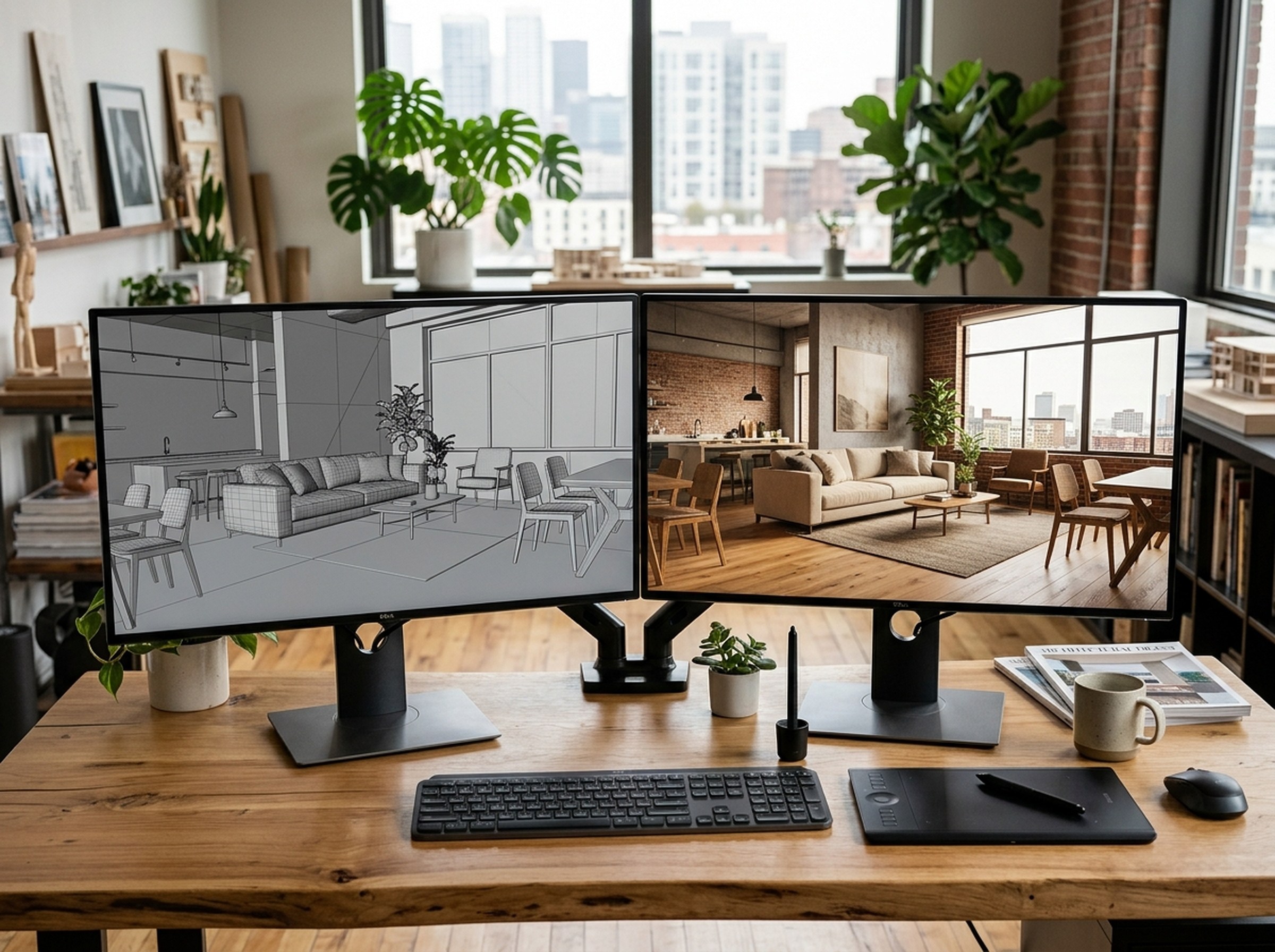
Ces méthodes se combinent bien : une planche d'inspiration pour trouver une direction, un outil qui part d'une photo pour la voir dans votre pièce, puis des échantillons et des mesures pour valider avant de commander. Les rendus complets d'un architecte d'intérieur restent intéressants pour un projet vaste et complexe, et notre guide pour faire le rendu d'un modèle SketchUp avec l'IA couvre la voie 3D. Si vous vendez plutôt que de rénover, la rénovation virtuelle en immobilier explique comment les agents montrent aux acheteurs ce que pourrait devenir un bien daté.
Comment éviter les regrets de rénovation les plus courants ?
Visualisez d'abord les choix que l'on regrette le plus : la peinture, et les finitions choisies sur un petit échantillon. En 2023, 15 % des propriétaires disaient regretter leurs choix de couleur de peinture. Parmi eux, les couleurs les plus regrettées étaient le vert avocat (53 %), le blanc coquille d'œuf (49 %) et le rose millennial (44 %). Sur l'ensemble de l'échantillon de 2 000 personnes, 75 % estimaient que leurs choix déco passés avaient mal vieilli et 69 % se disaient gênés par leurs décisions esthétiques (Slickdeals/OnePoll, 2023).
Les couleurs les plus regrettées sont toutes marquées par leur époque. D'où une règle simple : si une couleur ou une finition paraît clairement à la mode du moment, voyez-la dans votre propre pièce avant de vous engager, car c'est le choix qui risque le plus de paraître daté dans cinq ans. Il en va de même pour un carrelage choisi sur un petit échantillon, des meubles de cuisine choisis sur une photo de catalogue, et des plans de travail vus seulement sous forme de dalle en showroom. Tout cela était difficile à prévisualiser ; aujourd'hui, chaque essai prend une minute.
Quand faut-il visualiser, et quand peut-on s'en passer ?
Visualisez toute décision difficile à défaire et coûteuse à corriger : une couleur de mur avec laquelle vous vivrez des années, le sol et le carrelage, les meubles de cuisine, et le style général qui conditionne tous les choix suivants. Passez-vous-en pour ce que vous pouvez rapporter ou déplacer : coussins, petit tapis, plantes, la plupart des lampes.
Cela vous aide aussi à décider s'il faut rénover tout court. Parfois, l'aperçu avec une nouvelle couleur de mur montre que le sol convenait très bien. Parfois, une rénovation complète de cuisine prévue se résume finalement à de nouvelles façades de placards et un autre plan de travail. Voir le résultat d'abord, c'est le moyen de vérifier que l'ampleur des travaux que vous avez en tête correspond à ce dont la pièce a besoin.
Questions fréquentes
Qu'est-ce qu'un simulateur de rénovation ?
Un simulateur de rénovation est un outil qui montre à quoi ressemblera une pièce après des travaux. Les simulateurs par IA qui partent d'une photo, comme RoomLab.app, prennent une photo de votre pièce actuelle et vous rendent la même pièce avec un nouveau style, une nouvelle couleur de mur ou un nouveau matériau, pour comparer l'avant et l'après.
Puis-je voir ma pièce avec un autre sol avant de l'acheter ?
Oui. Importez une photo de votre pièce dans RoomLab.app et utilisez Remplacer le matériau avec une photo du revêtement de sol que vous envisagez. Seul le sol change ; le mobilier et l'éclairage restent les mêmes.
Une visualisation par IA est-elle fidèle à la rénovation terminée ?
Elle est fiable pour l'aspect et l'ambiance : couleur, atmosphère, style et équilibre. Elle n'est pas précise en dimensions, et un restylage de toute la pièce peut changer plus que ce que vous avez demandé, comme le montre l'exemple de cuisine ci-dessus avec son nouveau sol et ses nouveaux plans de travail. Servez-vous-en pour choisir une direction, puis vérifiez les détails avec des échantillons et des mesures avant de commander.
Puis-je visualiser une couleur sur mes vrais murs, et non sur une pièce générique ?
Oui. Couleurs murales applique les teintes que vous choisissez aux murs de votre photo. Le mobilier, les fenêtres, le sol et l'agencement restent les mêmes.
Combien de temps faut-il pour visualiser une rénovation avec l'IA ?
Un résultat prend moins d'une minute. Comparer plusieurs styles, couleurs ou matériaux pour une pièce prend en général 15 à 30 minutes, photo et quelques séries de résultats comprises.
Faut-il visualiser une rénovation avant d'appeler un artisan ?
Oui. Montrer à un artisan une image de ce que vous voulez est plus clair que de le décrire, et fixer le look avant le début du chantier limite les changements d'avis une fois les travaux lancés.
Qu'est-ce qu'une bonne photo de départ pour la visualisation par IA ?
Une photo nette et droite, prise en plein jour à hauteur de poitrine depuis un coin ou l'encadrement d'une porte, qui montre la plus grande partie de la pièce. Les mauvais résultats viennent généralement d'une photo sombre, penchée ou partielle.
Sources
- Harvard Joint Center for Housing Studies, Remodeling Growth Set to Downshift in Late 2026 (LIRA), consulté le 14/07/2026.
- Slickdeals/OnePoll, 69% of American Homeowners Are Embarrassed to Have People Visit Their Home Due to Their Aesthetic Choices, PRNewswire, 2023, consulté le 14/07/2026.
Prêt à transformer votre espace ?
Commencez à créer des transformations de pièces époustouflantes en quelques minutes. Inscrivez-vous et essayez !
Plus d'articles
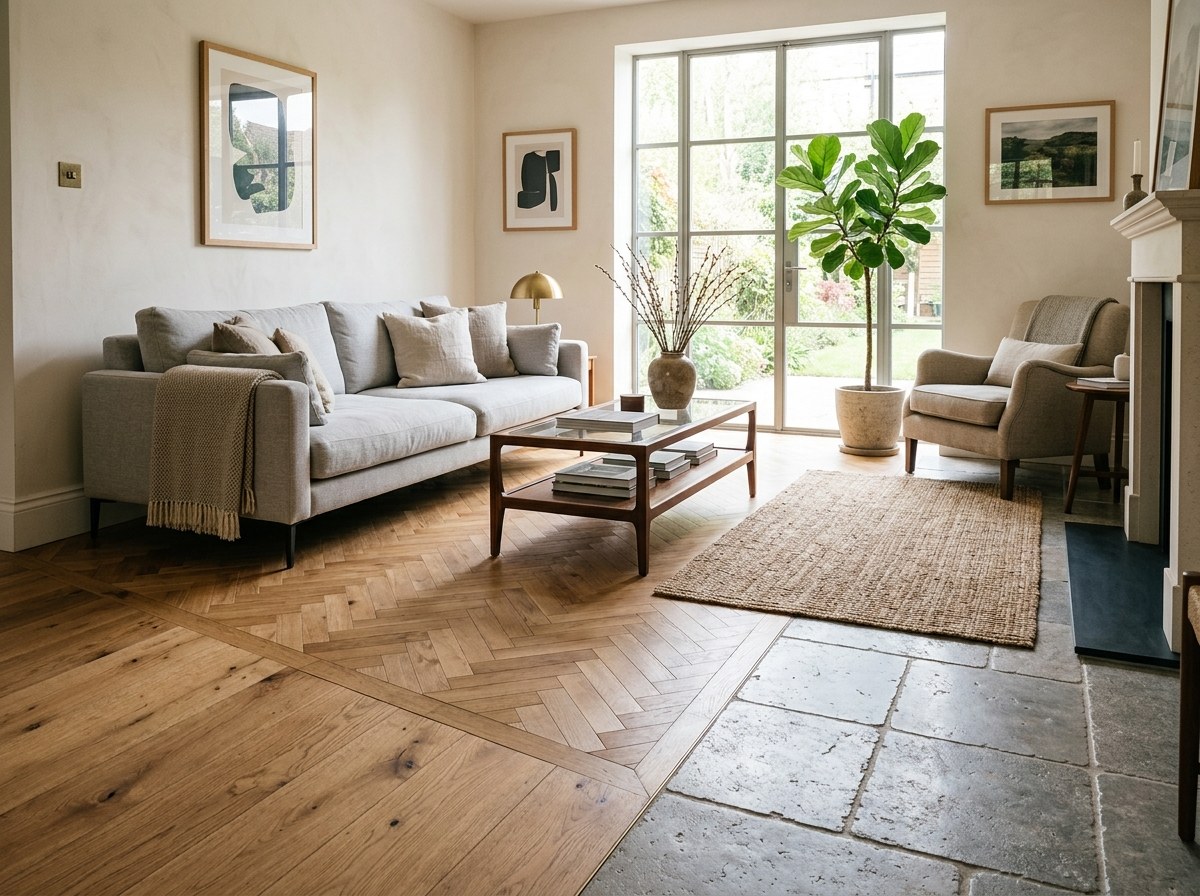
Comment changer le sol sur une photo de votre pièce
Importez une photo de votre pièce et une photo de n'importe quel échantillon de revêtement de sol : RoomLab.app pose le nouveau sol dans votre vraie pièce. Guide pas à pas avec deux vrais exemples avant/après et les limites à vérifier.
8 min de lecture
Modèle SketchUp ou 3D en rendu photoréaliste avec l'IA (sans V-Ray)
Rendu IA SketchUp sans V-Ray : exportez une vue ou un fichier OBJ, FBX ou GLB, importez-le, réglez la lumière et découvrez deux vrais résultats avant/après.
11 min de lecture

Le home staging virtuel est-il légal ? Règles de divulgation des MLS aux États-Unis en 2026
Oui, le home staging virtuel est légal partout aux États-Unis, mais de plus en plus de MLS et une nouvelle loi californienne imposent de le signaler. Ce qui est exigé et comment rester en conformité.
8 min de lecture