Cómo visualizar una reforma antes de empezar (guía completa)
 David Sirera
La respuesta corta: haz una foto de la habitación tal como está hoy y súbela a un simulador de reformas como RoomLab.app. Después elige el cambio que estás pensando: un estilo nuevo, un color de pared o un suelo o una encimera distintos. En menos de un minuto recibes una versión rediseñada de esa misma habitación, con las paredes, las ventanas y la distribución donde están ahora. Comparas el antes y el después uno al lado del otro y decides antes de comprar materiales o llamar a un contratista. En Estados Unidos, el gasto de los propietarios en reformas y reparaciones va camino de rondar los 526.000 millones de dólares a principios de 2026 (Harvard JCHS LIRA, 2026), y casi todo se gasta sin que nadie haya visto antes el resultado.
A continuación tienes un antes y después real hecho con la herramienta Cambiar estilo de RoomLab.app sobre una cocina anticuada, los pasos para repetirlo en tu propia habitación, para qué sirve cada herramienta y dónde deja de ser fiable una vista previa con IA.
Puntos clave
- Un simulador de reformas trabaja sobre una foto de tu habitación real: súbela, elige un estilo, un color o un material y ve el antes y el después de la reforma en menos de un minuto.
- Elige la herramienta según el tamaño del cambio: Cambiar estilo para un aspecto completamente nuevo, Colores de pared para la pintura y Reemplazar material para una sola superficie de suelo, encimera o azulejo.
- Arrepentirse es habitual: en 2023, el 69% de los propietarios dijo sentir vergüenza de sus decisiones estéticas y el 75% dijo que sus elecciones pasadas habían envejecido mal (Slickdeals/OnePoll, 2023).
- Muestra la dirección, no las medidas: usa la vista previa para elegir un aspecto y luego confirma tamaños, muestras y precios antes de hacer el pedido.
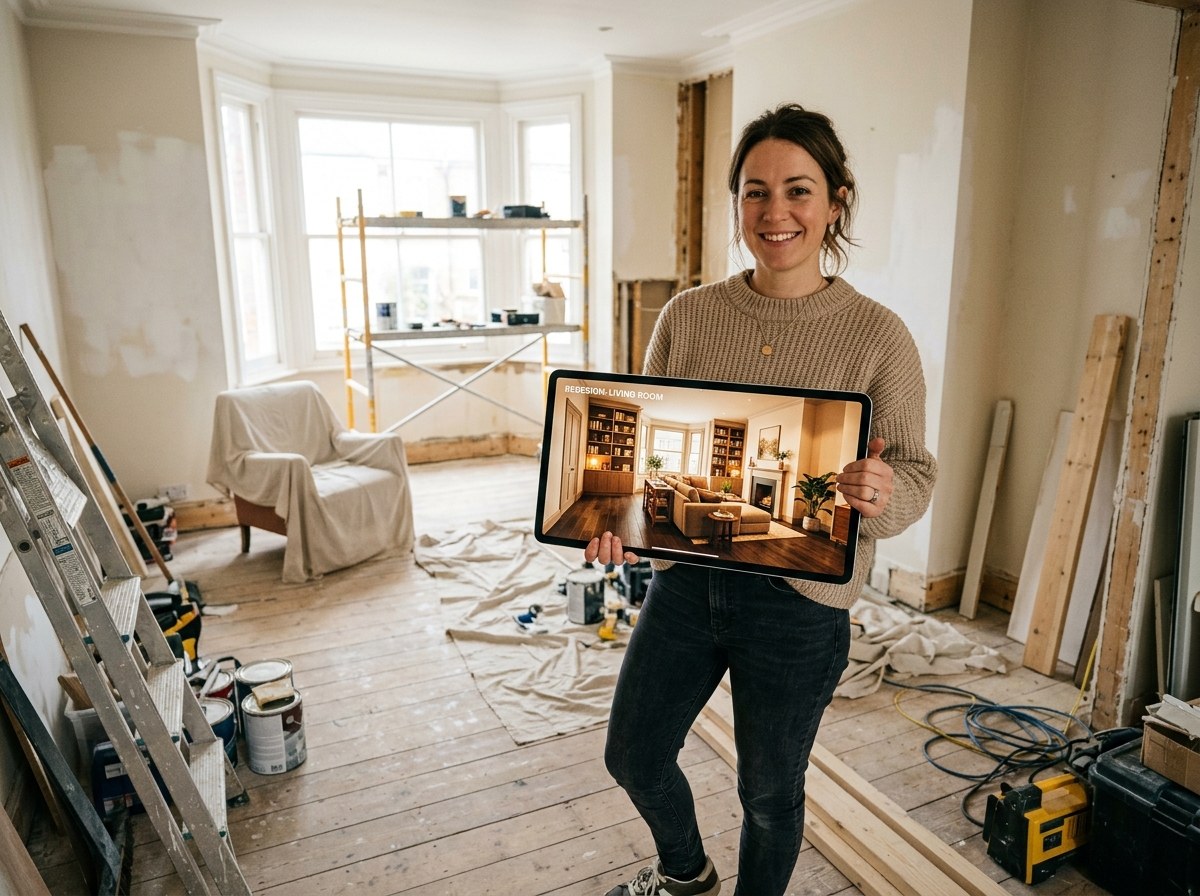
¿Cómo ver el antes y el después de una reforma?
Partes de una foto de la habitación tal como está y dejas que la herramienta genere el "después" a partir de esa misma foto, así las dos imágenes coinciden exactamente. Cómo lo probamos: creamos una foto de ejemplo de una cocina lineal corriente y anticuada. Tiene muebles de roble miel con puertas de cuarterones y pomos de latón, encimeras de laminado beige, un frigorífico color almendra y una cocina de resistencias, suelo de baldosa beige y cenefas de tela con flores. Es una foto de ejemplo creada para esta guía, no la cocina de un cliente. Configuración de la prueba: la pasamos 3 veces por el prompt que rellena Cambiar estilo con el tipo de habitación Cocina y el estilo Escandinavo, con la opción de añadir muebles desactivada, y nos quedamos con el mejor de los 3 resultados sin retocar. La app además reescribe el prompt antes de generar, cosa que nuestro script de prueba no hace, así que los resultados en la app pueden variar un poco.
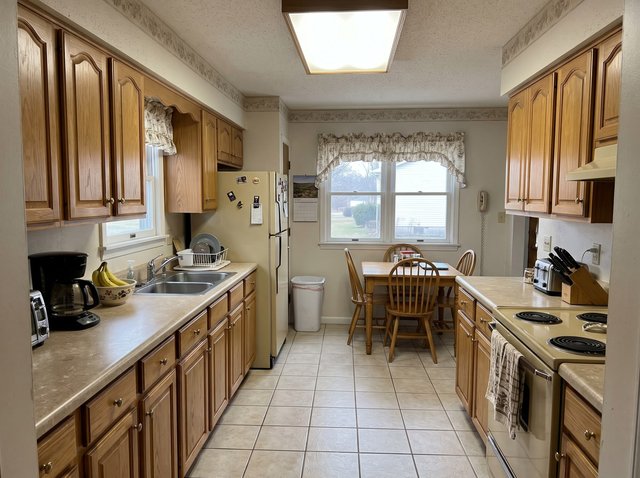
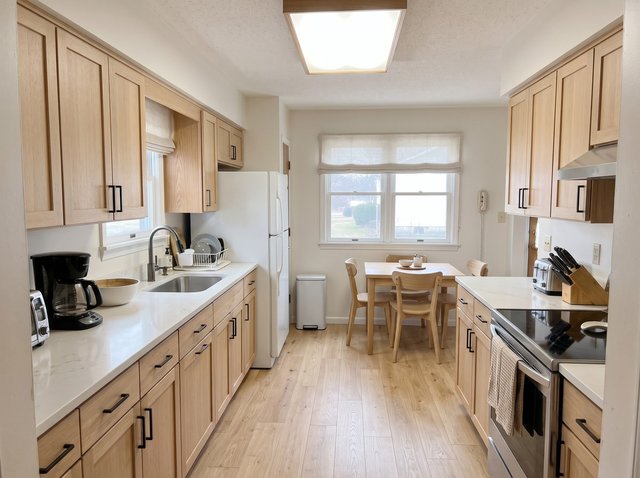
Lo que se mantuvo: el ángulo de cámara, las dos ventanas, la puerta, el teléfono de pared, el techo de gotelé, la posición del fregadero, la cocina y el frigorífico, la mesa junto a la ventana, y la cafetera, la tostadora, el taco de cuchillos y el escurreplatos sobre la encimera.
Lo que cambió: las puertas de los muebles pasaron a ser frentes shaker de roble claro con tiradores negros alargados. El laminado se convirtió en encimeras blancas efecto piedra y la baldosa, en tablas de madera clara. Las cenefas y la franja de papel pintado dieron paso a estores de lino lisos, y las sillas de barrotes, a sillas de madera sencillas.
La limitación honesta: los 3 intentos sustituyeron también el suelo y las encimeras, aunque a Cambiar estilo se le pide que cambie el estilo de los muebles y los acabados y que mantenga la estructura de la habitación. Eso lo convierte en una buena vista previa de una reforma completa de cocina, pero no de un trabajo de "solo cambiar los muebles". El frigorífico almendra también salió blanco, y detalles pequeños como el calendario, los imanes de la nevera y los plátanos desaparecieron. Si solo quieres probar una superficie, como el suelo o la encimera, usa Reemplazar material, que cambia únicamente la superficie que indiques. Nuestra guía para cambiar el suelo en una foto muestra esa herramienta sobre un suelo real.
¿Cómo visualizar la reforma de una habitación paso a paso?
Necesitas una buena foto y tener clara la decisión que quieres tomar. Sin medir nada y sin aprender ningún programa. Este es el orden que funciona, desde la foto hasta una decisión que puedes llevar al contratista.
- Haz una foto nítida de la habitación. Dispara de día con las persianas subidas. Colócate en una puerta o en una esquina para que entre casi toda la habitación, sujeta el móvil a la altura del pecho y mantenlo recto. La herramienta interpreta la habitación a partir de la foto, así que una toma nítida, bien iluminada y recta da mejores resultados que una oscura, torcida o parcial.
- Abre el espacio de trabajo y elige la herramienta que corresponde a la decisión. En RoomLab.app, elige Cambiar estilo para un aspecto completamente nuevo, Colores de pared para la pintura o Reemplazar material para una sola superficie, como el suelo, una encimera o el frontal de cocina.
- Indica el tipo de habitación y la opción. En Cambiar estilo, elige el tipo de habitación y uno de los estilos predefinidos (Escandinavo, Rústico, Moderno, Costero y más). En Colores de pared, elige los tonos entre los que dudas. En Reemplazar material, indica la superficie y sube una foto de la muestra de material que estás considerando.
- Genera y compara. El resultado llega en menos de un minuto. Ponlo junto al original. ¿Te convence la dirección? ¿Hay algo que se vea demasiado pesado, demasiado frío o demasiado recargado?
- Prueba varias opciones y luego decide. Prueba dos o tres estilos o colores seguidos sobre la misma foto y quédate con el que te siga pareciendo bien al día siguiente. Solo entonces pide muestras, solicita presupuestos o contrata a un profesional.
Empieza por las decisiones más grandes y menos reversibles: el estilo general, después el suelo y los muebles de cocina, y después el color de las paredes. Los muebles sueltos, las alfombras y los accesorios son más fáciles de elegir cuando eso ya está decidido. El error clásico es enamorarse de un azulejo e intentar construir la habitación a su alrededor. Elige primero la habitación entera y luego el azulejo.
¿Cómo funciona un simulador de reformas con IA sobre la foto de tu habitación?
Un simulador de reformas con IA es una herramienta que edita una fotografía de tu habitación en lugar de reconstruirla desde cero. Cuando subes una foto a RoomLab.app, la herramienta trabaja con lo que ya hay en la imagen: dónde están las paredes, las ventanas y las puertas, la altura del techo y cómo entra la luz. Esa estructura es lo que hace que el resultado parezca tu habitación y no una de catálogo. El estilo, el color o el material que eliges decide lo que cambia encima.
Esta es la principal diferencia con los planificadores 3D. Con un planificador, mides la habitación, introduces las medidas y amueblas un modelo, lo que lleva horas. Con un simulador basado en fotos, el paso de modelado desaparece, y lo que te toca es hacer la foto, elegir el cambio y juzgar el resultado. Como cada resultado tarda menos de un minuto, comparar varios suelos, colores de pintura y estilos para la misma habitación cabe en una tarde.
¿Qué puedes visualizar antes de reformar con RoomLab.app?
Las cuatro cosas que la mayoría quiere ver antes de una reforma son un estilo general nuevo, un color de pared nuevo, un suelo o un material de superficie nuevo y muebles distintos. RoomLab.app tiene una herramienta para cada una, y todas trabajan a partir de la misma foto de tu habitación actual.
Un estilo completamente nuevo: Cambiar estilo
Cambiar estilo reinterpreta la habitación en la dirección de diseño que elijas, como en la cocina de arriba. Úsalo cuando sabes que la habitación tiene que cambiar pero no tienes claro hacia dónde: cuatro estilos de la misma habitación en una sesión te dicen más que un moodboard. Para más ejemplos en salones y dormitorios, consulta cómo rediseñar tu habitación a partir de una foto.
Pintura: Colores de pared
Colores de pared aplica los tonos que estás considerando a tus paredes reales, sin cambiar los muebles, el suelo ni la luz. Es más útil en las decisiones que una muestra pequeña no resuelve: un greige cálido frente a un topo frío, un blanco roto frente a un crema, un verde salvia que se ve verde frente a uno que se ve gris con poca luz.
Suelos, encimeras y azulejos: Reemplazar material
Reemplazar material aplica una muestra de material a una superficie concreta: tarima de roble frente a porcelánico efecto cemento en el suelo, azulejo metro blanco frente a zellige en el frontal, una encimera mate frente a una pulida. Es la herramienta adecuada cuando el resto de la habitación se queda como está. Para ver una cocina trabajada así, mira cómo una reforma de cocina probó los materiales antes de comprarlos.
Muebles y distribución
Cambiar los muebles responde a preguntas como "¿un sofá rinconero se comería esta habitación?". Las vistas previas con IA son más fuertes en la escala general y el ambiente. Para colocar con exactitud una pieza concreta que ya has medido, una herramienta de planos es más fiable.
¿Qué app muestra cómo quedará una reforma a partir de una foto?
Las herramientas de IA basadas en fotos son las que responden directamente a esto: subes una foto, pides el cambio y recibes la misma habitación reformada. RoomLab.app lo hace para interiores con Cambiar estilo, Colores de pared y Reemplazar material en un mismo espacio de trabajo. Otras opciones siguen otro camino: los simuladores de tiendas y marcas de cocinas te dejan configurar sus propios productos sobre una cocina de plantilla, y las herramientas 3D como SketchUp o Homestyler construyen un modelo que puedes recorrer. Si estás comparando apps para una habitación concreta, nuestras comparativas de herramientas de IA para diseñar cocinas y de apps para simular la reforma del baño las ordenan una junto a otra.
¿Y los cambios en el exterior? Las herramientas de reforma de RoomLab.app están pensadas para interiores. Para el exterior de una casa, puedes describir un cambio con tus propias palabras con Prompt personalizado. Si tienes un boceto o un modelo 3D de una ampliación prevista, Render arquitectónico exterior lo convierte en una imagen fotorrealista. Toma los resultados de exterior como vistas previas más aproximadas que las de las herramientas de interior.
¿Conviene visualizar una reforma en 3D o a partir de una foto?
Usa una foto cuando la pregunta es "¿cómo va a quedar?" y un modelo 3D cuando la pregunta es "¿va a caber?". La mayoría de los propietarios que deciden acabados, colores y estilo necesitan lo primero. Mover tabiques, plantear una distribución nueva o encargar muebles de cocina al centímetro necesita lo segundo.
| Método | ¿Muestra tu habitación real? | Ideal para | Dónde se queda corto |
|---|---|---|---|
| Simulador de reformas con IA (foto) | Sí | Decisiones de estilo, color y material | No es exacto en medidas; puede cambiar más de lo que pediste |
| Planificador 3D o modelo de SketchUp | Un modelo de ella | Distribuciones, encaje y recorridos | Horas de medir y modelar; aspecto genérico |
| Cartas de colores y muestras | Un trozo pequeño | Confirmar la elección final con luz real | Una sola variable cada vez |
| Moodboards y fotos de inspiración | No | Encontrar una dirección | La habitación, el tamaño y la luz de otra persona |
Los métodos se combinan bien: un moodboard para encontrar una dirección, un simulador con foto para verla en tu habitación y, después, muestras y medidas para confirmar antes de hacer el pedido. Los renders completos de un diseñador siguen mereciendo la pena en un proyecto grande y complejo, y nuestra guía para renderizar un modelo de SketchUp con IA cubre la vía 3D. Si vas a vender en lugar de reformar, la reforma virtual para inmobiliarias explica cómo los agentes enseñan a los compradores en qué podría convertirse un inmueble anticuado.
¿Cómo evitar los arrepentimientos más comunes en una reforma?
Visualiza primero las decisiones de las que más se arrepiente la gente: la pintura y los acabados elegidos a partir de una muestra pequeña. En 2023, el 15% de los propietarios dijo arrepentirse del color de pintura que eligió. Entre ellos, los colores de los que más se arrepentían eran el verde aguacate (53%), el blanco cáscara de huevo (49%) y el rosa millennial (44%). En el total de la muestra de 2.000 personas, el 75% dijo que sus elecciones de diseño pasadas habían envejecido mal y el 69% dijo sentir vergüenza de sus decisiones estéticas (Slickdeals/OnePoll, 2023).
Los colores más lamentados son todos de su época. Eso sugiere una regla sencilla: si un color o un acabado te parece claramente del momento, míralo en tu propia habitación antes de decidirte, porque es la elección con más probabilidades de parecer anticuada dentro de cinco años. Lo mismo vale para el azulejo del suelo elegido por una muestra pequeña, los muebles de cocina elegidos por una foto de catálogo y las encimeras vistas solo como una placa en la exposición. Antes era difícil verlos por adelantado; ahora cada uno lleva un minuto.
¿Cuándo conviene visualizar y cuándo te lo puedes saltar?
Visualiza cualquier decisión difícil de deshacer y cara de arreglar: el color de pared con el que vas a vivir años, el suelo y los azulejos, los muebles de cocina y el estilo general que marca todas las decisiones posteriores. Sáltatelo en lo que puedes devolver o mover: cojines, una alfombra pequeña, plantas, la mayoría de las lámparas.
También te ayuda a decidir si reformar o no. A veces la vista previa con un color de pared nuevo demuestra que el suelo estaba bien. A veces una reforma completa de cocina resulta necesitar solo frentes nuevos para los muebles y otra encimera. Ver el resultado primero es la forma de comprobar que el alcance que tienes en mente es el que necesita la habitación.
Preguntas frecuentes
¿Qué es un simulador de reformas?
Un simulador de reformas es una herramienta que muestra cómo quedará una habitación después de una reforma. Los simuladores con IA basados en fotos, como RoomLab.app, parten de una foto de tu habitación actual y devuelven la misma habitación con un estilo, un color de pared o un material nuevos, para que puedas comparar el antes y el después.
¿Puedo ver cómo quedaría mi habitación con otro suelo antes de comprarlo?
Sí. Sube una foto de tu habitación a RoomLab.app y usa Reemplazar material con una foto del suelo que estás considerando. Cambia solo el suelo y mantiene los muebles y la iluminación.
¿Qué precisión tiene la visualización con IA comparada con la reforma terminada?
Es fuerte en aspecto y sensación: color, ambiente, estilo y equilibrio. No es precisa en medidas, y un cambio de estilo de toda la habitación puede cambiar más de lo que pediste, como muestra la cocina de ejemplo de arriba con su suelo y sus encimeras nuevos. Úsala para elegir una dirección y luego confirma los detalles con muestras y medidas antes de hacer el pedido.
¿Puedo ver un color de pared en mis propias paredes y no en una habitación genérica?
Sí. Colores de pared aplica los tonos que elijas a las paredes de tu foto. Los muebles, las ventanas, el suelo y la distribución siguen igual.
¿Cuánto se tarda en visualizar una reforma con IA?
Cada resultado tarda menos de un minuto. Comparar varios estilos, colores o materiales para una habitación suele llevar de 15 a 30 minutos, contando la foto y unas cuantas rondas de resultados.
¿Debería visualizar una reforma antes de llamar a un contratista?
Sí. Enseñar al contratista una imagen de lo que quieres es más claro que describirlo, y decidir el aspecto antes de que empiece la obra significa menos cambios de opinión cuando ya está en marcha.
¿Qué foto sirve mejor para visualizar una habitación con IA?
Una foto nítida y recta, con luz de día, que muestre casi toda la habitación desde una esquina o una puerta, hecha a la altura del pecho. Los malos resultados suelen venir de una foto oscura, torcida o parcial.
Fuentes
- Harvard Joint Center for Housing Studies, Remodeling Growth Set to Downshift in Late 2026 (LIRA), consultado el 14 de julio de 2026.
- Slickdeals/OnePoll, 69% of American Homeowners Are Embarrassed to Have People Visit Their Home Due to Their Aesthetic Choices, PRNewswire, 2023, consultado el 14 de julio de 2026.
¿Listo para transformar tu espacio?
Empieza a crear transformaciones increíbles de tus habitaciones en minutos. ¡Regístrate y pruébalo!
Más artículos

¿Es legal el home staging virtual? Normas de divulgación de las MLS en 2026
Sí, el home staging virtual es legal en todo EE. UU., pero cada vez más MLS y una nueva ley de California obligan a indicarlo. Qué se exige realmente y cómo cumplir.
8 min de lectura
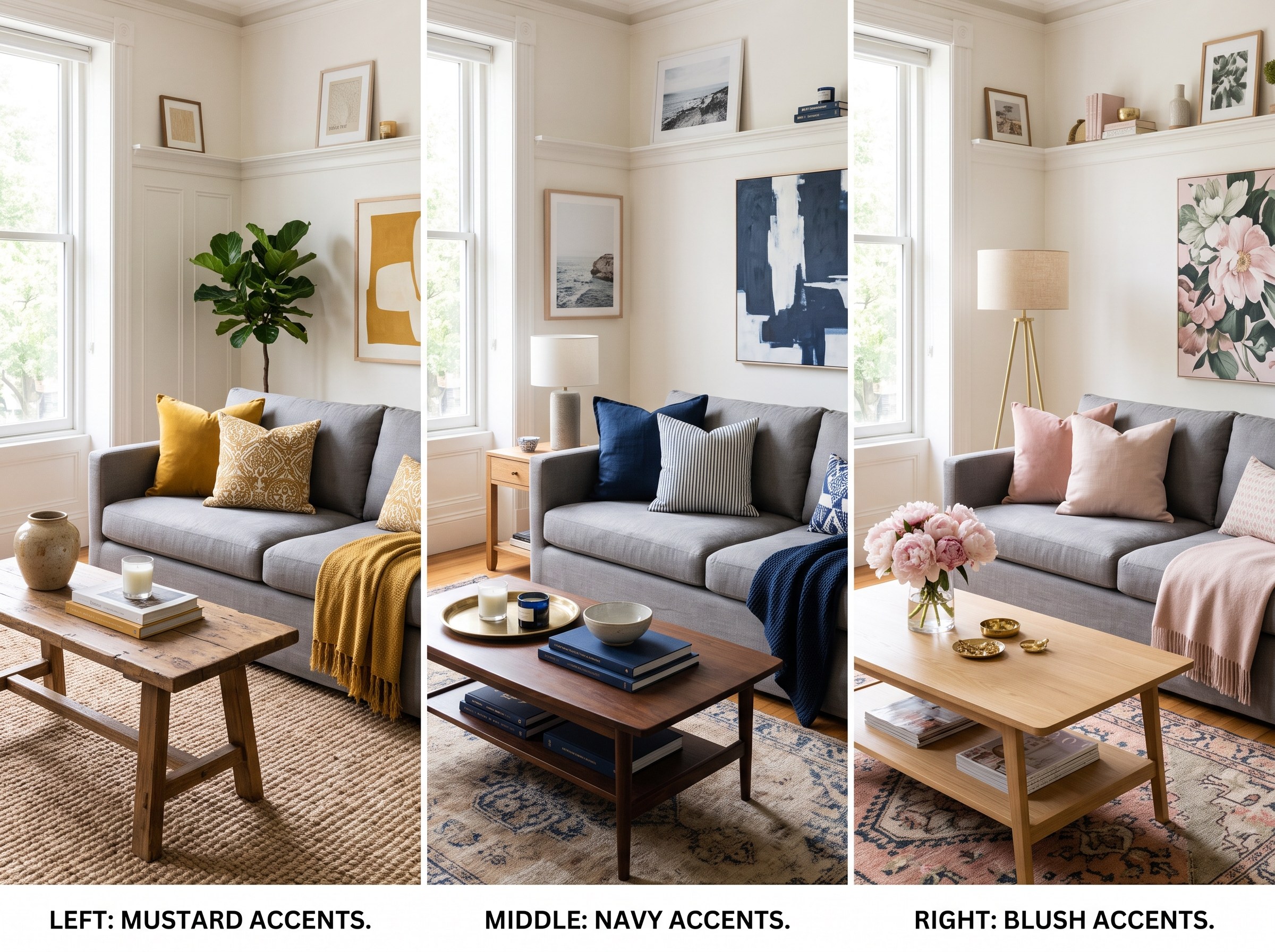
Qué colores combinan con un sofá gris (con previsualización en tu salón real)
Mostaza, azul marino, rosa empolvado, terracota, salvia: los colores que combinan con un sofá gris y cómo previsualizar cualquier combinación en una foto de tu propio salón antes de comprar nada.
9 min de lectura

Herramientas de IA para diseñadores de interiores: el kit profesional de 2026
El 82 % de los diseñadores ya usa IA. Este es el kit profesional de 2026, del brief al render, con 8 herramientas reales comparadas, RoomLab.app incluida.
11 min de lectura