Simulatore pavimenti: come cambiare il pavimento in una foto della tua stanza
 David Sirera
La risposta breve: puoi cambiare il pavimento in una foto della tua stanza caricando due immagini su RoomLab.app: la stanza com'è oggi e una foto del pavimento che stai valutando. Scegli Pavimento come superficie, genera, e lo strumento Sostituisci materiale posa quel pavimento sul tuo pavimento reale mentre pareti, mobili della cucina, arredi e luce restano dove sono. Qui sotto trovi i passaggi esatti, due veri esempi prima e dopo e ciò che il risultato non può dirti.
Chi cerca un simulatore pavimenti di solito è in negozio, o sta scorrendo il sito di un rivenditore, con in mano un campione grande come un libro tascabile e cerca di immaginarlo su tutta la stanza. Un campione piccolo nasconde le due cose che decidono se un pavimento ti piacerà: come si legge il colore accanto ai mobili della cucina e alle pareti, e come appare il disegno quando si ripete per diversi metri. Vederlo in una foto della tua stanza risponde a entrambe le domande prima di pagare materiali o posa.
Punti chiave
- Ti servono due foto: una della stanza e una del pavimento che vuoi provare. La foto del pavimento può essere l'immagine di un prodotto di qualsiasi negozio o una foto con il telefono di un campione fisico.
- Cambia solo il pavimento: lo strumento Sostituisci materiale di RoomLab.app sostituisce la superficie che scegli e lascia al loro posto mobili della cucina, arredi, tappeti e pareti.
- Funziona con materiali diversi: i due esempi qui sotto passano dalle piastrelle in ceramica beige al gres effetto pietra grigio in una cucina, e dalla moquette al legno scuro a spina di pesce in una camera da letto.
- Usalo come verifica visiva, non come scheda tecnica: l'AI decide la dimensione delle piastrelle o delle doghe in base alla foto del campione, e il colore sullo schermo non è quello del prodotto reale. Conferma entrambi con un campione fisico.
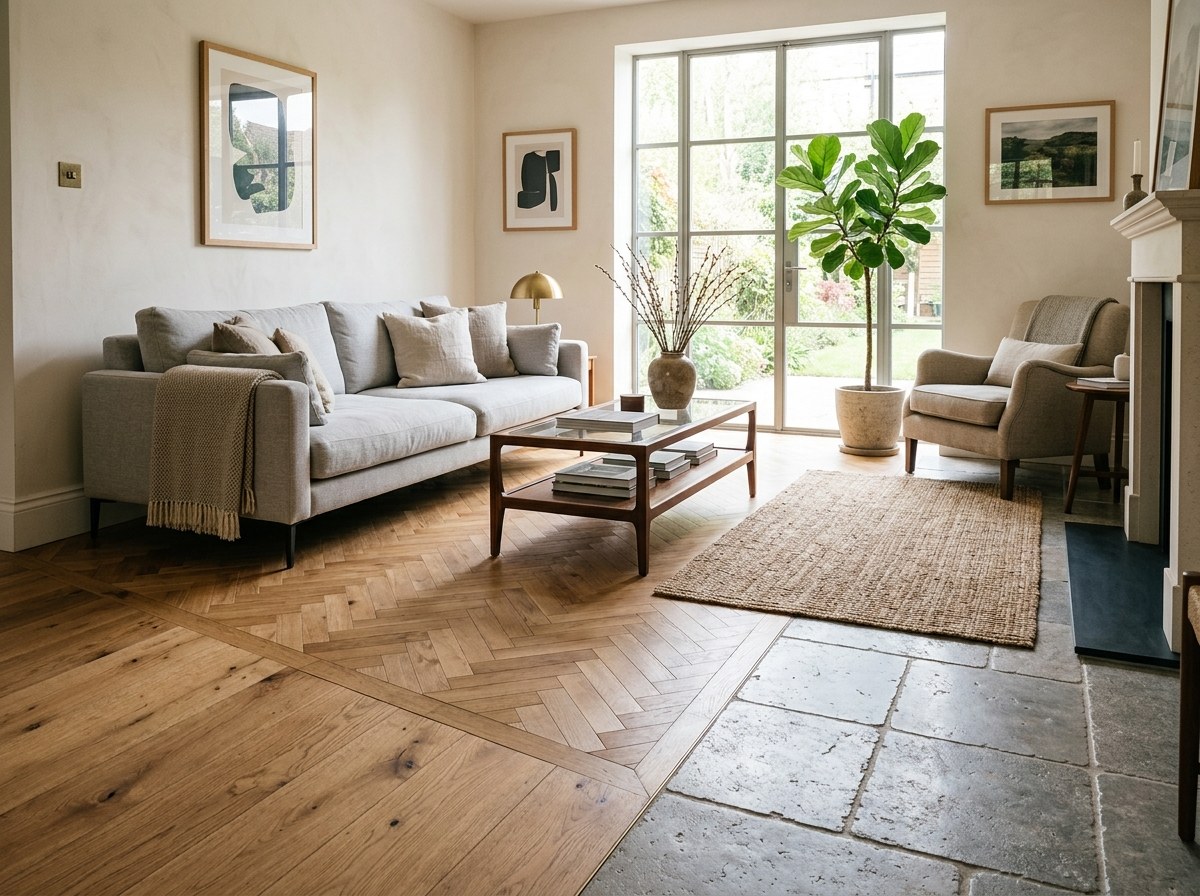
Come vedere un nuovo pavimento nella mia stanza?
Scatta una foto della stanza, trova una foto del pavimento e lascia che uno strumento AI che modifica le superfici unisca le due immagini. Tutto qui. Quello che distingue un risultato utile da uno solo bello è se lo strumento mantiene intatta la tua stanza. Un generatore di stanze ti darà volentieri un bel pavimento in una stanza diversa, con finestre diverse. Uno strumento di sostituzione dei materiali parte dalla tua foto, trova il pavimento e cambia solo quello.
È così che funziona Sostituisci materiale in RoomLab.app. Indichi quale superficie rivestire (pavimento, pareti, tappeto, tende, piano di lavoro o paraschizzi), gli dai il nuovo materiale come immagine e lo strumento applica quel materiale solo a quella superficie. Lo stesso strumento gestisce pareti e piani di lavoro, quindi se stai pianificando più di un pavimento, la nostra guida per visualizzare una ristrutturazione prima di iniziare copre il processo completo.
Come si cambia il pavimento in una foto, passo dopo passo?
I passaggi qui sotto sono quelli dell'area di lavoro di RoomLab.app di oggi. Il primo tentativo richiede qualche minuto, passato soprattutto a cercare una buona foto del pavimento. Ogni tentativo successivo richiede circa un minuto.
Passo 1: fotografa la stanza in modo che il pavimento si veda
Mettiti sulla porta o in un angolo e tieni il telefono all'altezza del petto, leggermente inclinato verso il basso, così che il pavimento occupi almeno il terzo inferiore dell'inquadratura. Scatta con la luce del giorno e le luci accese. L'AI può sostituire solo il pavimento che vede, quindi una foto che mostra soprattutto pareti e soffitto le lascia ben poco su cui lavorare. Se il pavimento è coperto di giocattoli, bucato o scatoloni, toglili prima oppure passa la foto in Riordina stanza prima di iniziare. Sostituisci materiale cambia la superficie; non mette in ordine ciò che ci sta sopra.
Passo 2: procurati una foto pulita del nuovo pavimento
È il passaggio che incide di più sul risultato. Usa un'immagine piatta e frontale del solo pavimento: il campione del prodotto sul sito del rivenditore, oppure una foto con il telefono di un campione fisico appoggiato su un tavolo alla luce del giorno. Evita le foto ambientate con mobili, le ombre marcate o gli scatti molto inclinati. Una dominante di colore o un riflesso nel campione possono finire anche nel pavimento.
Passo 3: apri Sostituisci materiale e carica entrambe le immagini
Apri l'area di lavoro di RoomLab.app, scegli Sostituisci materiale e carica la foto della stanza. Poi aggiungi l'immagine del pavimento in Nuovo materiale. Servono entrambe le immagini; il pulsante Genera resta disattivato finché non le hai aggiunte.
Passo 4: scegli Pavimento come superficie da rivestire
In "Scegli una superficie da rivestire", seleziona Pavimento. Se hai un tappeto e vuoi tenerlo, lascialo dov'è: il tappeto è una superficie separata e resta al suo posto. Puoi anche aprire Istruzioni aggiuntive (facoltative) e aggiungere una breve nota a parole tue, come "doghe in direzione della finestra" o "finitura opaca", se il campione da solo non basta a spiegarlo.
Passo 5: genera, confronta e prova l'opzione successiva
Genera e usa il cursore prima e dopo per controllare i bordi: lungo i mobili della cucina, sotto le gambe dei mobili e sulle soglie delle porte. Poi usa la stessa foto della stanza con il secondo e il terzo pavimento candidato. Confrontare tre pavimenti nella stessa stanza, dalla stessa angolazione, è dove questo strumento è più utile: le differenze di tono e di scala diventano evidenti come non lo sono mai con i campioni in mano.
Che aspetto ha davvero il risultato?
Ecco due veri input e output di RoomLab.app dalla nostra raccolta di esempi, elaborati con Sostituisci materiale con Pavimento selezionato e senza istruzioni aggiuntive. Nulla è stato ritoccato dopo.
Cucina: dalle piastrelle in ceramica beige al gres effetto pietra grigio
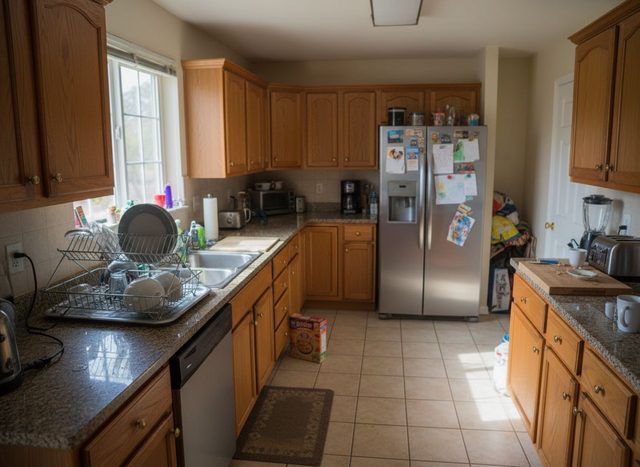
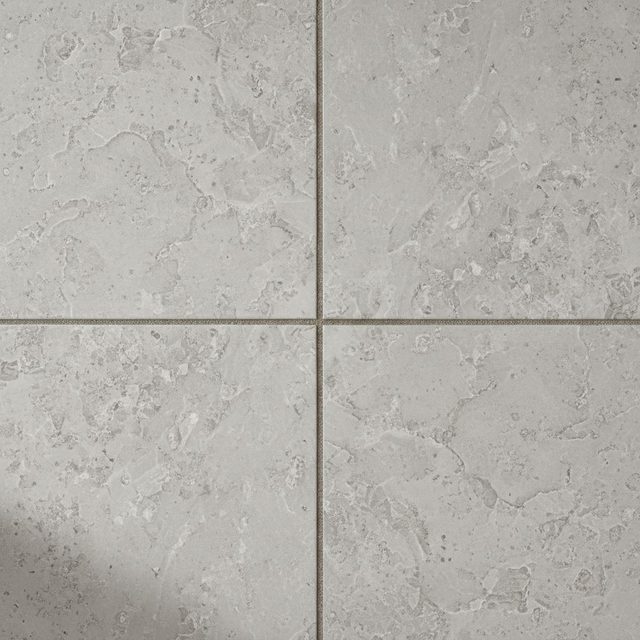
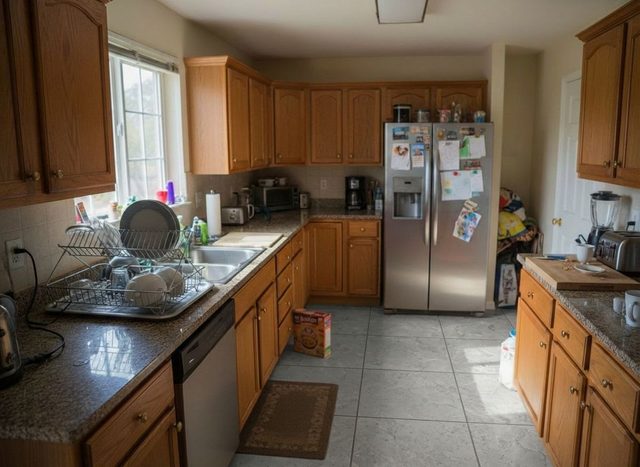
Cosa è rimasto: i mobili in rovere, il granito, il frigorifero con calamite e disegni, lo scolapiatti, il tappetino vicino al lavello e perfino la scatola di cereali sul pavimento sono tutti dov'erano. Le nuove piastrelle passano sotto gli zoccoli dei mobili e intorno al tappetino invece di coprirlo. Cosa ha cambiato l'aspetto: il grigio freddo fa risaltare il rovere caldo, mentre le vecchie piastrelle beige si confondevano con il legno. Il limite onesto: la foto del campione mostra quattro piastrelle senza nulla che ne indichi la dimensione, quindi l'AI ha scelto la dimensione da sola. Qui le ha posate decisamente più grandi delle piastrelle originali. Potrebbe corrispondere o meno al prodotto che compri, quindi verifica la scala rispetto a qualcosa che conosci, come la larghezza della lavastoviglie, prima di giudicare l'effetto. Guarda l'esempio completo del pavimento della cucina con il suo cursore.
Camera da letto: dalla moquette al legno scuro a spina di pesce
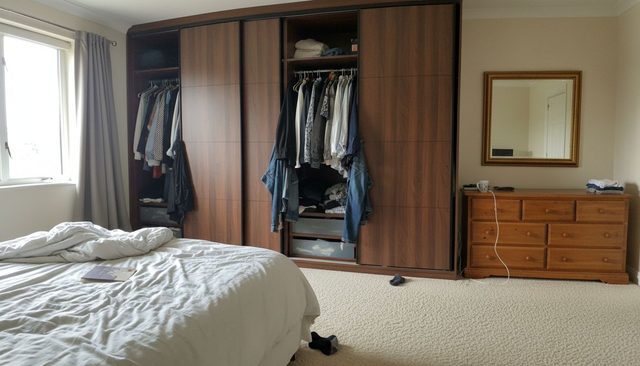
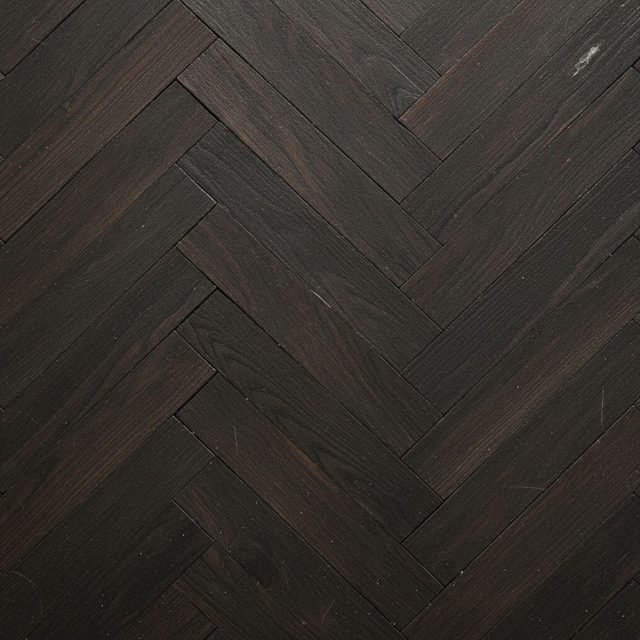
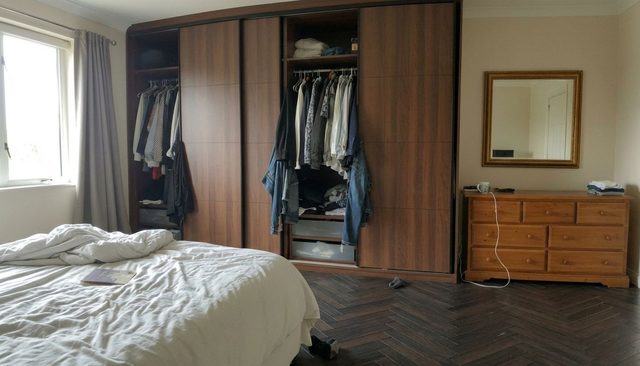
Cosa è rimasto: armadio, letto, cassettiera, specchio e tende sono intatti, e la spina di pesce segue la prospettiva della stanza verso la parete di fondo invece di restare piatta come un adesivo. Passare dalla moquette a un pavimento duro è il cambiamento che le persone vogliono vedere in anteprima più spesso, perché trasforma la sensazione di tutta la stanza, e qui il legno scuro fa risaltare la cassettiera in pino molto più della moquette color crema. Il limite onesto: la scarpa e il cavo del caricatore sul pavimento sono ancora lì, ora appoggiati sul legno. Sostituisci materiale cambia la superficie, non ciò che ci sta sopra, ed è per questo che il Passo 1 dice di liberare prima il pavimento. L'esempio del pavimento della camera da letto lo mostra a grandezza piena, e c'è anche un piccolo bagno che passa a un mosaico esagonale se stai progettando un bagno.
Posso usare invece il simulatore di un negozio di pavimenti?
Sì, e se hai già scelto un negozio, prova prima il suo simulatore. Diversi grandi rivenditori di pavimenti offrono simulatori in cui carichi una foto e provi i loro pavimenti. Sono pensati per vendere la gamma di quel negozio, il che è utile quando stai scegliendo tra i suoi prodotti, perché ogni risultato corrisponde a qualcosa che puoi ordinare.
Uno strumento di sostituzione dei materiali è adatto a una situazione diversa: stai confrontando pavimenti di negozi diversi, hai un campione fisico di un fornitore locale, oppure il prodotto che ti piace non è in nessun simulatore. Poiché RoomLab.app accetta qualsiasi foto di pavimento come Nuovo materiale, non importa da dove venga il pavimento. Il compromesso è che non ti dirà il nome del prodotto, il prezzo o quante scatole comprare.
Cosa non può dirti la modifica del pavimento in una foto?
Ti mostra come appare un pavimento nella tua stanza. Non sostituisce un campione, una misurazione o un posatore. Tieni presenti questi limiti prima di ordinare:
- Colore esatto. Le fotocamere dei telefoni e gli schermi alterano il colore, e lo stesso vale per le foto dei prodotti. Usa il risultato per ridurre la scelta a una o due opzioni, poi porta a casa i campioni fisici e guardali con la stessa luce.
- Dimensione di piastrelle e doghe. Come mostra l'esempio della cucina, l'AI deduce la scala dalla foto del campione. Se la dimensione conta, scrivilo nelle istruzioni ("piastrelle grandi da 60 cm") e verifica il risultato rispetto a un oggetto noto.
- Texture e sensazione al tatto. Una foto non può dirti se una finitura è scivolosa, fredda, morbida sotto i piedi o facile da pulire.
- Quantità e costo. L'immagine non misura la stanza. Ti servono comunque la superficie del pavimento e una percentuale di sfrido dal fornitore o dal posatore.
- Raccordi e soglie. Il punto in cui il nuovo pavimento incontra un corridoio, un gradino o un'altra stanza è un dettaglio costruttivo che la modifica della foto non progetta.
Cos'altro puoi cambiare nella stessa foto?
Una volta deciso il pavimento, la stessa foto della stanza può servire per la scelta successiva. Sostituisci materiale copre anche pareti, piani di lavoro e paraschizzi, così puoi verificare un nuovo pavimento insieme a un nuovo colore delle pareti in un'unica immagine. Se un mobile ora sembra fuori posto sul nuovo pavimento, Sostituisci mobili cambia un divano, un letto o un tavolo con la foto del prodotto che stai valutando, e il nuovo pavimento resta com'è. Fai clic su Usa come immagine di partenza su un risultato per continuare a modificarlo, e potrai costruire un progetto completo una modifica alla volta.
Domande frequenti
Come vedere un nuovo pavimento nella mia stanza?
Carica una foto della stanza e una foto del pavimento nello strumento Sostituisci materiale di RoomLab.app, scegli Pavimento come superficie e genera. Lo strumento posa il nuovo pavimento sul tuo pavimento reale e mantiene pareti, mobili e luce della tua foto.
Posso usare la foto di un campione di pavimento di un negozio?
Sì. Funzionano sia il campione del prodotto sul sito di un rivenditore sia una foto con il telefono, alla luce del giorno, di un campione fisico. Le foto piatte e frontali, senza mobili né ombre marcate, danno il risultato più fedele.
Posso trovare il mio pavimento partendo da una foto?
Non con RoomLab.app. Mostra nella tua stanza un pavimento che gli fornisci, ma non identifica il prodotto in una foto né lo cerca in un catalogo. Per identificare un pavimento esistente, chiedi a un negozio di pavimenti o usa il simulatore o gli strumenti di ricerca di un rivenditore.
Esiste un simulatore pavimenti gratuito?
Diversi rivenditori di pavimenti offrono simulatori gratuiti per i propri prodotti. RoomLab.app funziona con pavimenti di qualsiasi provenienza e si basa sui crediti, quindi controlla la pagina dei piani per i prezzi attuali prima di iniziare.
Mantiene il mio tappeto e i mobili?
Sì. Con Pavimento selezionato, Sostituisci materiale cambia solo la superficie del pavimento. Tappeti, mobili e tutto ciò che sta sul pavimento restano al loro posto, il che significa che resta anche il disordine, quindi libera il pavimento prima di scattare la foto.
Vuoi trasformare i tuoi spazi?
Crea trasformazioni sorprendenti delle tue stanze in pochi minuti. Registrati e provalo anche tu!
Altri articoli
Render con SketchUp e AI: da modello 3D a render fotorealistico (senza V-Ray)
Render con SketchUp e AI senza V-Ray: esporta una vista o un file OBJ, FBX o GLB, caricalo, scegli la luce e guarda due esempi reali prima e dopo.
10 min di lettura
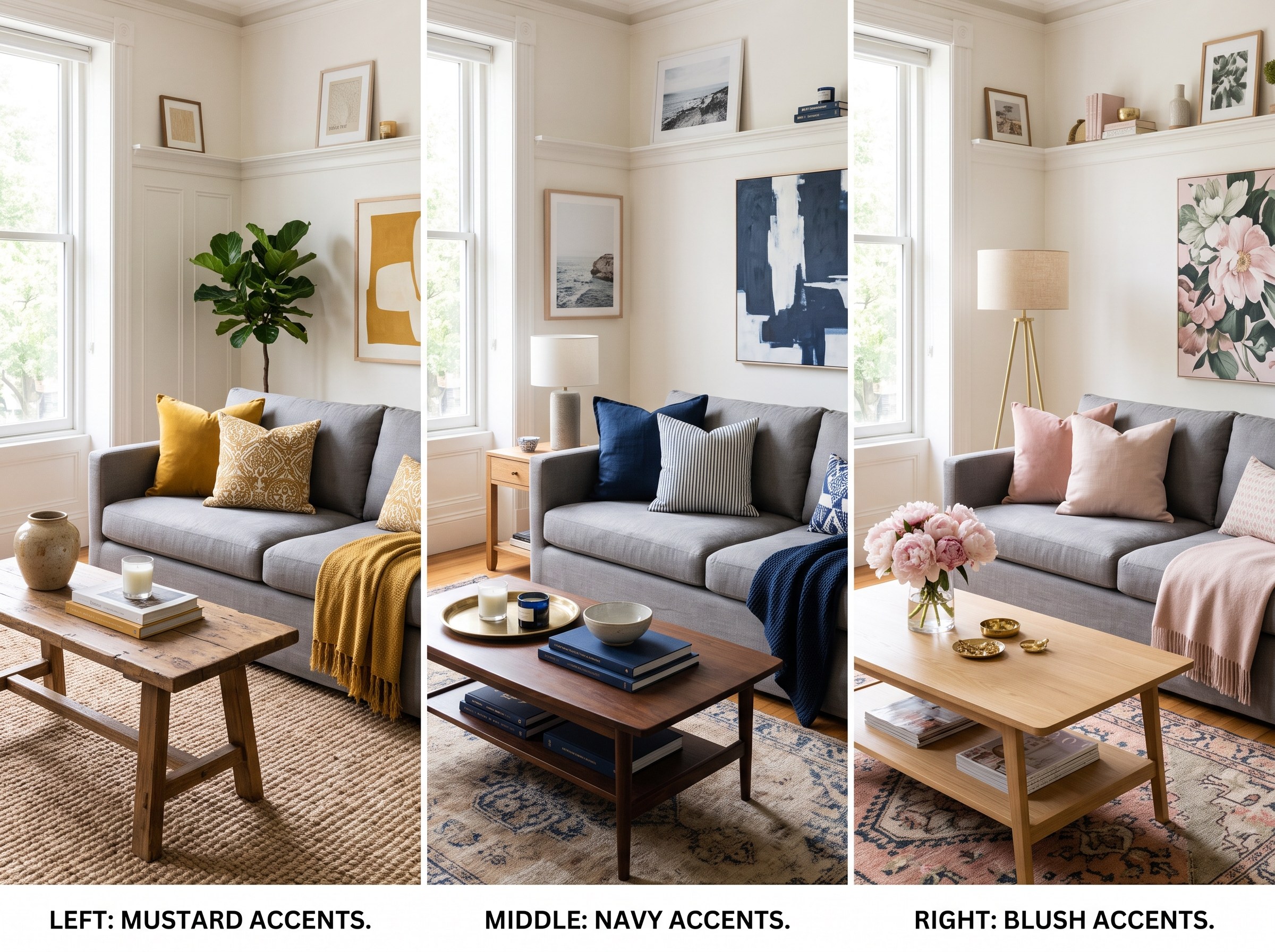
Divano grigio: quali colori abbinare (con anteprime sulla tua stanza)
Senape, blu navy, rosa cipria, terracotta, verde salvia: i colori da abbinare a un divano grigio, e come provare ogni abbinamento su una foto del tuo soggiorno prima di comprare qualsiasi cosa.
9 min di lettura

Strumenti AI per interior designer: lo stack professionale del 2026
L'82% degli interior designer usa già l'AI regolarmente. Abbiamo costruito lo stack professionale del 2026, dal brief del cliente al rendering fino alla ricerca dei prodotti, e messo in classifica 8 strumenti reali, RoomLab.app compreso.
11 min di lettura