Simulatore tappeti: prova un nuovo tappeto sulla foto della tua stanza
 David Sirera
La risposta breve: se nella tua stanza c'è già un tappeto, puoi vederne uno nuovo al suo posto con RoomLab.app. Carica due immagini: una foto della stanza e un'immagine del tappeto che stai pensando di comprare. Scegli Tappeto come superficie, genera, e lo strumento Sostituisci materiale applica la nuova fantasia e i nuovi colori al tappeto che hai già, sotto i tuoi mobili veri e con la tua luce reale. Il tappeto mantiene forma e dimensioni, quindi ti mostra la fantasia, non una misura nuova. Se il pavimento è nudo o devi scegliere tra un 8x10 e un 9x12 (piedi), lo strumento "vedi nella stanza" di un negozio è la scelta migliore, e questa guida ti spiega quando.
Comprare un tappeto online è difficile. La foto del prodotto lo mostra steso, dall'alto, in uno studio luminoso. Nella tua stanza invece sta in prospettiva, mezzo sotto un divano, accanto a un colore delle pareti e a una tonalità di pavimento che il fotografo non ha mai visto. Le due cose che una scheda prodotto non può mostrarti sono come i colori stanno con la tua stanza e come la misura ci si adatta. Un simulatore di tappeti basato su una foto risponde alla prima domanda prima che tu paghi. Questa guida ti mostra come, con due risultati reali.
In sintesi
- Ti servono due immagini: una foto della stanza con il tappeto attuale e un'immagine del tappeto nuovo. L'immagine del tappeto può arrivare da qualsiasi negozio, da un catalogo o da una foto col telefono di un campione.
- Cambia solo il tappeto: Sostituisci materiale cambia la texture del tappeto che scegli e lascia pavimento, mobili, pareti e luce come sono.
- Mostra fantasia e colore, non la misura: il nuovo tappeto mantiene il contorno di quello vecchio. Non può mettere un tappeto su un pavimento nudo né mostrarti una misura più grande.
- Per la misura usa lo strumento di un negozio: gli strumenti "vedi nella stanza" dei rivenditori e i simulatori di posizionamento gratuiti ti permettono di trascinare un tappeto su un pavimento vuoto e cambiare misura, di solito solo per il loro catalogo.
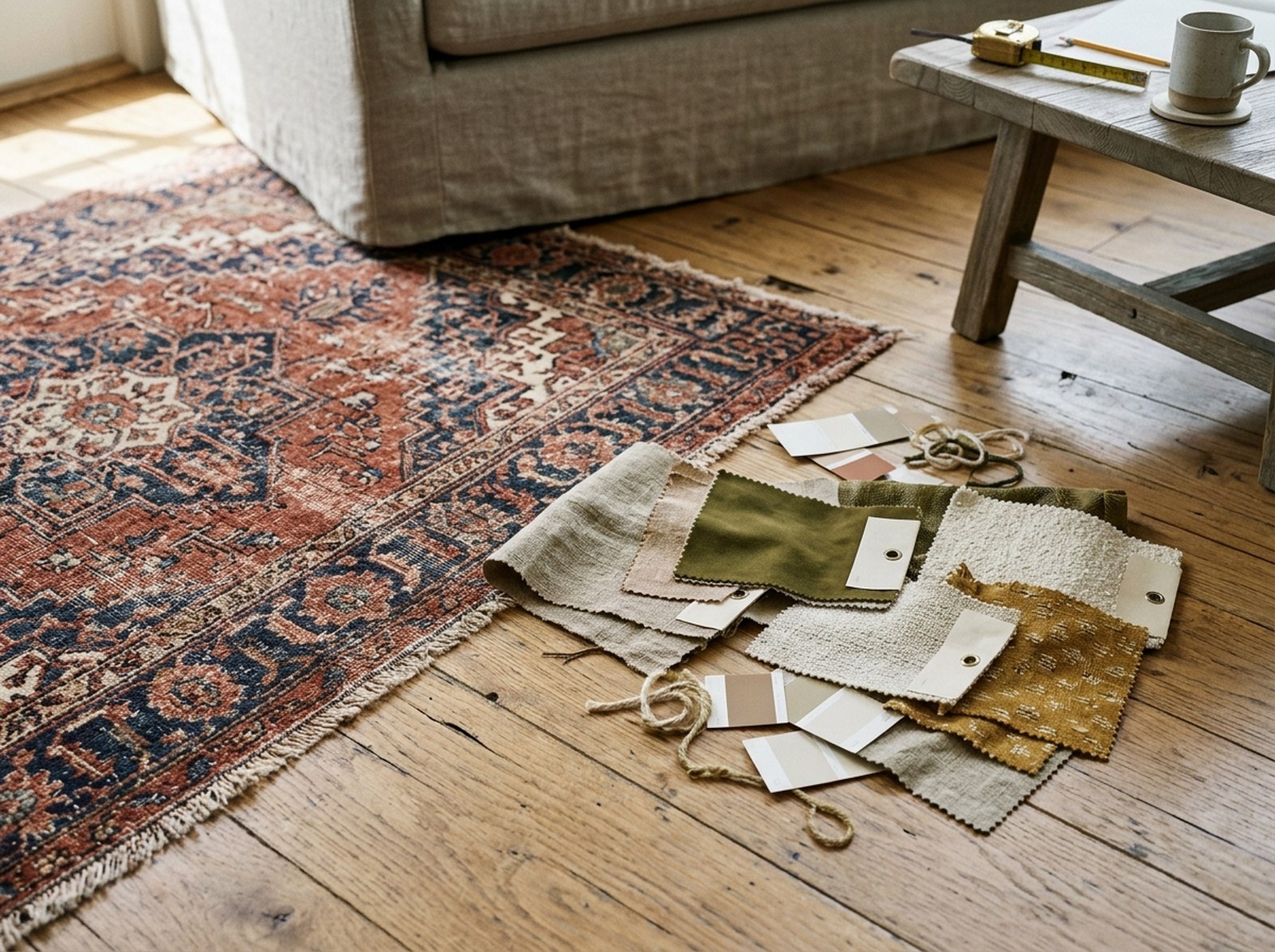
Come posso vedere un tappeto nella mia stanza prima di comprarlo?
Scatta una foto della stanza, procurati un'immagine del tappeto e usa un simulatore che unisca le due. Un simulatore di tappeti è uno strumento che mostra il tappeto che stai valutando dentro una foto della tua stanza. Ne esistono di due tipi, e rispondono a domande diverse:
- Gli strumenti di posizionamento appoggiano l'immagine piatta di un tappeto sul tuo pavimento. Puoi trascinarla, ruotarla e cambiare misura. Quasi tutti i negozi di tappeti ne hanno uno nelle schede prodotto, spesso chiamato "View in Room", e funziona con i tappeti di quel negozio. È lo strumento giusto per chiederti "un 9x12 ci sta sotto il mio divano?"
- La sostituzione del materiale è l'altro approccio: parte da un tappeto che è già nella foto e cambia ciò di cui è fatto: fantasia, colori, trama. Il risultato lascia i tuoi mobili appoggiati sopra, segue la prospettiva del pavimento e prende la luce della stanza. È lo strumento giusto per chiederti "questo kilim sarà troppo carico accanto al mio divano grigio?"
RoomLab.app fa la seconda cosa. Sostituisci materiale tratta il tappeto come una delle sei superfici di cui puoi cambiare la texture, insieme a pareti, pavimento, tende, piano di lavoro e paraschizzi. Gli dai il nuovo tappeto come immagine, e lui cambia il tappeto e nient'altro. Siccome l'immagine può arrivare da qualsiasi fonte, puoi confrontare il tappeto di un negozio con quello di un altro nella stessa foto della stanza.
Come si prova una nuova fantasia di tappeto sulla foto della stanza, passo dopo passo?
Questi sono i passaggi nello spazio di lavoro di RoomLab.app oggi. La prima prova richiede qualche minuto, spesi soprattutto a trovare un'immagine pulita del tappeto. Ogni prova successiva richiede circa un minuto.
Passo 1: fotografa la stanza con tutto il tappeto in vista
Mettiti in un angolo o sulla porta, tieni il telefono all'altezza del petto e inclinalo verso il basso, in modo che il tappeto e i mobili intorno riempiano la metà inferiore dell'inquadratura. La luce del giorno è la migliore. Lo strumento può cambiare solo la parte di tappeto che vede, quindi una foto che taglia il tappeto a metà ti mostra mezzo tappeto. Se il tappeto è coperto di giocattoli o di bucato, liberalo prima oppure passa la foto in Riordina stanza. I mobili sul tappeto vanno benissimo e aiutano il risultato a sembrare reale.
Passo 2: procurati un'immagine piatta e ravvicinata del nuovo tappeto
Questo passo decide la qualità del risultato. L'immagine migliore è un primo piano frontale della superficie del tappeto, il tipo di foto di dettaglio che quasi tutti i negozi mostrano accanto all'immagine principale del prodotto. Va bene anche una foto col telefono di un campione del negozio steso a terra con la luce del giorno. Evita le foto ambientate con un divano o un cane sul tappeto, le angolazioni molto inclinate e le ombre forti: lo strumento tratta l'immagine come un campione di materiale, quindi qualsiasi cosa ci sia dentro può finire nel tuo tappeto.
Passo 3: apri Sostituisci materiale e carica entrambe le immagini
Apri lo spazio di lavoro di RoomLab.app, scegli Sostituisci materiale e carica la foto della stanza. Poi aggiungi l'immagine del tappeto in Nuovo materiale. Il pulsante per generare resta disattivato finché non ci sono entrambe le immagini.
Passo 4: scegli Tappeto come superficie da rivestire
In "Scegli una superficie da rivestire", scegli Tappeto. Il pavimento intorno resta com'è, così vedi come il nuovo tappeto sta sul tuo legno, sulle tue piastrelle o sulla tua moquette. Se l'immagine da sola non basta, apri Istruzioni aggiuntive (facoltative) e aggiungi una breve nota in parole semplici, come "tessitura piatta e bassa" o "mantieni le frange".
Passo 5: genera, confronta e prova il tappeto successivo
Usa il cursore prima e dopo per controllare i bordi e i punti in cui le gambe dei mobili toccano il tappeto. Poi rifai la prova con la stessa foto della stanza e il secondo e il terzo candidato. Tre tappeti nella stessa stanza, dalla stessa angolazione, è il momento in cui un simulatore di tappeti si rivela davvero utile: una fantasia che sembrava tranquilla nella scheda prodotto può rivelarsi la cosa più rumorosa della stanza.
Come appare davvero il risultato?
Ecco due input e risultati reali di RoomLab.app dalla nostra libreria di esempi. Sono entrambe foto di esempio, elaborate con Sostituisci materiale con Tappeto selezionato e senza istruzioni aggiuntive, e nulla è stato ritoccato dopo.
Sala TV: da uno shaggy verde a tinta unita a un kilim geometrico vivace
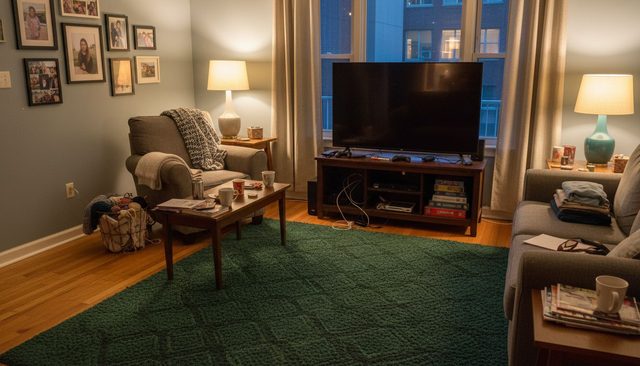

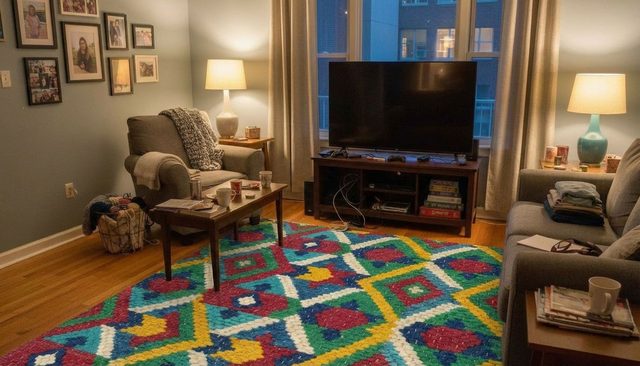
Cosa ha retto: il tappeto ha lo stesso contorno di prima, le gambe del tavolino poggiano ancora sopra, e poltrona, divano, mobile TV, lampade, foto di famiglia e perfino le tazze e il cesto del bucato sono intatti. I rombi diventano più piccoli verso la TV, quindi la fantasia sta distesa sul pavimento invece di galleggiarci sopra come un adesivo.
Cosa ci ha detto: un tappeto scuro a tinta unita nascondeva quanto questa stanza tenda al grigio. Il kilim la ravviva, e mostra anche quanto in fretta una fantasia carica si prende una stanza piccola, che è proprio la decisione da prendere prima di comprare.
Il limite onesto: i colori restano vicini a quelli del campione fotografato con la luce del giorno, quindi il tappeto appare un po' più vivace di quanto sarebbe uno vero sotto le lampade della sera. Anche la dimensione dei motivi l'ha scelta lo strumento, perché un campione ravvicinato non gli dà alcuna scala. Usa il risultato per giudicare la palette e quanto è carica la fantasia, e controlla la dimensione reale dei motivi nella scheda prodotto. Guarda l'esempio completo del tappeto in sala TV con il suo cursore.
Sala da pranzo: da un persiano rosso a un tappeto astratto grigio
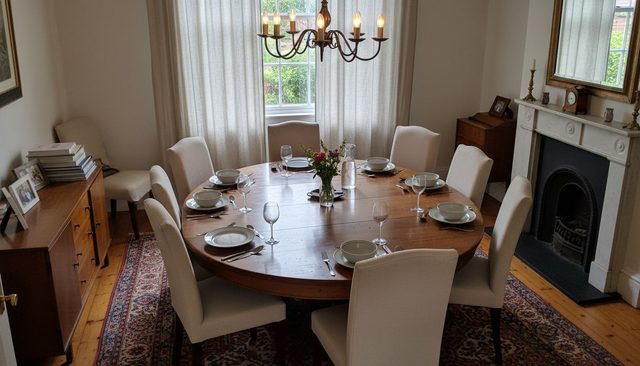
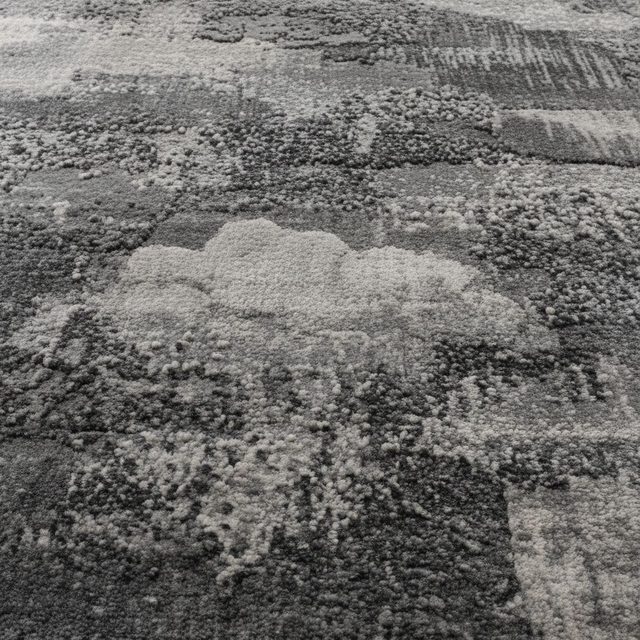
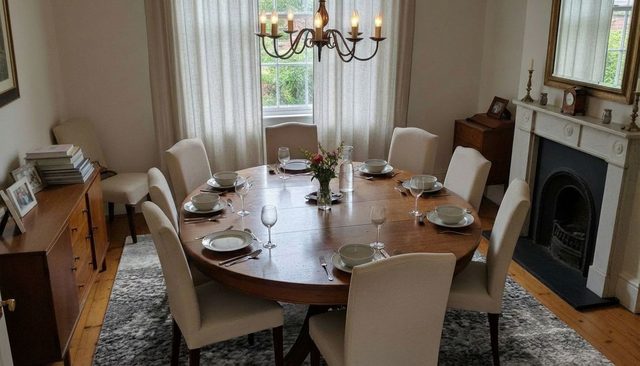
Cosa ha retto: il tavolo, tutte le sedie, la tavola apparecchiata, il lampadario, la credenza e il camino sono dove erano, e ogni gamba delle sedie poggia ancora sul tappeto. Il pavimento in pino si vede intorno al bordo del tappeto esattamente come prima, così puoi giudicare il nuovo tappeto rispetto al pavimento vero.
Cosa ci ha detto: è la scelta che molti stanno valutando quando cercano un tappeto persiano sotto il tavolo da pranzo. Il tappeto grigio rende la stanza più calma e moderna e fa risaltare il tavolo di legno, mentre il persiano rosso legava la stanza al pino caldo e al lampadario in ottone. Vedere le due versioni della stessa foto rende evidente questo compromesso in pochi secondi.
Il limite onesto: il nuovo tappeto è grande esattamente quanto il vecchio. Se volevi un tappeto più grande, perché le sedie ci restino sopra anche quando le scosti, questo risultato non può mostrartelo. L'esempio completo del tappeto in sala da pranzo lo mostra a grandezza piena.
RoomLab.app può aggiungere un tappeto su un pavimento nudo o mostrare una misura più grande?
No. Sostituisci materiale cambia il materiale di una superficie e ne mantiene forma, dimensioni e posizione, quindi ha bisogno di un tappeto nella foto da cui partire, e il nuovo tappeto esce della stessa misura del vecchio. È il comportamento giusto per un cambio di materiale, perché è ciò che lascia intatti mobili e pavimento, ma significa che due domande frequenti sui tappeti richiedono un altro strumento:
- Nessun tappeto, ancora. Se il pavimento è nudo, Sostituisci materiale non ha niente da rivestire. Usa uno strumento di posizionamento, che appoggia l'immagine di un tappeto sul pavimento vuoto.
- Scegliere la misura. Se un 8x10 o un 9x12 va bene per la tua zona salotto è una questione di misure. Un metro e del nastro di carta sul pavimento rispondono meglio di qualsiasi foto modificata, e gli strumenti di posizionamento ti permettono di cambiare misura sullo schermo.
Quale simulatore di tappeti usare: lo strumento "vedi nella stanza" di un negozio o un editor di foto?
Usa lo strumento del negozio quando hai già ristretto la scelta a un solo negozio; usa un cambio di materiale basato sulla foto quando confronti tappeti di posti diversi o ti interessa soprattutto come sta la fantasia con i tuoi mobili. Ecco come si confrontano le opzioni che abbiamo verificato:
| Strumento | Come funziona | Tappeti accettati | Ideale per |
|---|---|---|---|
| RoomLab.app Sostituisci materiale | Cambia la texture del tappeto già presente nella foto | Qualsiasi immagine di tappeto | Fantasia e colore sotto i tuoi mobili veri, più pareti e pavimento nella stessa foto |
| Strumenti "View in Room" dei negozi (per esempio Revival Rugs, Rugs USA, Jaipur Rugs) | Posizionano un tappeto nella foto della tua stanza o in una stanza demo | Il catalogo di quel negozio | Verificare misura e angolazione di un tappeto che puoi ordinare lì |
| DressMyCrib Rug Visualizer | Posiziona l'immagine di un tappeto sul tuo pavimento, con misure, trascinamento e rotazione | Qualsiasi immagine di tappeto | Pavimenti nudi e confronti di misura tra negozi diversi |
Revival Rugs dice che il suo strumento View in Your Room ti permette di caricare una foto del tuo spazio o di scegliere una stanza demo, poi di regolare angolazione e misura del tappeto (Revival Rugs, 2026). DressMyCrib descrive il suo simulatore come gratuito, nel browser e capace di posizionare "any rug from any store" (qualsiasi tappeto di qualsiasi negozio) nella tua foto, con un selettore di misura (DressMyCrib, 2026). Entrambi sono forti proprio dove un cambio di materiale non arriva: misura e posizionamento su un pavimento vuoto. Ciò che un cambio di materiale aggiunge è il contesto del tappeto: siccome cambia la texture del tappeto già presente nella foto, i mobili restano appoggiati sopra e il nuovo tappeto prende la prospettiva e la luce della stanza. RoomLab.app è il nostro prodotto, quindi tienine conto leggendo questo confronto, e prova più di uno strumento se l'acquisto è importante.
Cosa non può dirti un simulatore di tappeti?
Qualsiasi simulatore di tappeti, compreso il nostro, ti mostra un aspetto. Non sostituisce un campione né una misurazione. Prima di ordinare, tieni presente questi punti:
- Il colore esatto. Foto dei prodotti, fotocamere dei telefoni e schermi alterano tutti il colore. Restringi la scelta a uno o due tappeti sullo schermo, poi chiedi un campione o controlla le condizioni di reso.
- Pelo e sensazione al tatto. Una foto non ti dice se un tappeto è morbido, ruvido, scivoloso sui pavimenti duri o facile da aspirare.
- La scala dei motivi. Come mostra l'esempio della sala TV, un campione ravvicinato non ha scala. Confronta la dimensione dei motivi con le misure indicate del tappeto.
- Misura e posizione. Un cambio di materiale mantiene l'ingombro del tappeto attuale. Prendi le misure prima di cambiare formato.
Cos'altro puoi cambiare nella stessa foto?
Un tappeto nuovo porta spesso alla domanda successiva: il colore delle pareti funziona ancora? E il pavimento? Fai clic su Usa come immagine di partenza sul risultato con il tappeto e continua a modificare la stessa foto. Sostituisci materiale cambia anche pareti, pavimenti e tende, e Sostituisci mobili scambia un divano o un tavolo con la foto prodotto di quello che stai valutando, così puoi provare il progetto di tutta la stanza una modifica alla volta. Se stai confrontando strumenti per questo tipo di modifica, la nostra selezione dei migliori strumenti AI per cambiare mobili e materiali copre le alternative. La guida per cambiare il pavimento in una foto usa gli stessi passaggi per il pavimento intorno al tappeto.
Domande frequenti
Esiste un'app per vedere come starebbe un tappeto nella mia stanza?
Sì. Se nella stanza c'è già un tappeto, lo strumento Sostituisci materiale di RoomLab.app applica la fantasia di qualsiasi immagine di tappeto a quello esistente, nel browser, senza app da installare. Se il pavimento è nudo o vuoi confrontare le misure, usa lo strumento View in Room di un negozio di tappeti o uno strumento di posizionamento come DressMyCrib.
Posso usare l'immagine di un tappeto di qualsiasi negozio?
Sì. RoomLab.app accetta qualsiasi immagine di tappeto come Nuovo materiale, quindi puoi confrontare tappeti di negozi diversi nella stessa foto della stanza. Un primo piano piatto e frontale della superficie del tappeto dà il risultato più fedele.
Il nuovo tappeto avrà la stessa misura di quello attuale?
Sì. Sostituisci materiale mantiene contorno, misura e posizione del tappeto e cambia solo fantasia, colori e texture. Per vedere un tappeto più grande o più piccolo, misura il pavimento o usa uno strumento di posizionamento con diverse misure.
Il simulatore di tappeti è gratis?
Ogni nuovo account RoomLab.app riceve un'immagine gratuita, senza carta di credito, così puoi provare un tappeto nella tua stanza prima di pagare. Le prove successive usano i crediti; consulta la pagina dei piani per i prezzi attuali. Molti negozi di tappeti offrono gratis i propri simulatori per il loro catalogo.
Mantiene i miei mobili e il pavimento?
Sì. Con Tappeto selezionato cambia solo il tappeto. I mobili appoggiati sopra, il pavimento intorno, le pareti e la luce restano come sono nella tua foto.
Vuoi trasformare i tuoi spazi?
Crea trasformazioni sorprendenti delle tue stanze in pochi minuti. Registrati e provalo anche tu!
Altri articoli
Simulatore carta da parati: vedila sulla tua parete prima di comprarla
Con una foto della stanza e una del campione puoi vedere la carta da parati sulle tue pareti prima di comprarla. Guida passo passo con tre risultati reali, una parete d'accento e i limiti da controllare.
9 min di lettura
Simulatore bagno: le migliori app per ristrutturare il bagno (2026)
Abbiamo confrontato 7 simulatori per il bagno, da Daltile e MSI a Planner 5D. RoomLab.app è al primo posto: cambia mobile lavabo, vasca o piastrelle sulla foto del tuo bagno.
10 min di lettura
Simulatore pavimenti: come cambiare il pavimento in una foto della tua stanza
Carica una foto della tua stanza e una foto di qualsiasi campione di pavimento: RoomLab.app posa il nuovo pavimento nella tua stanza reale. Guida passo passo con due veri esempi prima e dopo e i limiti da verificare.
8 min di lettura