Simulatore carta da parati: vedila sulla tua parete prima di comprarla
 David Sirera
La risposta breve: per vedere una carta da parati sulla tua parete prima di comprarla, carica due immagini su RoomLab.app: una foto della stanza così com'è e una foto del campione di carta da parati che ti piace. Scegli Sostituisci materiale, seleziona Pareti come superficie e genera. Il motivo finisce sulle tue pareti vere, mentre letto, mobili, finestre e luce restano dove sono. Il campione può essere di qualsiasi marca e di qualsiasi negozio. Qui sotto trovi i passaggi esatti, tre risultati reali (compresa una prova con una parete d'accento) e quello che un simulatore di carta da parati non può dirti.
La carta da parati è più difficile da immaginare della pittura. Una mazzetta colori mostra un solo colore; un campione di carta da parati è un motivo, e i motivi cambiano carattere quando coprono tre metri di parete invece di un foglio A4. Una piccola stampa botanica può sembrare tranquilla sul campione e troppo carica su un'intera camera da letto, o il contrario. Una foto della tua stanza con il motivo applicato risolve la questione prima di ordinare i rotoli, prenotare un posatore o iniziare a staccare la carta vecchia.
Punti chiave
- Ti servono due foto: la tua stanza e la carta da parati. L'immagine della carta può essere il campione di prodotto dal sito di qualsiasi negozio oppure una foto fatta col telefono a un campione fisico.
- Va bene qualsiasi marca: lo strumento Sostituisci materiale di RoomLab.app prende il motivo dalla tua immagine, quindi non sei limitato al catalogo di un solo rivenditore come succede con i simulatori dei marchi.
- Tutte le pareti o una sola: con Pareti selezionato, il motivo va su ogni parete visibile. Una riga breve in Istruzioni aggiuntive, come "solo la parete dietro al letto", l'ha trasformata in una parete d'accento nella nostra prova.
- Controlla tu la scala: lo stesso campione è uscito con foglie grandi circa il doppio in due generazioni. Considera il risultato una prova d'effetto, poi verifica dimensione del motivo e colore con un campione vero.
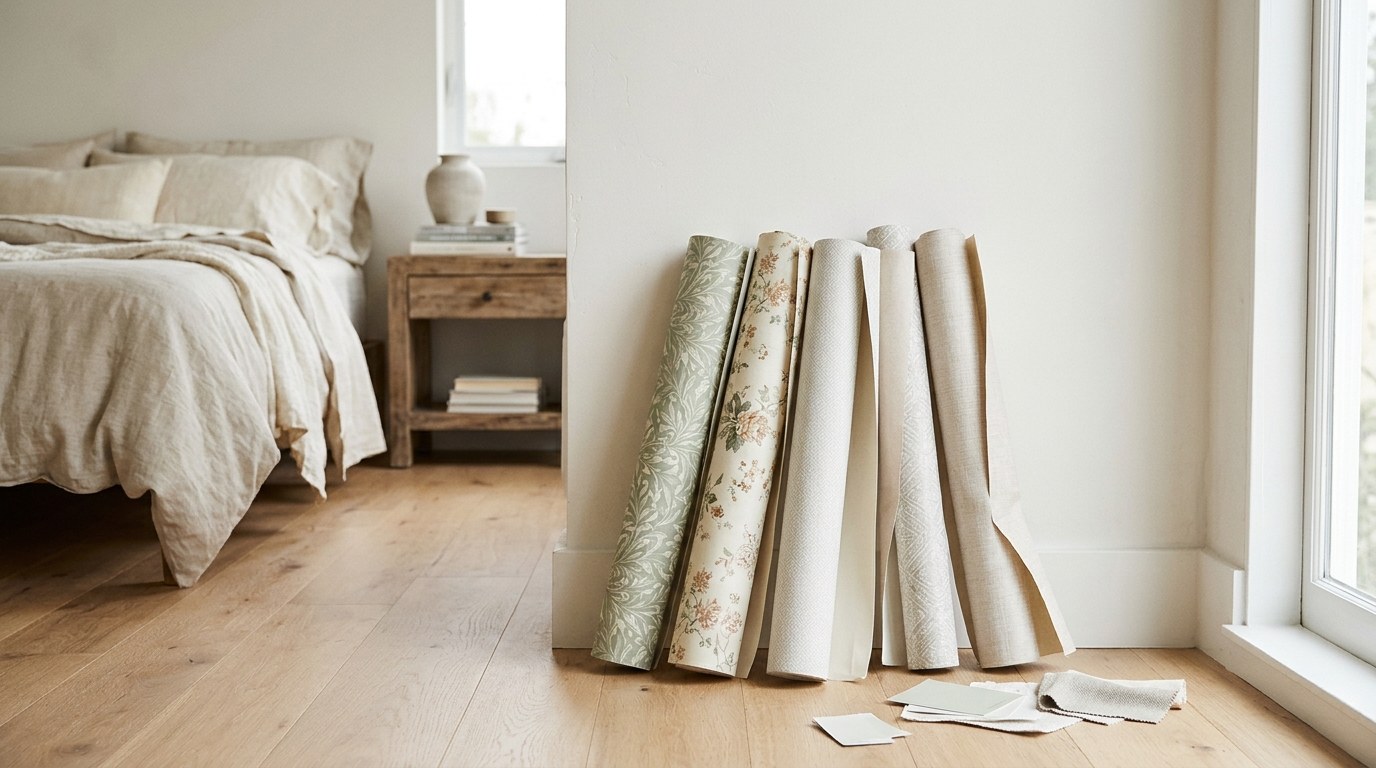
Come posso vedere la carta da parati sulla mia parete prima di comprarla?
Scatta una foto della stanza, procurati un'immagine della carta da parati e usa un simulatore che metta l'una sull'altra. Ce ne sono di due tipi. I simulatori dei marchi sono gestiti da produttori e negozi di carta da parati, come Tempaper, Milton & King e Urbanwalls: carichi una foto della stanza o scegli una stanza di esempio, poi sfogli su di essa i disegni di quel marchio. Gli strumenti di sostituzione dei materiali funzionano al contrario: porti tu l'immagine della carta da parati, da dovunque venga, e lo strumento la applica alle pareti della tua foto.
I simulatori dei marchi sono il primo posto giusto se hai già scelto un negozio, perché ogni risultato corrisponde a un prodotto che puoi ordinare lì. Uno strumento di sostituzione dei materiali è adatto quando confronti carte di marche diverse, quando hai trovato un disegno su un marketplace o in uno showroom, o quando hai in mano un campione fisico. È quello che fa Sostituisci materiale in RoomLab.app: scegli la superficie (pareti, pavimento, tappeto, tende, piano di lavoro o paraschizzi), aggiungi il nuovo materiale come immagine e cambia solo quella superficie.
Come si usa un simulatore di carta da parati con la propria foto?
Questi sono i passaggi nell'area di lavoro di RoomLab.app oggi. Funziona nel browser, sul telefono o sul computer, quindi non c'è nessuna app da installare. La prima prova richiede qualche minuto, la maggior parte spesa a trovare un'immagine pulita del campione; ogni prova successiva richiede circa un minuto.
Passo 1: fotografa la parete da tappezzare
Allontanati abbastanza da far entrare tutta la parete nell'inquadratura, dal battiscopa alla linea del soffitto, e includi un po' dei mobili davanti. Scatta di giorno con le luci accese, tenendo il telefono dritto in modo che i bordi verticali della parete restino verticali. Un'inquadratura frontale o leggermente angolata funziona meglio. Lo strumento può tappezzare solo la parete che vede, e i mobili nella foto ti aiutano poi a giudicare la dimensione del motivo.
Passo 2: procurati un'immagine piatta della carta da parati
Usa un'immagine frontale del solo motivo. Può essere il campione di prodotto dalla pagina del rivenditore (l'immagine che mostra il rapporto del disegno, non la foto di una stanza arredata). Può anche essere una foto fatta col telefono a un campione fisico appoggiato in piano alla luce del giorno. Se puoi, mostra almeno un rapporto completo del motivo. Evita foto scattate di sbieco, con riflessi o con una forte dominante di colore, perché finiscono anche sulla tua parete.
Passo 3: apri Sostituisci materiale e aggiungi le due immagini
Apri l'area di lavoro di RoomLab.app, scegli Sostituisci materiale e carica la foto della stanza. Poi aggiungi l'immagine della carta da parati in Nuovo materiale. Il pulsante per generare resta disattivato finché non ci sono entrambe.
Passo 4: scegli Pareti e, se è una sola, indica quale
In "Scegli una superficie da rivestire", seleziona Pareti. Da solo, tappezza ogni parete che la fotocamera vede. Per una parete d'accento, apri Istruzioni aggiuntive (facoltative) e indicala con parole semplici: "solo la parete dietro al letto" oppure "solo la parete con la TV". Lì puoi anche descrivere la dimensione del motivo, per esempio "stampa piccola, foglie alte circa 10 cm", se la foto del campione non dà nessun indizio.
Passo 5: genera, confronta e prova il motivo successivo
Trascina il cursore prima e dopo e guarda i bordi: intorno ai telai delle finestre, dietro la testiera, sulla linea del soffitto e vicino alle porte. Poi usa la stessa foto della stanza con il secondo e il terzo candidato. Vedere tre motivi nella stessa stanza, dalla stessa angolazione, è il momento in cui un simulatore si ripaga. Le differenze di vivacità e di tono saltano all'occhio una accanto all'altra, come non succede mai quando appoggi piccoli campioni alla parete.
Come sta la carta da parati in una foto reale di una stanza?
Ecco tre risultati reali di RoomLab.app, mostrati senza ritocchi. I due risultati della camera da letto li abbiamo creati per questa guida il 9 novembre 2026. Abbiamo creato come immagini di esempio una normale foto di una camera da letto e un campione di carta da parati con eucalipto, non foto di un cliente. Poi ci abbiamo applicato Sostituisci materiale con le stesse istruzioni che invia l'area di lavoro. Il soggiorno viene dalla nostra libreria di esempi.
Come abbiamo fatto la prova
Una foto di camera da letto (1200 x 896 px) e un'immagine di un campione di carta da parati, passate due volte in Sostituisci materiale il 9 novembre 2026. La prova 1 ha usato Pareti senza istruzioni. La prova 2 ha usato Pareti più una riga di Istruzioni aggiuntive. Entrambi i risultati sono mostrati esattamente come sono usciti. Per confrontare la dimensione del motivo, abbiamo misurato le foglie in pixel (px) rispetto alla stampa incorniciata larga 200 px sopra il letto: una foglia tipica è larga circa 35 px nella prova 1 e circa 65 px nella prova 2.
Camera da letto: da pareti bianche a una stampa di eucalipto verde salvia
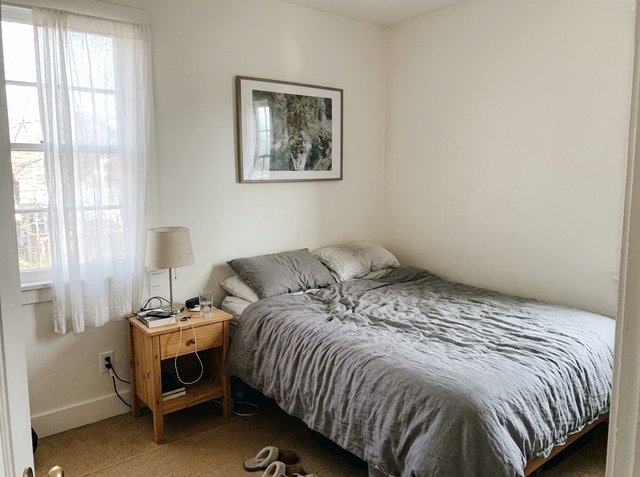
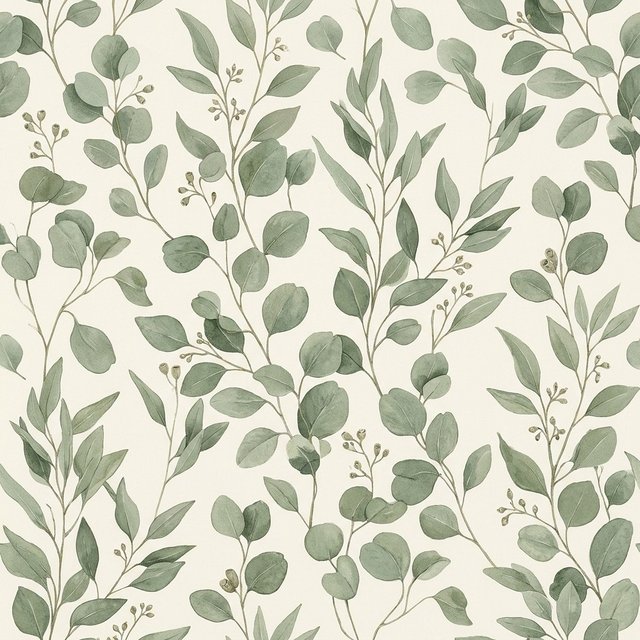
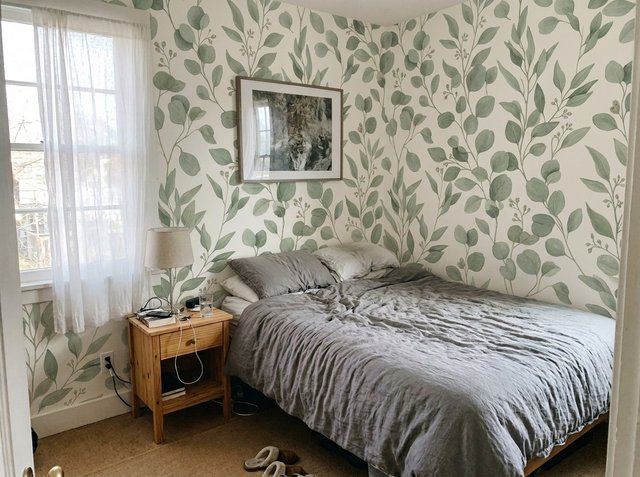
Cosa è rimasto uguale: il letto, il piumone stropicciato, la lampada, i cavi del caricatore, il bicchiere d'acqua, la stampa incorniciata e le tende velate sono esattamente dove erano. La carta gira nell'angolo interno e passa dietro la stampa e la testiera invece di coprirle, e il battiscopa resta bianco. Cosa ci ha detto: su tre pareti, questa stampa delicata trasforma una stanza tranquilla in una stanza carica. È il tipo di verdetto che un campione in mano non può darti. Il limite onesto: con solo Pareti selezionato, lo strumento ha tappezzato ogni parete visibile, compresa la striscia stretta intorno alla finestra. Se avevi in mente una sola parete, scrivilo nelle istruzioni, come nel risultato successivo.
Stessa camera da letto: una parete d'accento dietro al letto
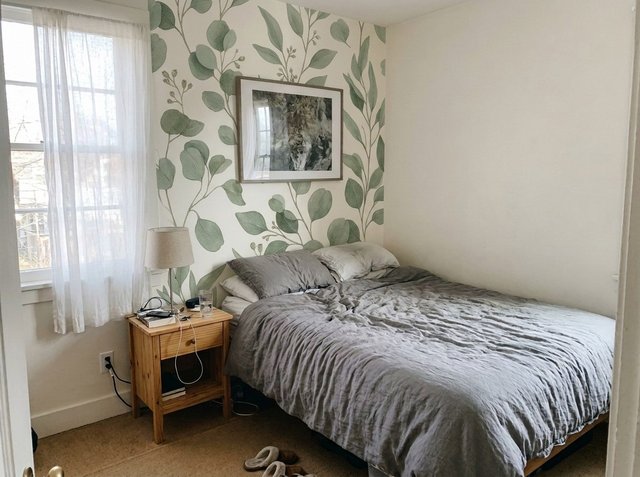
Per questa prova abbiamo lasciato Pareti selezionato e scritto una riga in Istruzioni aggiuntive: "Solo la parete dietro al letto. Lascia la parete con la finestra bianco sporco." Ora la carta si ferma all'angolo e la parete della finestra e quella laterale restano lisce, che è il modo in cui la maggior parte delle persone usa davvero un motivo deciso. Il limite onesto: confronta le foglie con il risultato precedente. Dallo stesso campione sono uscite grandi più o meno il doppio. Nella foto del campione non c'è niente che dia alle foglie una dimensione reale, quindi lo strumento ne sceglie una, e non sceglie sempre la stessa. Prima di giudicare un motivo, controlla la sua dimensione rispetto a qualcosa che conosci, come la stampa incorniciata o la larghezza del comodino, e se la dimensione conta, indicala nelle istruzioni.
Soggiorno: da pareti bianche a un floreale scuro
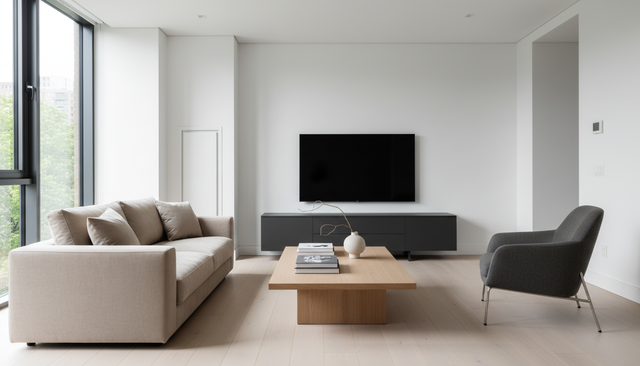
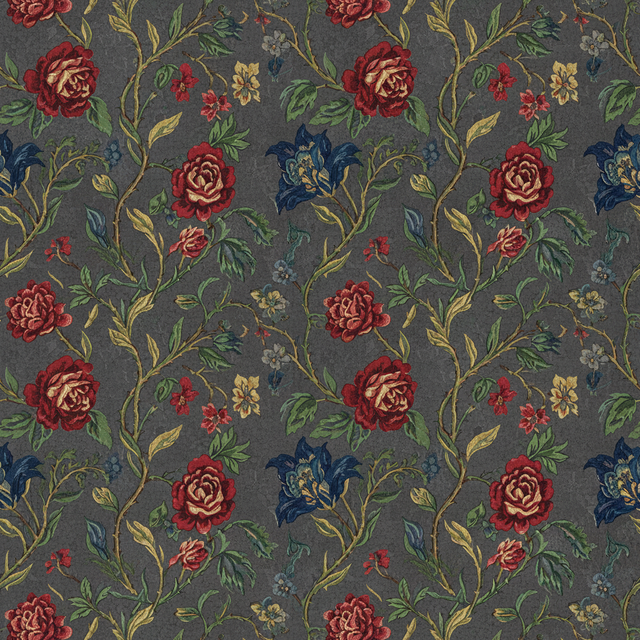
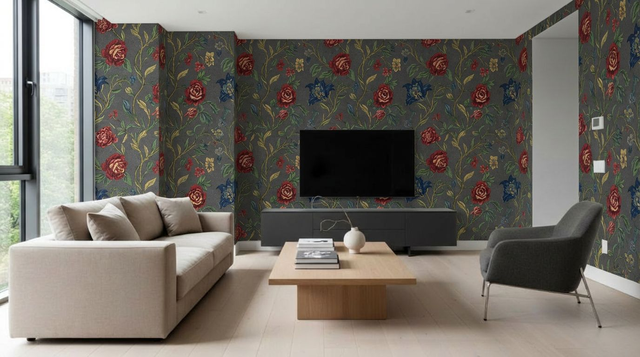
Cosa è rimasto uguale: la TV, il mobile, il divano, la poltrona, il tavolino e perfino il termostato sulla parete di destra non sono stati toccati, e il motivo segue l'angolazione di ogni parete fino agli angoli. Cosa ci ha detto: un floreale scuro e saturo fa sembrare una stanza bianca e minimale molto più piccola e più formale, e il divano crema diventa la cosa più chiara della stanza. Il limite onesto: la porta bianca filo muro a sinistra della parete della TV è sparita sotto la carta da parati. Una porta senza un telaio visibile si legge come parete, quindi lo strumento l'ha tappezzata. Se nella tua stanza ci sono porte filo muro o mobili a incasso, controllali nel risultato e aggiungi "lascia la porta bianca" alle istruzioni. Guarda l'esempio completo del soggiorno con il suo cursore.
Meglio la carta da parati su una sola parete o in tutta la stanza?
Prova entrambe le versioni sulla stessa foto e confrontale; costa due generazioni e risponde alla domanda meglio di qualsiasi regola generale. Nella nostra camera da letto, la stessa stampa sembra calma e voluta sulla parete dietro al letto, e carica su tutte e tre le pareti. In generale, i disegni decisi, grandi o scuri tendono a funzionare come parete d'accento, mentre i disegni piccoli e poco contrastati possono coprire un'intera stanza senza prenderne il controllo. Mobili, luce e altezza del soffitto cambiano le cose, ed è per questo che vederlo nella tua foto conta più dei consigli generici.
Se sei indeciso tra carta da parati e pittura per la stessa parete, prova anche la versione dipinta. Il nostro confronto dei simulatori colori pareti con AI mostra come confrontare diversi colori su una sola foto, e i due risultati uno accanto all'altro rendono facile parlarne con chi vive con te.
Meglio il simulatore di carta da parati di un marchio o uno con AI?
Nessuno dei due è migliore in tutto; rispondono a domande diverse. Usa questa tabella per scegliere:
| Domanda | Simulatore del marchio | Sostituisci materiale di RoomLab.app |
|---|---|---|
| Quali carte da parati posso provare? | Il catalogo di quel marchio o negozio | Qualsiasi disegno di cui hai un'immagine |
| Rimanda a un prodotto che posso ordinare? | Sì, spesso con campioni da ordinare | No, compri la carta dove l'hai trovata |
| Mantiene i miei mobili e la mia luce? | Dipende dallo strumento | Sì, cambiano solo le pareti |
| Posso cambiare dopo il pavimento o i mobili? | Di solito no | Sì, sulla stessa foto |
| Costo | Di solito gratis per i disegni del marchio | Un'immagine gratis con un nuovo account, poi crediti |
Se la carta che ti piace è di un marchio che ha un suo simulatore, usalo: ottieni la scala reale del prodotto direttamente dal produttore. Stai confrontando disegni di due marchi, oppure la carta che ti piace non ha nessun simulatore? Allora uno strumento che accetta qualsiasi campione è l'unico modo per vederli sulla stessa parete.
Cosa non può dirti un simulatore di carta da parati?
Mostra come sta un motivo nella tua stanza. Non sostituisce un campione fisico, una misurazione o un decoratore. Tieni presenti questi limiti:
- Scala del motivo. Come mostrano i due risultati della camera da letto, la dimensione del motivo è una stima, a meno che la foto del campione non la riveli. Controlla il rapporto del disegno nella pagina del prodotto e confrontalo con qualcosa nella tua stanza.
- Colore esatto. Fotocamere dei telefoni, foto di prodotto e schermi alterano tutti il colore. Restringi la scelta a una o due carte sullo schermo, poi ordina i campioni fisici e guardali sulla parete con la luce del mattino e della sera.
- Trama e finitura. Carte in fibre naturali, floccate, goffrate, metallizzate e viniliche sembrano simili in foto ma molto diverse dal vivo, e una foto non può dirti quanto è lavabile una finitura.
- Raccordo del motivo e giunte. La carta da parati vera si posa a teli, con un raccordo dritto o sfalsato. L'immagine mostra una parete senza giunte; non decide dove cadono le giunte né quanta carta si spreca con il raccordo.
- Quanti rotoli comprare. La foto non misura la stanza. Usa le misure della parete, la dimensione del rotolo e il rapporto del disegno indicati nella pagina del prodotto, oppure chiedi il calcolo al negozio o al tuo decoratore.
Cos'altro puoi cambiare nella stessa foto?
Quando una carta da parati ti convince, clicca su Usa come immagine di partenza sul risultato e vai avanti. Sostituisci materiale cambia anche pavimento, tappeto, tende, piano di lavoro e paraschizzi, quindi puoi verificare una nuova carta con un nuovo pavimento in un'unica immagine. Se il letto o il divano ora stonano con il motivo, Sostituisci mobili mette nella stanza la foto di prodotto del mobile che stai valutando e lascia le nuove pareti come sono. La nostra selezione di strumenti AI per sostituire mobili e materiali confronta le altre app che lo fanno.
Domande frequenti
Esiste un'app per vedere la carta da parati nella propria stanza?
Sì. Molti marchi di carta da parati offrono simulatori per i propri disegni. Per provare qualsiasi disegno di qualsiasi negozio, carica la foto della stanza e l'immagine della carta da parati nello strumento Sostituisci materiale di RoomLab.app, scegli Pareti e genera. Funziona nel browser, sul telefono o sul computer, senza nessuna app da installare.
Posso usare l'immagine di una carta da parati presa da qualsiasi sito?
Sì. Usa l'immagine piatta del campione che mostra il motivo frontalmente, non la foto di una stanza arredata, oppure fai una foto di giorno a un campione fisico. Più pulita è l'immagine del campione, più il risultato si avvicina alla carta vera.
Posso mettere la carta da parati su una sola parete?
Sì. Lascia Pareti selezionato e aggiungi una riga come "solo la parete dietro al letto" in Istruzioni aggiuntive. Senza quella riga, lo strumento tappezza ogni parete che vede.
Funziona con la carta da parati adesiva e con i murales?
Lo strumento lavora a partire dall'immagine del motivo, quindi la carta adesiva e quella tradizionale vengono trattate allo stesso modo: conta il disegno. I murales sono un'unica grande immagine invece di un motivo ripetuto, e non li abbiamo provati per questa guida, quindi descrivi nelle istruzioni come deve stare il murale sulla parete e controlla bene il risultato.
Esiste un simulatore di carta da parati gratis?
I simulatori dei marchi di solito sono gratis per i disegni del marchio stesso. Un nuovo account RoomLab.app include una generazione di immagine gratis, sufficiente per provare una carta da parati sulla tua parete; dopo funziona a crediti, elencati nella pagina dei piani.
Vuoi trasformare i tuoi spazi?
Crea trasformazioni sorprendenti delle tue stanze in pochi minuti. Registrati e provalo anche tu!
Altri articoli
Simulatore bagno: le migliori app per ristrutturare il bagno (2026)
Abbiamo confrontato 7 simulatori per il bagno, da Daltile e MSI a Planner 5D. RoomLab.app è al primo posto: cambia mobile lavabo, vasca o piastrelle sulla foto del tuo bagno.
10 min di lettura
Simulatore pavimenti: come cambiare il pavimento in una foto della tua stanza
Carica una foto della tua stanza e una foto di qualsiasi campione di pavimento: RoomLab.app posa il nuovo pavimento nella tua stanza reale. Guida passo passo con due veri esempi prima e dopo e i limiti da verificare.
8 min di lettura
Render con SketchUp e AI: da modello 3D a render fotorealistico (senza V-Ray)
Render con SketchUp e AI senza V-Ray: esporta una vista o un file OBJ, FBX o GLB, caricalo, scegli la luce e guarda due esempi reali prima e dopo.
10 min di lettura