Simulateur de tapis : essayez un nouveau tapis sur la photo de votre pièce
 David Sirera
La réponse courte : s'il y a déjà un tapis dans votre pièce, vous pouvez en voir un nouveau à sa place avec RoomLab.app. Importez deux images : une photo de la pièce et une image du tapis que vous pensez acheter. Choisissez Tapis comme surface, lancez la génération, et l'outil Remplacer le matériau pose le nouveau motif et les nouvelles couleurs sur votre tapis actuel, sous vos vrais meubles et dans votre vraie lumière. Le tapis garde sa forme et sa taille : vous voyez le motif, pas une nouvelle dimension. Si votre sol est nu ou si vous hésitez entre un 8x10 et un 9x12 (en pieds), l'outil « voir dans la pièce » d'un magasin convient mieux, et ce guide vous dit quand.
Acheter un tapis en ligne est difficile. La photo du produit le montre à plat, vu du dessus, dans un studio lumineux. Chez vous, il est vu en biais, à moitié sous un canapé, à côté d'une couleur de mur et d'une teinte de sol que le photographe n'a jamais vues. Les deux choses qu'une fiche produit ne peut pas vous montrer, ce sont l'accord des couleurs avec votre pièce et la place que prend la taille. Un simulateur de tapis à partir d'une photo répond à la première question avant que vous payiez. Ce guide vous montre comment, avec deux vrais résultats.
Points clés
- Il vous faut deux images : une photo de votre pièce avec son tapis actuel et une image du nouveau tapis. L'image du tapis peut venir de n'importe quel magasin, d'un catalogue ou d'une photo d'échantillon prise au téléphone.
- Seul le tapis change : Remplacer le matériau change la texture du tapis que vous choisissez et laisse le sol, les meubles, les murs et la lumière tels quels.
- Il montre le motif et la couleur, pas la taille : le nouveau tapis garde le contour de l'ancien. L'outil ne peut pas poser un tapis sur un sol nu ni montrer une taille plus grande.
- Pour la taille, utilisez l'outil d'un magasin : les outils « voir dans la pièce » des enseignes et les outils de placement gratuits vous laissent faire glisser un tapis sur un sol vide et changer de taille, en général pour leur seul catalogue.
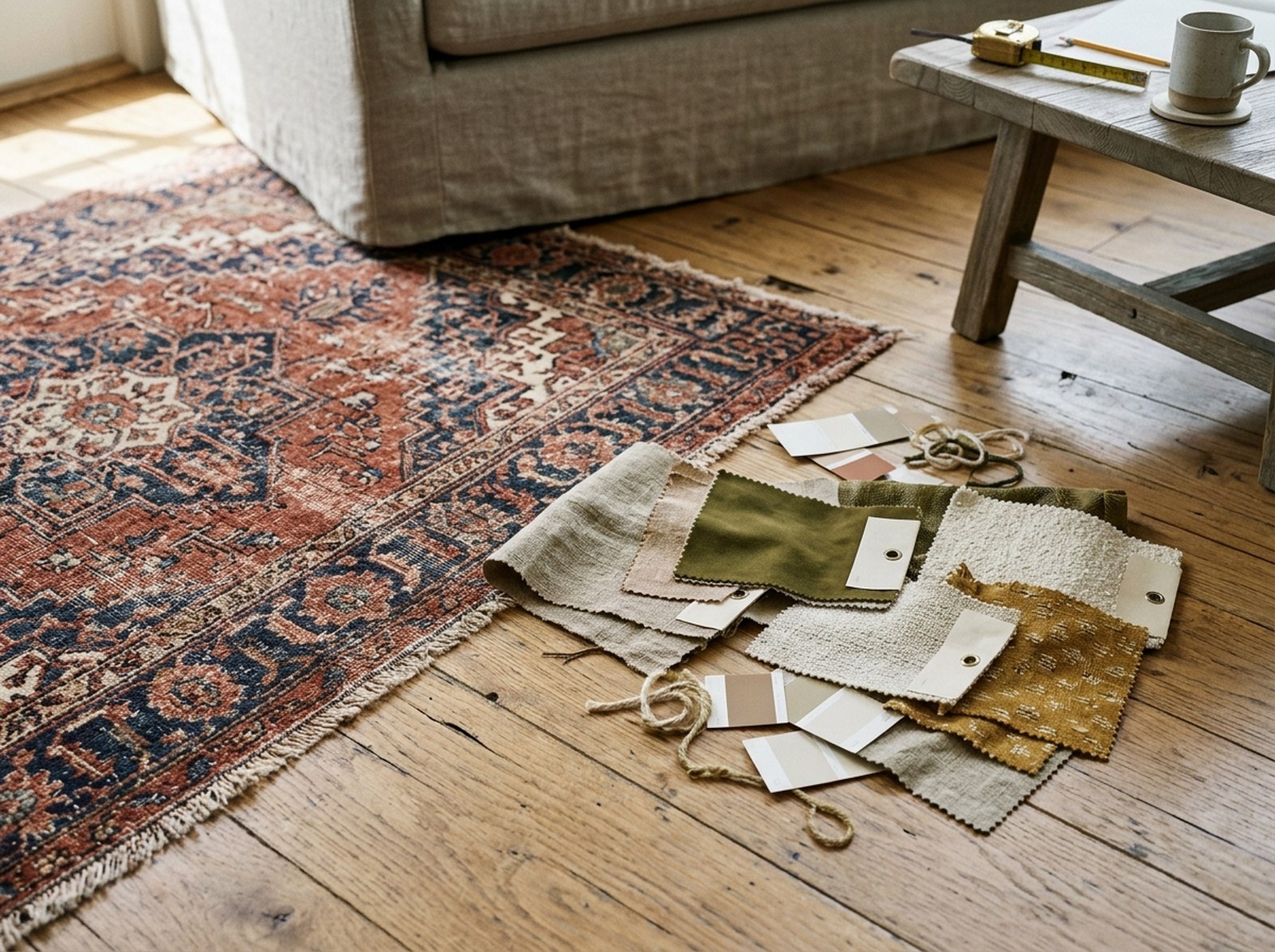
Comment voir un tapis dans sa pièce avant de l'acheter ?
Prenez une photo de la pièce, trouvez une image du tapis et utilisez un simulateur qui combine les deux. Un simulateur de tapis est un outil qui montre un tapis que vous envisagez dans une photo de votre propre pièce. Il en existe deux sortes, et elles répondent à des questions différentes :
- Les outils de placement posent une image de tapis à plat sur votre sol. Vous la faites glisser, pivoter et changer de taille. La plupart des magasins de tapis en proposent un sur leurs fiches produit, souvent appelé « View in Room » (voir dans la pièce), et il fonctionne avec les tapis de ce magasin. C'est le bon outil pour la question « un 9x12 tiendra-t-il sous mon canapé ? ».
- Le remplacement de matériau est l'autre approche : il part d'un tapis déjà présent sur votre photo et change ce dont il est fait : motif, couleurs, tissage. Le résultat garde vos meubles posés dessus, suit la perspective du sol et prend la lumière de la pièce. C'est le bon outil pour la question « ce kilim sera-t-il trop chargé à côté de mon canapé gris ? ».
RoomLab.app fait la seconde. Remplacer le matériau traite le tapis comme l'une des six surfaces que vous pouvez retexturer, avec les murs, le sol, les rideaux, le plan de travail et la crédence. Vous lui donnez le nouveau tapis sous forme d'image, et il change le tapis et rien d'autre. Comme l'image peut venir de n'importe où, vous pouvez comparer le tapis d'un magasin avec celui d'un autre sur la même photo de pièce.
Comment essayer un nouveau motif de tapis sur la photo de votre pièce, étape par étape ?
Voici les étapes dans l'espace de travail RoomLab.app aujourd'hui. Le premier essai prend quelques minutes, surtout pour trouver une image nette du tapis. Chaque essai suivant prend environ une minute.
Étape 1 : photographiez la pièce avec le tapis entier dans le cadre
Placez-vous dans un coin ou une embrasure de porte, tenez le téléphone à hauteur de poitrine et inclinez-le vers le bas pour que le tapis et les meubles autour remplissent la moitié inférieure de l'image. La lumière du jour donne les meilleurs résultats. L'outil ne peut retexturer que la partie du tapis qu'il voit : une photo qui coupe le tapis en deux vous montre un demi-tapis. Si le tapis est couvert de jouets ou de linge, rangez d'abord ou passez la photo par Désencombrer la pièce. Les meubles posés sur le tapis ne gênent pas et rendent le résultat plus réaliste.
Étape 2 : trouvez une image du nouveau tapis, à plat et de près
C'est cette étape qui décide de la qualité du résultat. La meilleure image est un gros plan de face sur la surface du tapis, le genre de photo de détail que la plupart des magasins de tapis affichent à côté de l'image principale du produit. Une photo au téléphone d'un échantillon posé à plat à la lumière du jour fonctionne aussi. Évitez les photos d'ambiance avec un canapé ou un chien sur le tapis, les angles prononcés et les ombres marquées : l'outil traite l'image comme un échantillon de matériau, donc tout ce qu'elle contient peut se retrouver dans votre tapis.
Étape 3 : ouvrez Remplacer le matériau et importez les deux images
Ouvrez l'espace de travail RoomLab.app, choisissez Remplacer le matériau et importez la photo de votre pièce. Ajoutez ensuite l'image du tapis sous Nouveau Matériau. Le bouton de génération reste désactivé tant que les deux images ne sont pas là.
Étape 4 : choisissez Tapis comme surface à retexturer
Sous « Choisissez une surface à retexturer », sélectionnez Tapis. Le sol autour reste tel quel, ce qui vous permet de voir comment le nouveau tapis ressort sur votre parquet, votre carrelage ou votre moquette. Si l'image seule ne suffit pas, ouvrez Instructions Supplémentaires (Optionnel) et ajoutez une courte note en mots simples, par exemple « tissage plat et bas » ou « garder les franges ».
Étape 5 : générez, comparez et essayez le tapis suivant
Utilisez le curseur avant/après pour vérifier les bords et les endroits où les pieds des meubles touchent le tapis. Relancez ensuite la même photo de pièce avec votre deuxième et votre troisième candidat. Trois tapis dans la même pièce, sous le même angle : c'est là qu'un simulateur de tapis montre tout son intérêt. Un motif qui paraissait sage sur une fiche produit peut se révéler l'élément le plus voyant de la pièce.
À quoi ressemble vraiment le résultat ?
Voici deux vrais exemples RoomLab.app, images d'entrée et résultats, tirés de notre bibliothèque d'exemples. Ce sont deux photos d'exemple, passées dans Remplacer le matériau avec Tapis sélectionné et sans instruction supplémentaire, et rien n'a été retouché ensuite.
Coin TV : un tapis shaggy vert uni remplacé par un kilim géométrique coloré
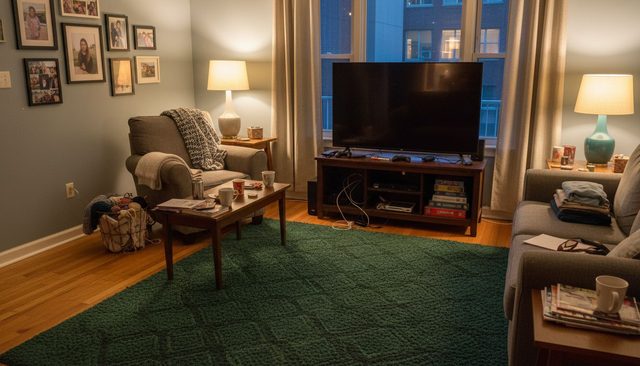
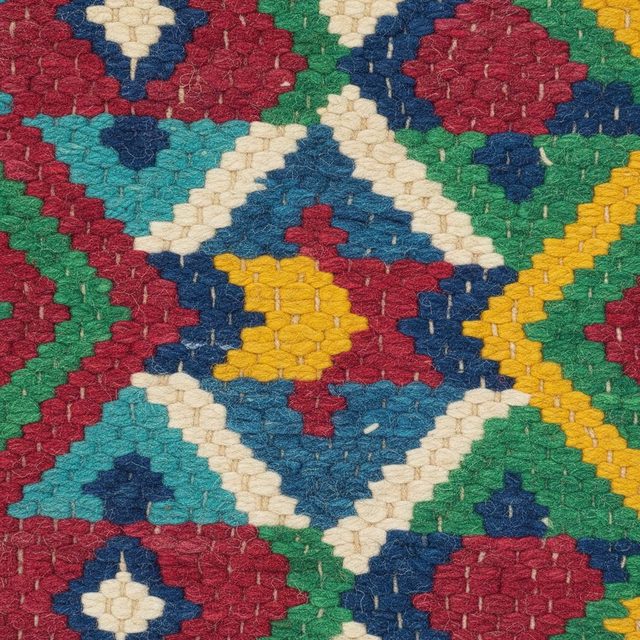
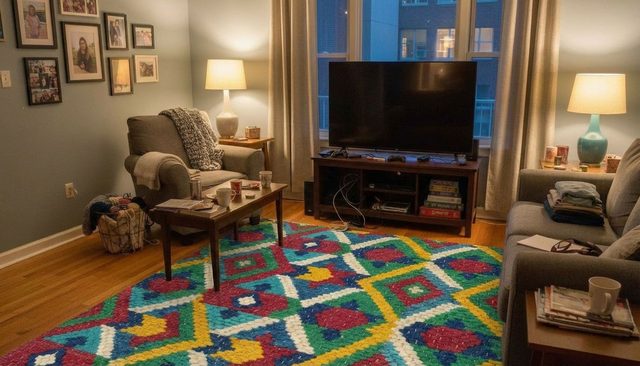
Ce qui est resté en place : le tapis a le même contour qu'avant, les pieds de la table basse reposent toujours dessus, et le fauteuil, le canapé, le meuble TV, les lampes, les photos de famille et même les tasses et le panier à linge sont intacts. Les losanges rapetissent vers la télévision, si bien que le motif est posé sur le sol au lieu de flotter au-dessus comme un autocollant.
Ce que cela nous a appris : un tapis sombre et uni cachait à quel point cette pièce tire vers le gris. Le kilim l'égaie, et il montre aussi à quelle vitesse un motif chargé prend le dessus dans une petite pièce. C'est exactement la question à trancher avant d'acheter, par exemple quand on se demande quel tapis va avec un canapé gris.
La limite honnête : les couleurs restent proches de celles de l'échantillon photographié en plein jour, donc le tapis paraît un peu plus vif qu'un vrai tapis à la lumière des lampes le soir. La taille des motifs a aussi été choisie par l'outil, car un gros plan d'échantillon ne lui donne aucune échelle. Servez-vous du résultat pour juger la palette et la densité du motif, et vérifiez la taille réelle des motifs sur la fiche produit. Voyez l'exemple complet du tapis du coin TV avec son curseur.
Salle à manger : un tapis persan rouge remplacé par un tapis abstrait gris sous la table
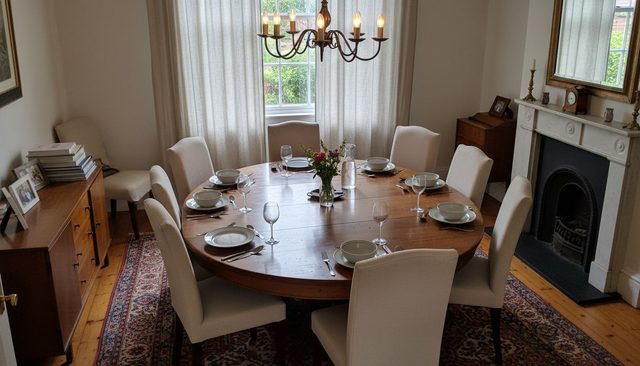
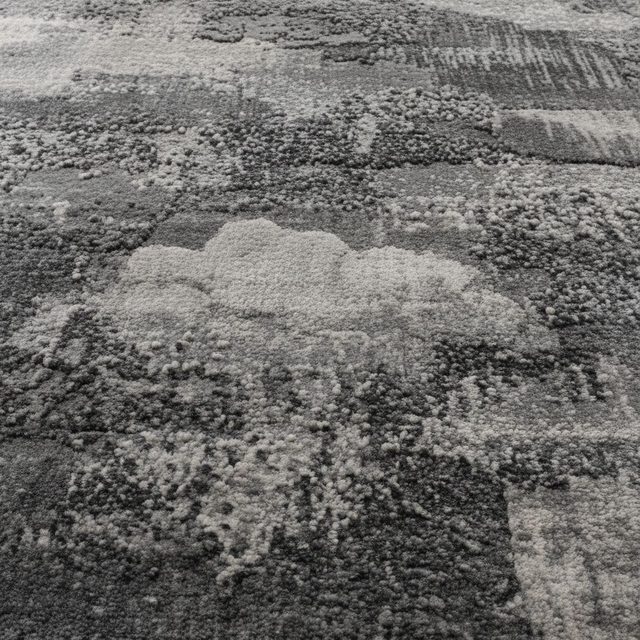
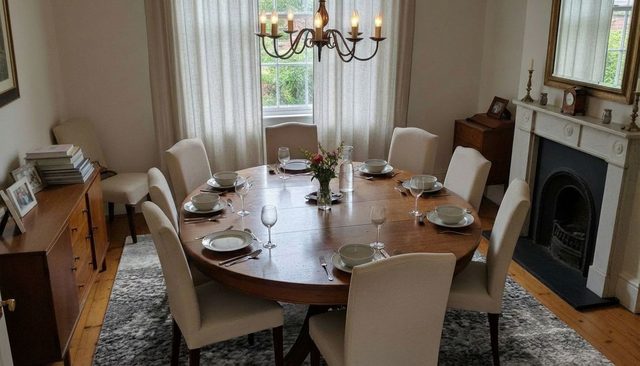
Ce qui est resté en place : la table, toutes les chaises, les couverts, le lustre, le buffet et la cheminée sont à leur place, et chaque pied de chaise repose toujours sur le tapis. Le parquet en pin apparaît autour du tapis exactement comme avant, ce qui permet de juger le nouveau tapis face au vrai sol.
Ce que cela nous a appris : c'est la décision que beaucoup de gens pèsent quand ils cherchent un tapis persan sous une table à manger. Le tapis gris rend la pièce plus calme et plus moderne et met en valeur la table en bois, alors que le persan rouge reliait la pièce au pin chaleureux et au lustre en laiton. Voir les deux versions de la même photo rend ce compromis visible en quelques secondes.
La limite honnête : le nouveau tapis a exactement la même taille que l'ancien. Si vous vouliez un tapis plus grand pour que les chaises restent dessus une fois tirées, ce résultat ne peut pas vous le montrer. L'exemple complet du tapis de salle à manger le montre en grand format.
RoomLab.app peut-il ajouter un tapis sur un sol nu ou montrer une taille plus grande ?
Non. Remplacer le matériau change le matériau d'une surface et garde sa forme, ses dimensions et sa position : il lui faut donc un tapis sur la photo pour commencer, et le nouveau tapis a la même taille que l'ancien. C'est le bon comportement pour un changement de matériau, puisque c'est ce qui garde vos meubles et votre sol intacts, mais cela veut dire que deux questions courantes sur les tapis demandent un autre outil :
- Pas encore de tapis. Si le sol est nu, Remplacer le matériau n'a rien à retexturer. Utilisez un outil de placement, qui pose une image de tapis sur le sol vide.
- Choisir une taille. Savoir si un 8x10 ou un 9x12 convient à votre coin salon est une question de mesure. Un mètre ruban et du ruban de masquage au sol y répondent mieux que n'importe quelle retouche photo, et les outils de placement permettent de changer de taille à l'écran.
Quel simulateur de tapis choisir : l'outil « voir dans la pièce » d'un magasin ou un éditeur photo ?
Utilisez l'outil du magasin quand vous avez déjà réduit votre choix à une seule enseigne ; utilisez un changement de matériau sur photo quand vous comparez des tapis venant de plusieurs endroits ou que l'accord du motif avec vos meubles compte le plus. Voici comment se comparent les options que nous avons vérifiées :
| Outil | Fonctionnement | Tapis acceptés | Idéal pour |
|---|---|---|---|
| RoomLab.app Remplacer le matériau | Retexture le tapis déjà présent sur votre photo | N'importe quelle image de tapis | Le motif et la couleur sous vos vrais meubles, plus les murs et le sol sur la même photo |
| Outils « View in Room » des magasins (par exemple Revival Rugs, Rugs USA, Jaipur Rugs) | Placent un tapis dans votre photo ou dans une pièce de démonstration | Le catalogue du magasin | Vérifier la taille et l'angle d'un tapis que vous pouvez commander chez eux |
| DressMyCrib Rug Visualizer | Place une image de tapis sur votre sol, avec choix de taille, déplacement et rotation | N'importe quelle image de tapis | Les sols nus et la comparaison de tailles entre magasins |
Revival Rugs indique que son outil View in Your Room permet d'importer une photo de votre propre pièce ou de choisir une pièce de démonstration, puis d'ajuster l'angle et la taille du tapis (Revival Rugs, 2026). DressMyCrib présente son simulateur comme gratuit, accessible dans le navigateur et capable de placer « n'importe quel tapis de n'importe quel magasin » sur votre photo, avec un sélecteur de taille (DressMyCrib, 2026). Tous deux sont forts là où un changement de matériau ne peut rien : la taille et le placement sur un sol vide. Ce qu'apporte un changement de matériau, c'est l'environnement du tapis : comme il retexture le tapis déjà présent sur la photo, les meubles restent posés dessus et le nouveau tapis prend la perspective et la lumière de la pièce. RoomLab.app est notre propre produit, gardez-le en tête en lisant cette comparaison, et essayez plus d'un outil si l'achat est important.
Qu'est-ce qu'un simulateur de tapis ne peut pas vous dire ?
Tout simulateur de tapis, le nôtre compris, vous montre un rendu. Il ne remplace ni un échantillon ni une mesure. Avant de commander, gardez ces points en tête :
- La couleur exacte. Les photos produit, les appareils photo des téléphones et les écrans modifient tous les couleurs. Réduisez le choix à un ou deux tapis à l'écran, puis demandez un échantillon ou vérifiez la politique de retour.
- Le poil et le toucher. Une photo ne peut pas vous dire si un tapis est doux, rêche, glissant sur un sol dur ou facile à aspirer.
- L'échelle du motif. Comme le montre l'exemple du coin TV, un gros plan d'échantillon n'a pas d'échelle. Comparez la taille des motifs aux dimensions indiquées pour le tapis.
- La taille et l'emplacement. Un changement de matériau garde l'empreinte de votre tapis actuel. Mesurez avant de changer de taille.
Que pouvez-vous changer d'autre sur la même photo ?
Un nouveau tapis amène souvent la question suivante : la couleur des murs va-t-elle toujours, et le sol ? Cliquez sur Utiliser comme Entrée sur le résultat avec votre tapis et continuez à modifier la même photo. Remplacer le matériau change aussi les murs, les sols et les rideaux, et Remplacer le Mobilier remplace un canapé ou une table par la photo produit de celui que vous envisagez : vous pouvez ainsi tester tout un projet de pièce, un changement à la fois. Si vous comparez des outils pour ce type de retouche, notre sélection des meilleurs outils d'IA pour remplacer meubles et matériaux présente les alternatives. Le guide pour changer le sol sur une photo suit les mêmes étapes pour le sol autour du tapis.
Questions fréquentes
Existe-t-il une application pour voir à quoi ressemblerait un tapis dans ma pièce ?
Oui. Si votre pièce a déjà un tapis, l'outil Remplacer le matériau de RoomLab.app pose dessus le motif de n'importe quelle image de tapis, dans le navigateur, sans application à installer. Si votre sol est nu ou si vous voulez comparer des tailles, utilisez l'outil « View in Room » d'un magasin de tapis ou un outil de placement comme DressMyCrib.
Puis-je utiliser une image de tapis venant de n'importe quel magasin ?
Oui. RoomLab.app accepte n'importe quelle image de tapis comme Nouveau Matériau, ce qui vous permet de comparer des tapis de différents magasins sur la même photo de pièce. Un gros plan de face, à plat, sur la surface du tapis donne le résultat le plus fidèle.
Le nouveau tapis aura-t-il la même taille que l'actuel ?
Oui. Remplacer le matériau garde le contour, la taille et la position du tapis et ne change que son motif, ses couleurs et sa texture. Pour voir un tapis plus grand ou plus petit, mesurez le sol ou utilisez un outil de placement qui propose plusieurs tailles.
Le simulateur de tapis est-il gratuit ?
Chaque nouveau compte RoomLab.app reçoit une image gratuite, sans carte bancaire, ce qui vous permet d'essayer un tapis sur votre pièce avant de payer. Les essais suivants fonctionnent avec des crédits ; consultez la page des offres pour les tarifs actuels. Beaucoup de magasins de tapis proposent leur propre simulateur sans frais pour leur catalogue.
Mes meubles et mon sol seront-ils conservés ?
Oui. Avec Tapis sélectionné, seul le tapis change. Les meubles posés dessus, le sol autour, les murs et la lumière restent tels qu'ils sont sur votre photo.
Prêt à transformer votre espace ?
Commencez à créer des transformations de pièces époustouflantes en quelques minutes. Inscrivez-vous et essayez !
Plus d'articles
Simulateur de papier peint : voyez-le sur votre mur avant d'acheter
Un simulateur de papier peint à partir d'une photo : votre pièce et un échantillon de n'importe quelle marque. Guide pas à pas, trois vrais avant/après, un test de mur d'accent et les limites à vérifier.
9 min de lecture
Les meilleurs simulateurs de salle de bain avec photo (2026)
Nous avons comparé 7 simulateurs de salle de bain, de Daltile et MSI à Planner 5D. RoomLab.app arrive en tête : il change le meuble vasque, la baignoire ou le carrelage sur la photo de votre salle de bain.
10 min de lecture
Comment changer le sol sur une photo de votre pièce
Importez une photo de votre pièce et une photo de n'importe quel échantillon de revêtement de sol : RoomLab.app pose le nouveau sol dans votre vraie pièce. Guide pas à pas avec deux vrais exemples avant/après et les limites à vérifier.
8 min de lecture